
Przygotuj swoją firmę na obowiązkowy KSeF. Skorzystaj z gotowego modułu integracji w usłudze eKsięgowość, aby bezpiecznie wysyłać e-faktury do Ministerstwa Finansów i zarządzać dokumentami zgodnie z nowymi przepisami.
SPIS TREŚCI
- Czym jest KSeF?
- Uruchomienie modułu KSeF w panelu eKsięgowości
- Obsługa trybu Offline (Certyfikat Offline)
- Jak wystawiać i przesyłać faktury do KSeF?
- Obsługa faktur kosztowych/zakupowych (wydatków)
Czym jest KSeF?
Krajowy System e-Faktur (KSeF) to ogólnopolska platforma do wystawiania, odbierania i przechowywania faktur ustrukturyzowanych (w formacie .xml).
- 02.2026 – Wejście w życie obowiązkowego KSeF w Polsce. Od tego dnia wszyscy przedsiębiorcy są zobowiązani do odbierania faktur zakupowych przez KSeF oraz wystawiania e-faktur (dotyczy podmiotów o obrocie powyżej 200 mln zł rocznie).
- 04.2026 – Obowiązek wystawiania e-faktur w KSeF obejmie pozostałych przedsiębiorców (sektor MŚP oraz jednoosobowe działalności gospodarcze).
Usługa eKsięgowość od 28.01.2026 r. umożliwia wygodną integrację z systemami Ministerstwa Finansów. Dzięki temu możesz wystawiać i wysyłać faktury bezpośrednio do KSeF z poziomu swojego panelu.
Uruchomienie modułu KSeF w panelu eKsięgowości
Aby rozpocząć proces integracji:
- Zaloguj się do panelu eKsięgowość.
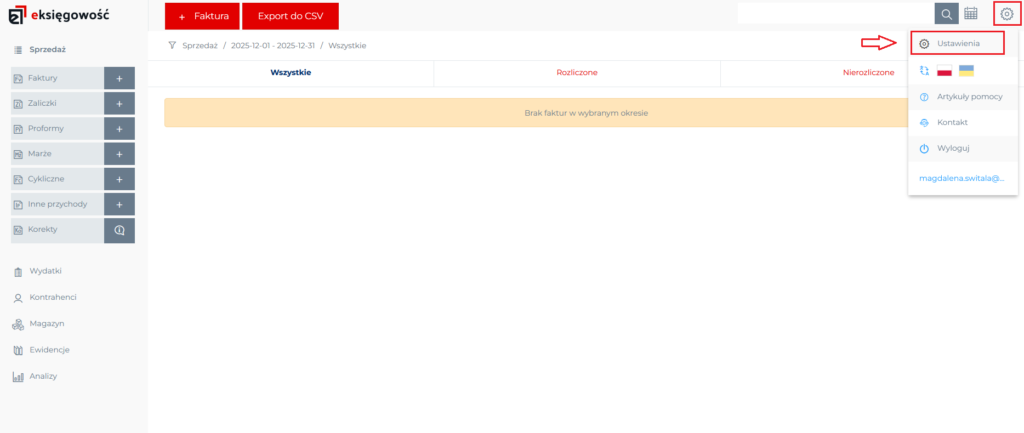
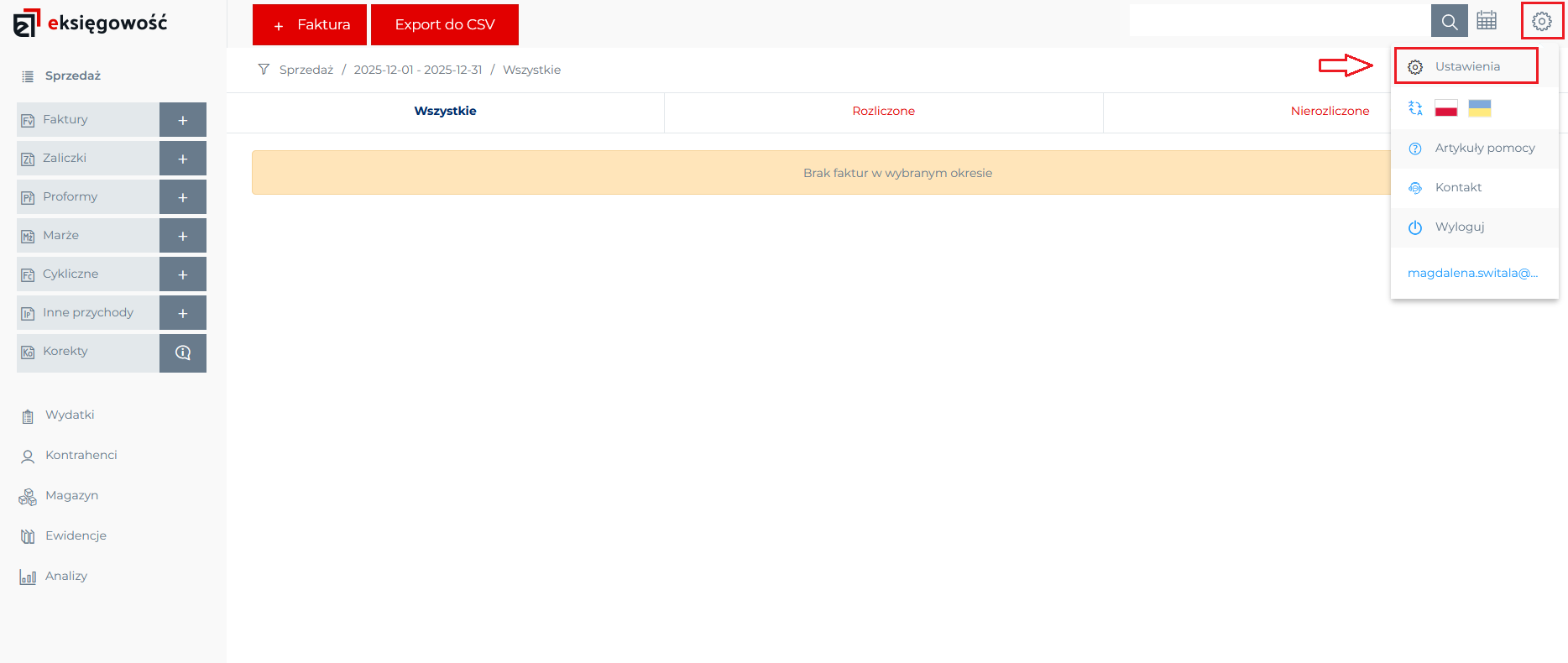
- W prawym górnym rogu ekranu kliknij ikonę koła zębatego i przejdź do zakładki Ustawienia.
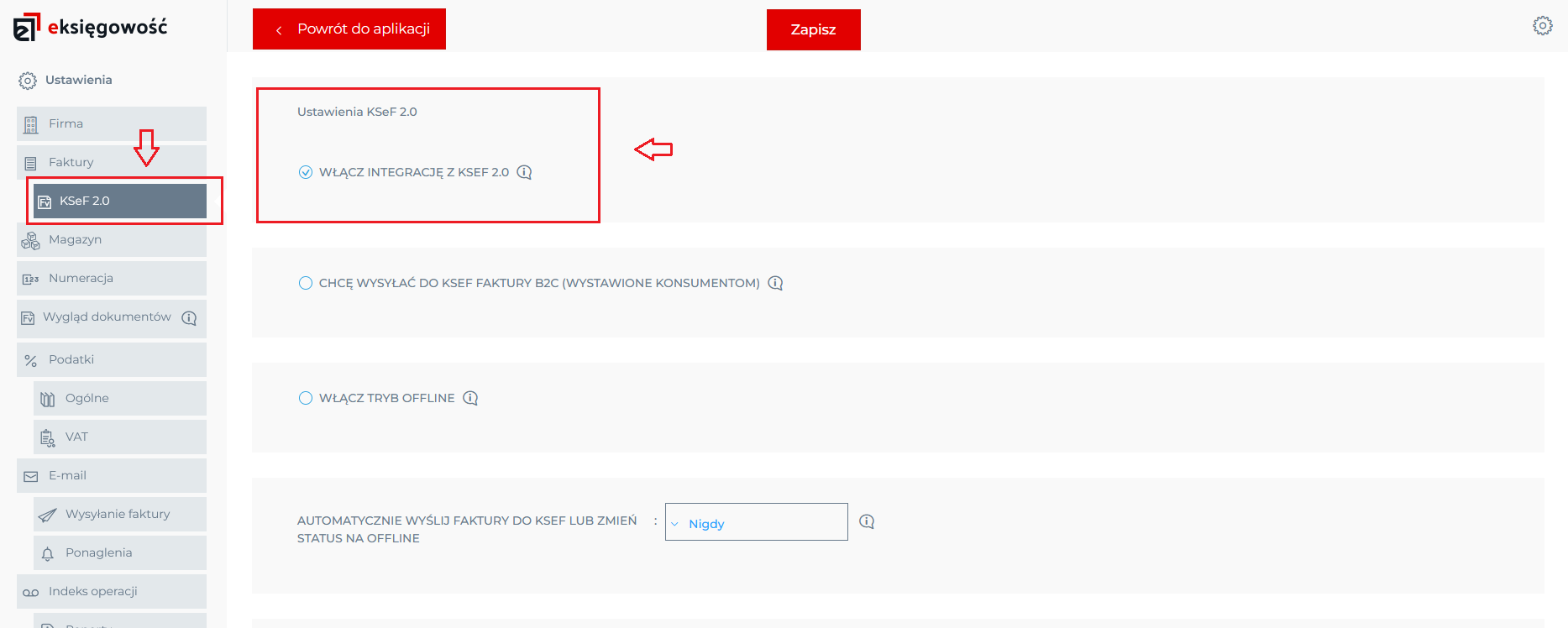
- Z menu po lewej stronie przejdź do zakładki KSeF 2.0, następnie aktywuj funkcję, klikając przycisk Włącz integrację z KSeF 2.0.

Teraz możesz wybrać preferowany sposób autoryzacji: za pomocą tokenu lub certyfikatu.
Metoda I: Integracja za pomocą tokenu
Token to unikalny ciąg znaków przypisany do Twojej firmy, który pozwala aplikacji eKsięgowość komunikować się z serwerami Ministerstwa Finansów.
- Wygeneruj token w Aplikacji Podatnika KSeF lub w Module Certyfikatów i Uprawnień (MCU).
- Skopiuj wygenerowany ciąg znaków.
- W panelu eKsięgowość przejdź do Ustawienia → KSeF 2.0 i wklej go w polu „Token logowania do KSeF”.
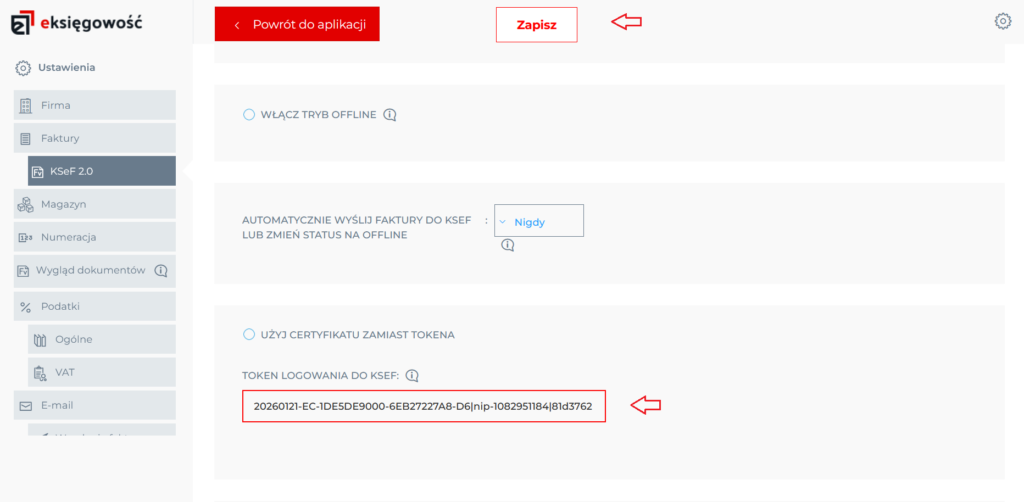
- Kliknij Zapisz.
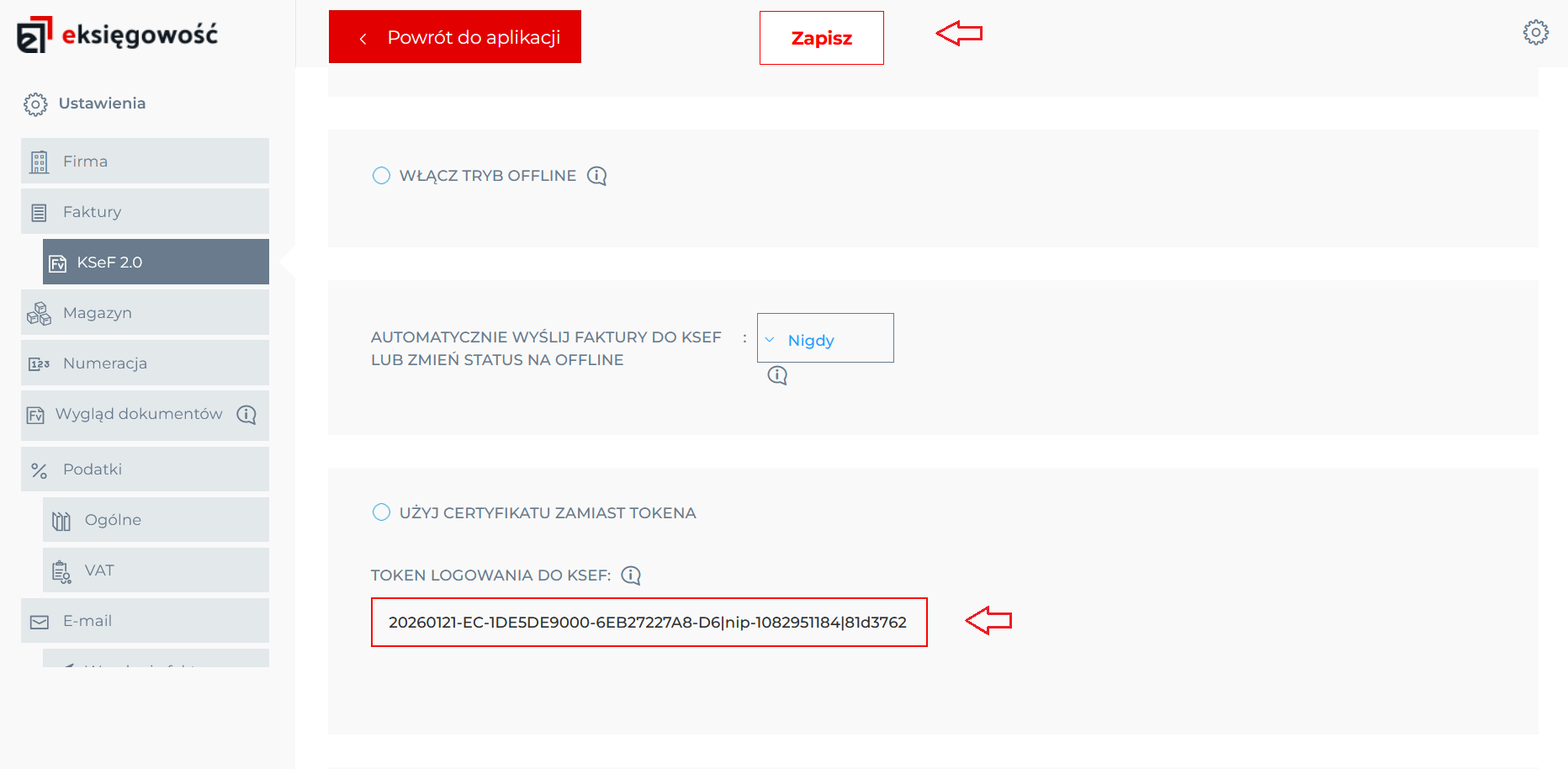
Metoda II: Integracja za pomocą certyfikatu
Certyfikat (typu 1) służy do bezpiecznego uwierzytelniania w systemie KSeF. Do działania certyfikatu wymagany jest również klucz prywatny.
Certyfikat z kluczem prywatnym (.p12 lub .pfx)
- Wygeneruj certyfikat. Możesz go pobrać z Aplikacji Podatnika KSeF lub Module Certyfikatów i Uprawnień (MCU).
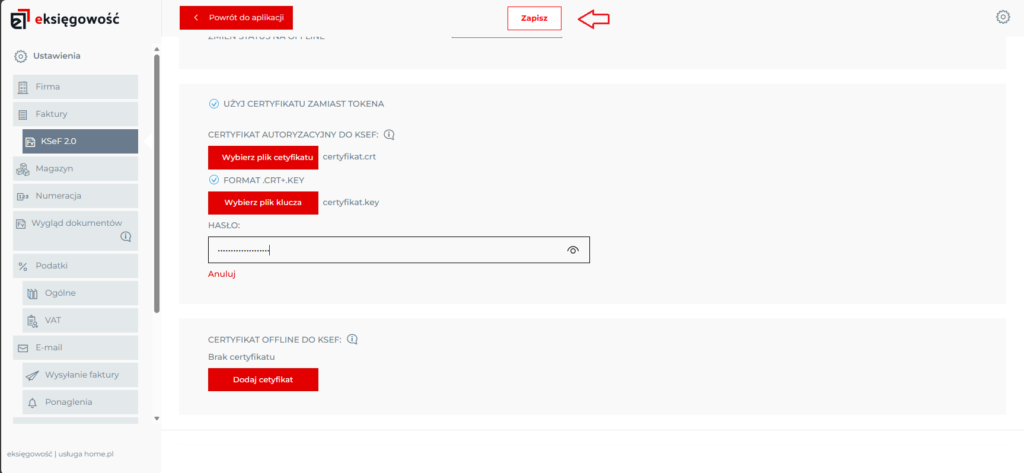
- W ustawieniach KSeF 2.0 zaznacz opcję „Użyj certyfikatu zamiast tokena”.

- Kliknij Wybierz plik certyfikatu i wskaż plik na swoim dysku.
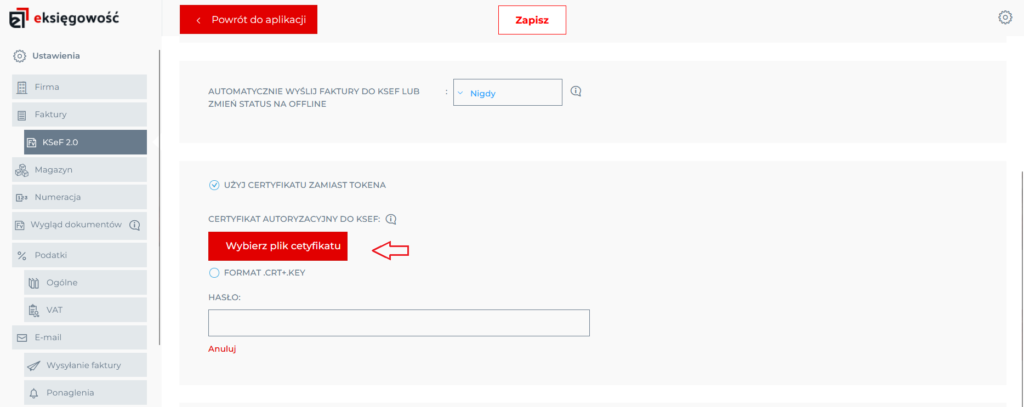
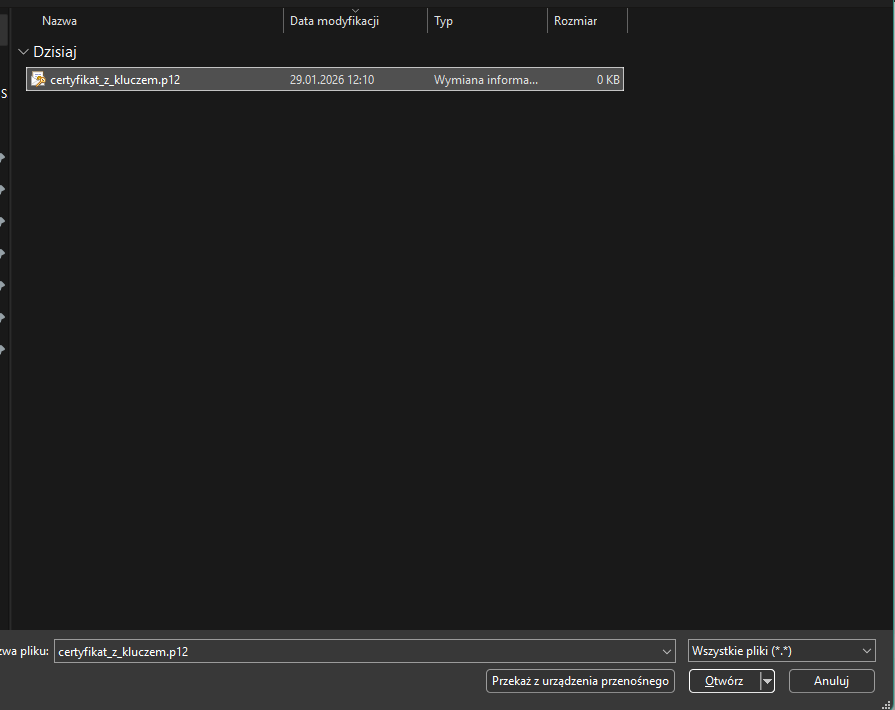
- Wprowadź „Hasło” do certyfikatu i kliknij Zapisz.

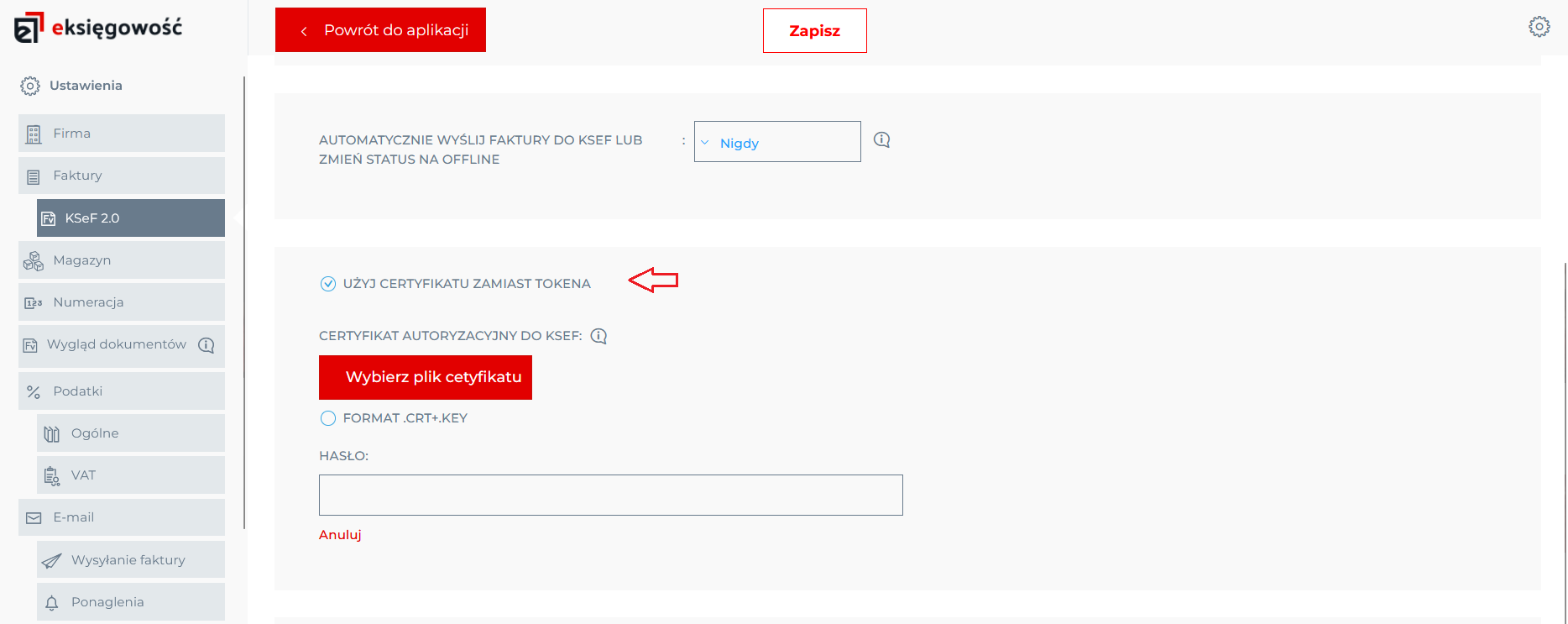

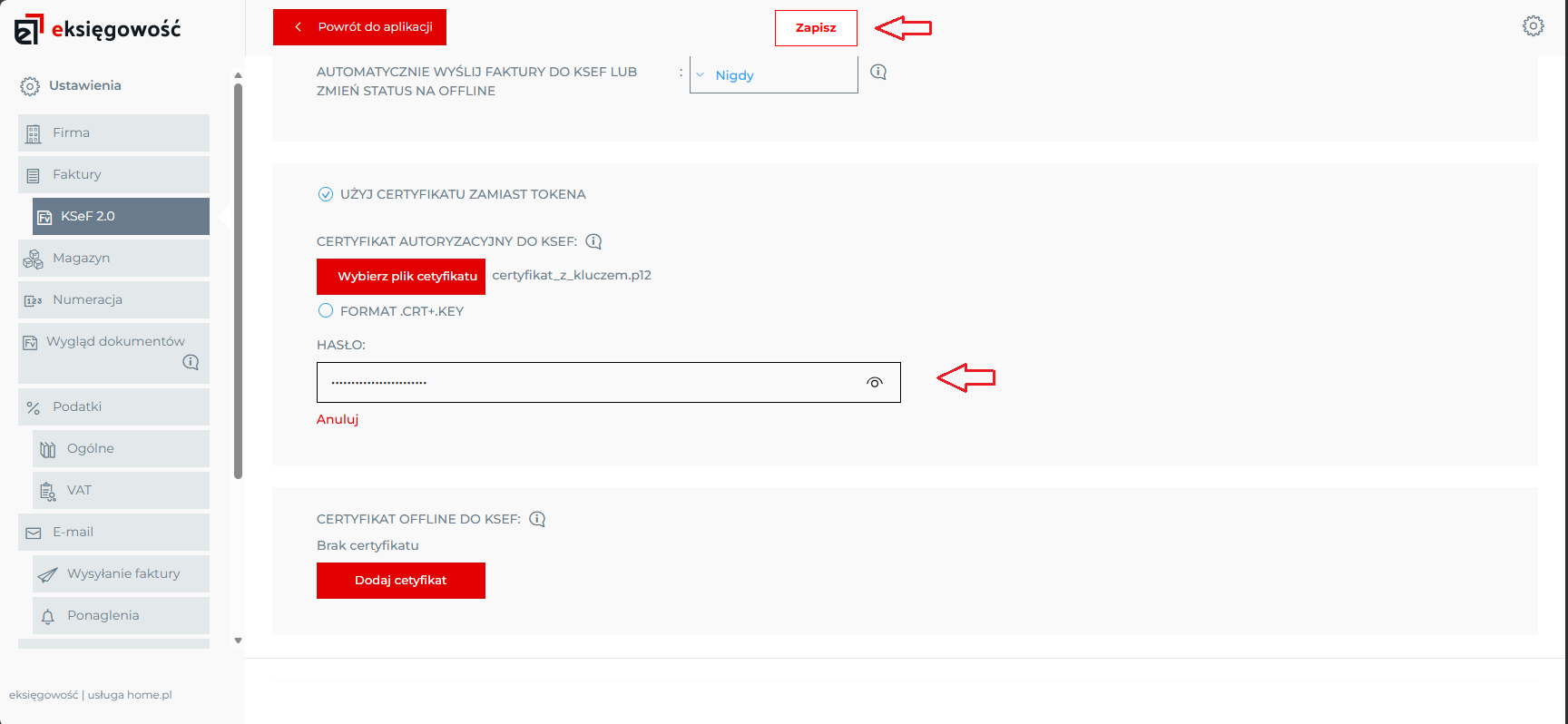
Rozdzielny plik certyfikatu i klucza (.cert / .pem + .key)
W przypadku pliku z certyfikatem o rozszerzeniu .cert/.pem oprócz samego certyfikatu należy przesłać też plik klucza prywatnego.
- Wygeneruj certyfikat (patrz punk 1. Certyfikat z kluczem prywatnym)
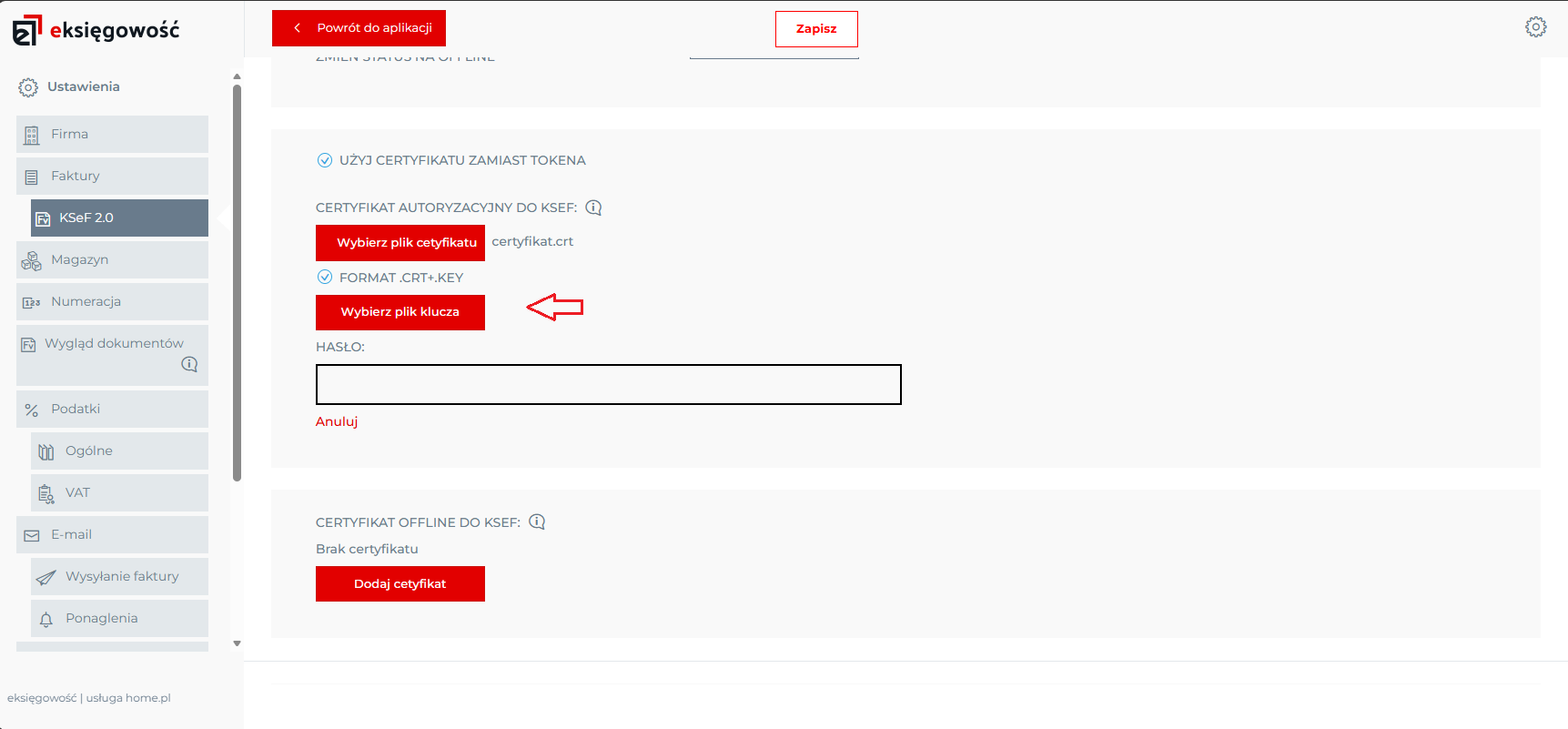
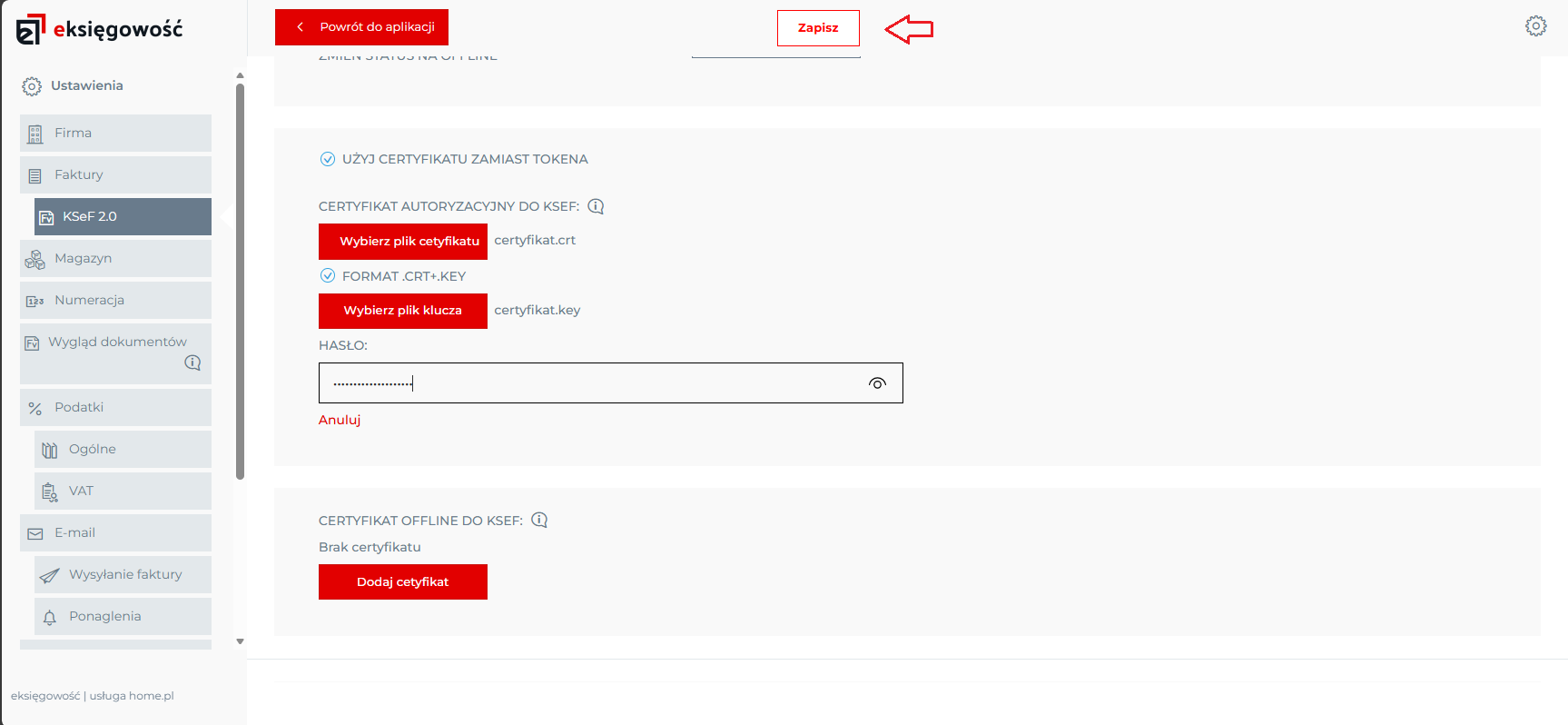
- W ustawieniach KSeF 2.0 zaznacz opcję „Użyj certyfikatu zamiast tokena” oraz dodatkowo pole FORMAT .CRT + .KEY.
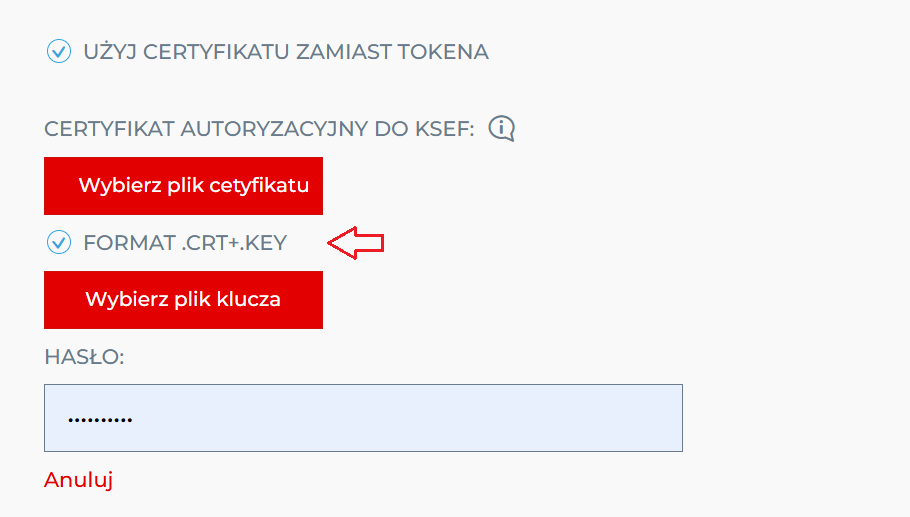
- Kliknij Wybierz plik certyfikatu i wskaż plik na swoim dysku.
- Kliknij Wybierz plik z klucza i również wskaż plik na swoim dysku.
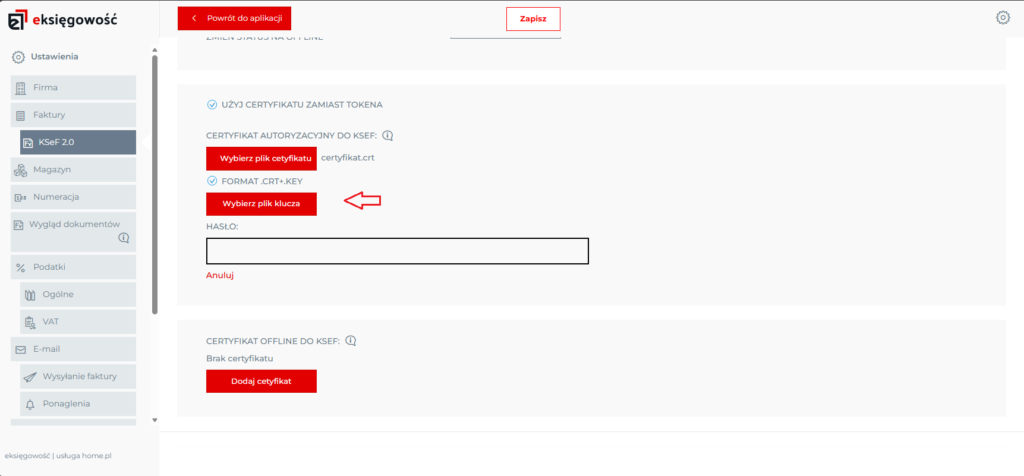
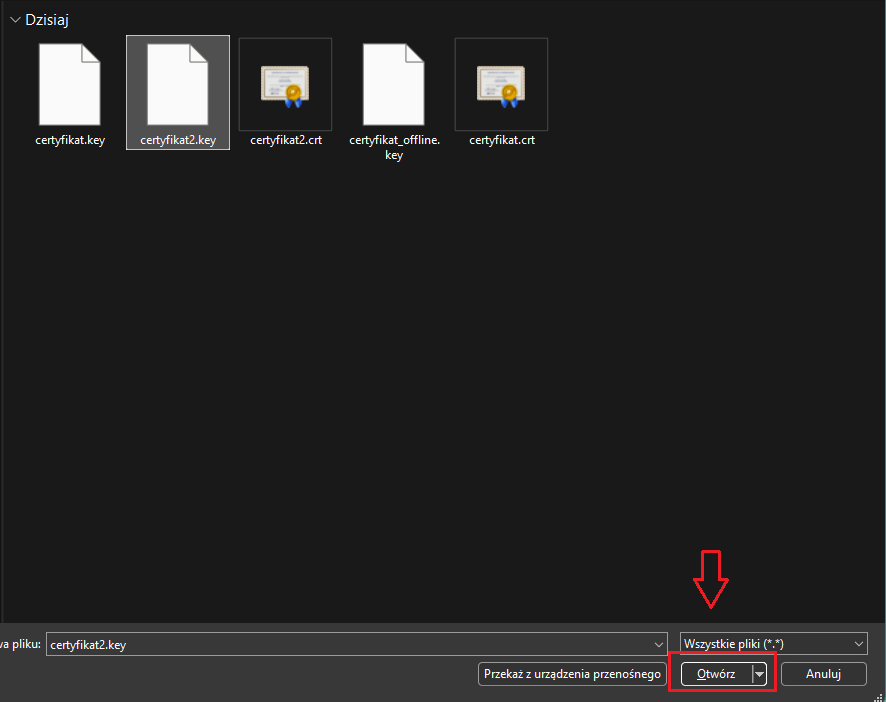
- Po wgraniu obu plików wpisz hasło certyfikatu i kliknij Zapisz.
Obsługa trybu Offline (Certyfikat Offline)
Na wypadek przerw technicznych po stronie Ministerstwa Finansów, warto wgrać Certyfikat Offline.
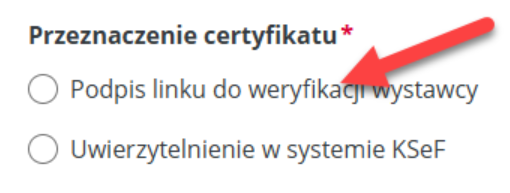
- Jak go uzyskać? Generuje się go w panelu KSeF, zaznaczając przy tworzeniu opcję:
- Jak wgrać? Proces w eKsięgowości wygląda identycznie jak w przypadku standardowego certyfikatu (patrz: Metoda II).
Dzięki temu zachowasz możliwość wystawiania faktur nawet podczas awarii systemu rządowego. Aby wiedzieć, kiedy należy korzystać z trybu offline, śledź oficjalne komunikaty Ministerstwa Finansów.
Jak wystawiać i przesyłać faktury do KSeF?
Po poprawnej konfiguracji połączenia możesz przesyłać dokumenty do systemu rządowego na dwa sposoby:
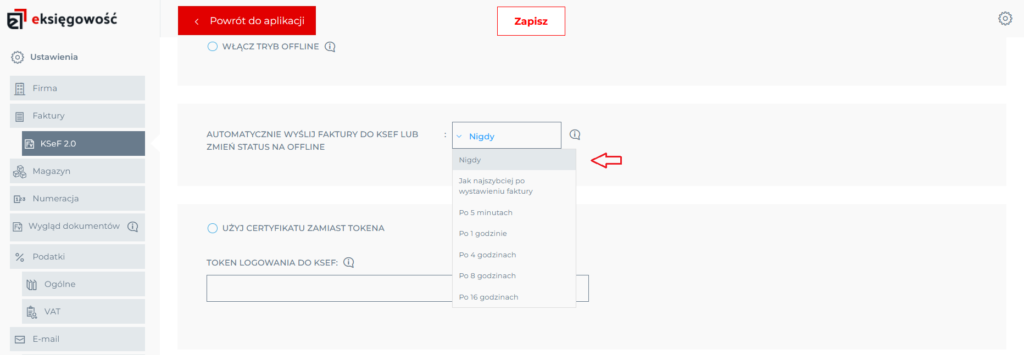
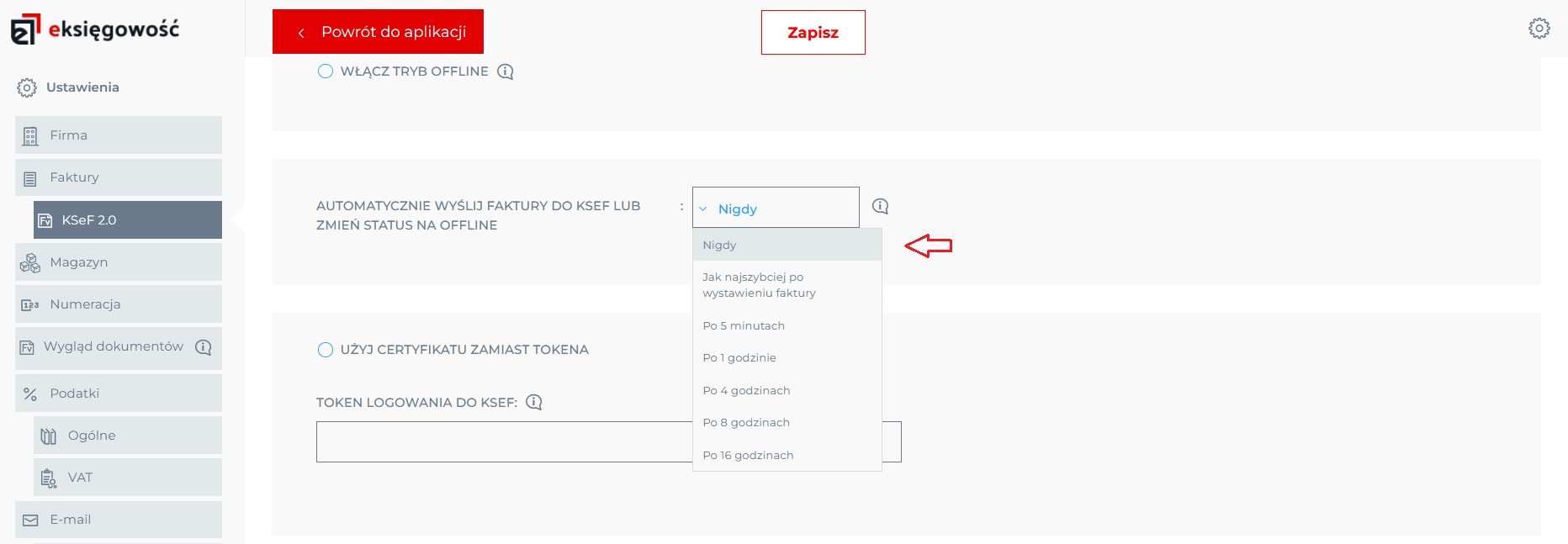
- Sposób 1 (Automatyczny): W zakładce Ustawienia → KSeF znajdź pole „Automatycznie wyślij faktury do KSeF lub zmień status na offline” i wybierz opcję, która najbardziej Ci odpowiada. Po kliknięciu Zapisz, system będzie automatycznie wysyłał każdą nową fakturę do KSeF zaraz po jej wystawieniu.
- Sposób 2 (Ręczny): Jeśli wolisz samodzielnie decydować o momencie wysyłki, możesz to zrobić z listy dokumentów. Przy każdej wygenerowanej fakturze znajdziesz przycisk Wyślij do KSeF.
Obsługa faktur kosztowych/zakupowych (wydatków)
Usługa eKsięgowość nie importuje automatycznie faktur wydatkowych bezpośrednio z systemu rządowego. Faktury te możesz wprowadzać do systemu ręcznie, zachowując dotychczasowy proces księgowania dokumentów.
Aby zapewnić pełną zgodność Twojej dokumentacji z systemem ministerialnym, podczas wprowadzania kosztu w formularzu wydatku uzupełnij pole NR KSeF.
Pomocne instrukcje:
Przerzuć się na księgowość online
Wygodna aplikacja do fakturowania z generatorem plików JPK_VAT.
