
- Wprowadzenie, czyli podstawowe informacje na temat poczty Gmail we własnej domenie.
- Na czym polega konfiguracja poczty Gmail we własnej domenie w home.pl?
- Jak w nowym Panelu klienta skonfigurować rekord MX dla serwerów pocztowych Gmail?
- Przywracanie domyślnych rekordów w konfiguracji domeny
Wprowadzenie
Na czym polega konfiguracja poczty Gmail we własnej domenie w home.pl?
Podczas procesu zakładania konta pocztowego Gmail we własnej domenie, uzyskasz adresy serwerów pocztowych (tzw. MX), które należy wprowadzić w konfiguracji domeny. Konfiguracje domeny możesz zmienić za pomocą:
- Panelu klienta – jeśli domena jest zarejestrowana (opłacana) w home.pl,
-
formularza kontaktowego – jeśli domena jest tylko wydelegowana na serwery DNS home.pl (domena jest opłacana u innego operatora niż home.pl). Za pomocą formularza kontaktowego prześlij adresy docelowych serwerów MX oraz adres domeny, dla której konfiguracja ma zostać zmieniona.
Jak Panelu klienta skonfigurować rekord MX dla serwerów pocztowych Gmail?
W Panelu klienta również możesz ustawić odpowiedni rekord MX i w ten sposób skierować ruch poczty e-mail na inny serwer zewnętrzny (np. Gmail), który może przejąć (czasowo lub na stałe) ruch poczty w Twojej domenie.
Skorzystaj z instrukcji, aby ustawić przy domenie odpowiedni rekord MX, kierujący na serwery pocztowe Google (Gmail). Instrukcja dla domen i subdomen przypisanych do hostingu w home.pl.
- Zaloguj się do Panelu klienta.
- Sprawdź, jak się zalogować.
- Kliknij sekcję menu Usługi WWW, która znajduje się po lewej stronie ekranu.
- Kliknij nazwę serwera / hostingu, do którego przypisana jest szukana domena.
- Znajdź moduł Przypisane domeny i kliknij przy nim przycisk WSZYSTKO.

- Na ekranie zostanie wyświetlona lista wszystkich przypisanych domen do wybranego serwera. Kliknij przycisk Edytuj przy domenie, dla której chcesz ustawić odpowiedni rekord MX.
- Na ekranie znajdź sekcję Przekierowanie poczty, wybierz rodzaj przekierowania Serwer MX i w polu Przekierowanie poczty wpisz po kolei adresy serwerów MX kierujących do Google. Więcej informacji o rodzajach przekierowań poczty.
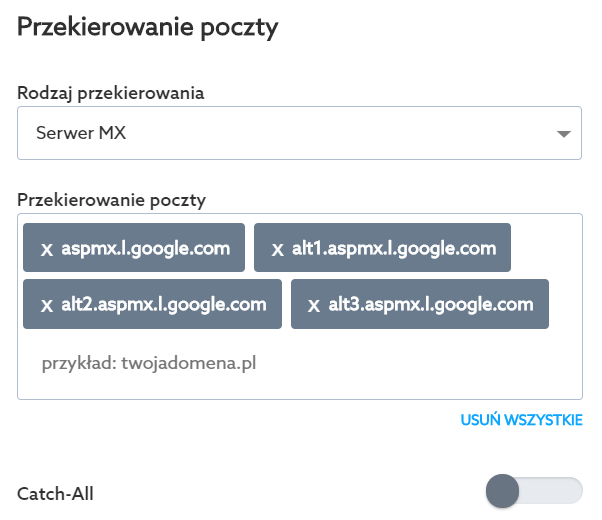
WAŻNE! Pamiętaj, aby adresy wpisywać po kolei, czyli po wpisaniu pierwszego adresu kliknij kursorem myszki w dowolnym miejscu Panelu klienta, spowoduje to dodanie pierwszego wpisu i będziesz mógł wpisać kolejne.- aspmx.l.google.com
- alt1.aspmx.l.google.com
- alt2.aspmx.l.google.com
- alt3.aspmx.l.google.com
- Zapisz zmiany, aby ustawić odpowiedni rekord MX kierujący na serwery MX Google. Odświeżenie zmian może potrwać maksymalnie 60 minut.
Skorzystaj z instrukcji, aby ustawić przy domenie odpowiedni rekord MX, kierujący na serwery pocztowe Google (Gmail). Instrukcja dla domen i subdomen nie przypisanych do hostingu w home.pl.
- Zaloguj się do Panelu klienta.
- Sprawdź, jak się zalogować.
- Kliknij sekcję menu Domeny, która znajduje się po lewej stronie ekranu.
- Na wyświetlonej liście znajdź dla domenę, dla której chcesz zmienić ustawienia serwera MX i kliknij przycisk Opcje -> Zarządzaj rekordami DNS.
- Kliknij przycisk Dodaj nowy rekord.
- Wypełnij wyświetlony formularz według wzoru, dodając w ten sposób cztery rekordy MX.
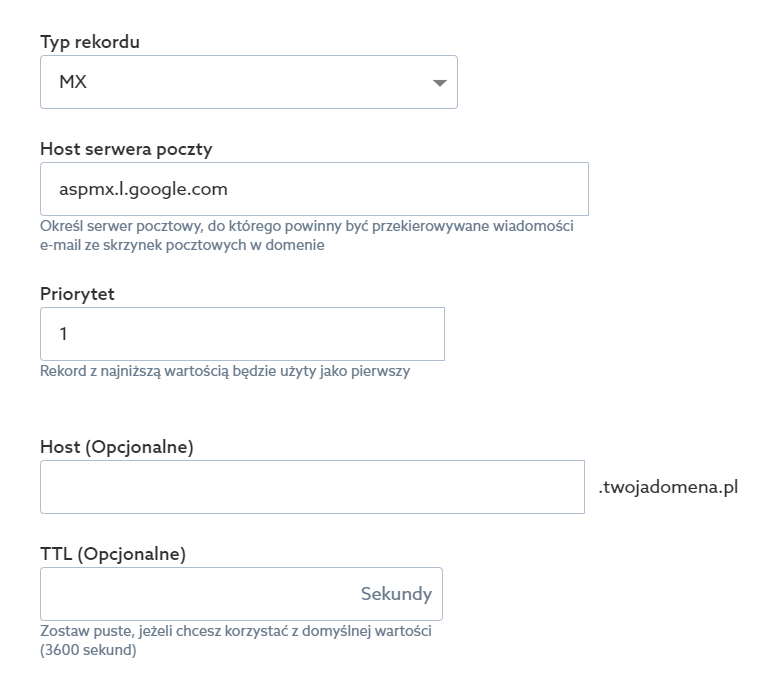
- Typ rekordu: wybierz MX
- Host serwera poczty: w tym miejscu wpisz adres serwera pocztowego Google (powtórz czynność cztery, aby dodać cztery rekordy):
- aspmx.l.google.com
- alt1.aspmx.l.google.com
- alt2.aspmx.l.google.com
- alt3.aspmx.l.google.com
- Priorytet: wpisz tutaj priorytet dla każdego z czterech rekordów inny:
- 1 dla aspmx.l.google.com
- 5 dla alt1.aspmx.l.google.com
- 5 dla alt2.aspmx.l.google.com
- 10 dla alt3.aspmx.l.google.com
- Host (opcjonalne): pozostaw to pole puste podczas dodawania każdego z czterech rekordów.
- TTL (opcjonalne): pozostaw to pole puste, aby korzystać z domyślnych wartości.
- Kliknij przycisk OK, aby dodać rekord MX. Powtórz czynność cztery razy, aby dodać w sumie cztery rekordy z różnymi nazwami hostów oraz priorytetami. Po dodaniu czterech rekordów, na liście powinny pojawić rekordy MX o poniższych wartościach:

Jak mogę sprawdzić, czy dodałem poprawnie rekordy MX kierujące na Gmail?
- Zaloguj się do Panelu klienta.
- Sprawdź, jak się zalogować.
- Kliknij sekcję menu Domeny, która znajduje się po lewej stronie ekranu.
- Na wyświetlonej liście znajdź dla domenę, dla której chcesz sprawdzić listę rekordów i kliknij przycisk Opcje -> Zarządzaj rekordami DNS.
- Na liście zostanie wyświetlona lista rekordów DNS dla wybranej domeny. Poprawnie skonfigurowane rekordy MX dla czterech serwerów pocztowych Gmail powinny wyglądać jak poniżej:
Przywracanie domyślnych rekordów domeny
Podczas przypisywania domeny do hostingu w home.pl, zapisywana jest domyślna konfiguracja rekordów. Oznacza to, że w Panelu klienta home.pl zapisywana jest lista rekordów w strefie domeny, które były utworzone w momencie, gdy przypisywałeś domenę do hostingu. Domyślną konfigurację rekordów domeny możesz później przywrócić.
Poczta e-mail z własną domeną
Tylu użytkowników nie może się mylić. Wybierz niezawodny i bezpieczny e-mail z kalendarzem, organizacją zadań i bez spamu.
