Chcesz uruchomić OpenClaw na VPS z oferty home.pl? Z tej instrukcji dowiesz się, jak to zrobić – krok po kroku.
SPIS TREŚCI
- Pierwsze kroki
- Instalacja OpenClaw
- Konfiguracja OpenClaw (onboarding)
- Diagnostyka i status
- Panel zarządzania (Dashboard)
Pierwsze kroki
Po zakupie serwera skonfiguruj go, by móc łączyć się z nim przez konsolę SSH. (Sprawdź instrukcję pierwszej konfiguracji).
Ze względów bezpieczeństwa zalecamy utworzyć także konto użytkownika (inne niż root) i to z niego korzystać w trakcie instalacji OpenClaw.
Instalacja OpenClaw
W terminalu VPS uruchom poniższą komendę:
curl -fsSL https://openclaw.ai/install.sh | bash
Powyższy skrypt zainstaluje OpenClaw i uruchomi kreator onboardingu. Jeśli na Twoim serwerze nie ma Node 22+ (potrzebny do działania OpenClaw), powyższy skrypt zajmie się również jego instalacją.
Konfiguracja OpenClaw (onboarding)
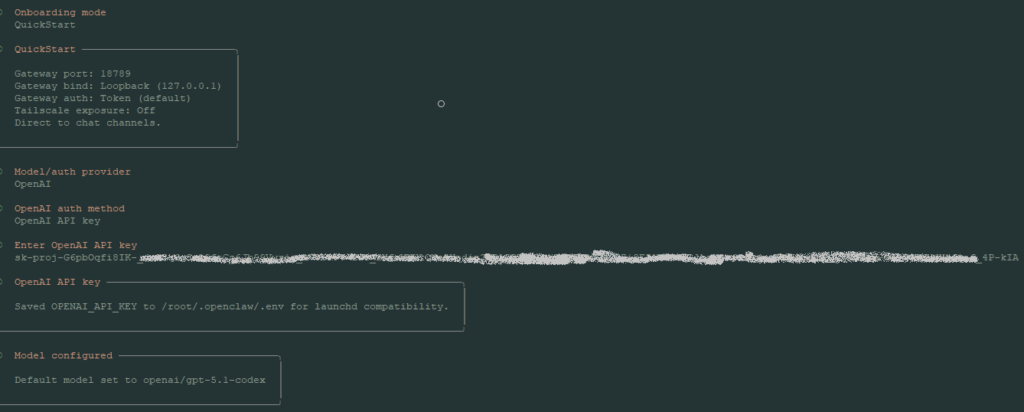
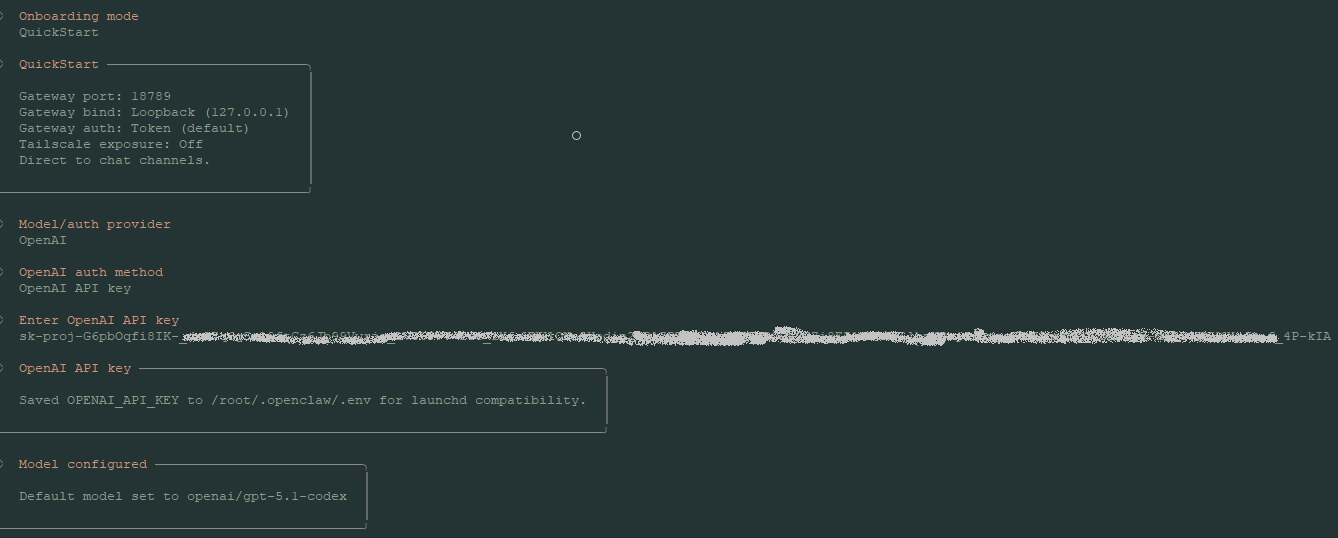
Po zainstalowaniu OpenClaw, wybierz tryb „onboarding mode” i postępuj zgodnie z poniższymi krokami:
- Model językowy: Wybierz swój model, np. OpenAI.
- Autoryzacja: Wybierz API Key (np. dla OpenAI pobierzesz go z https://platform.openai.com).
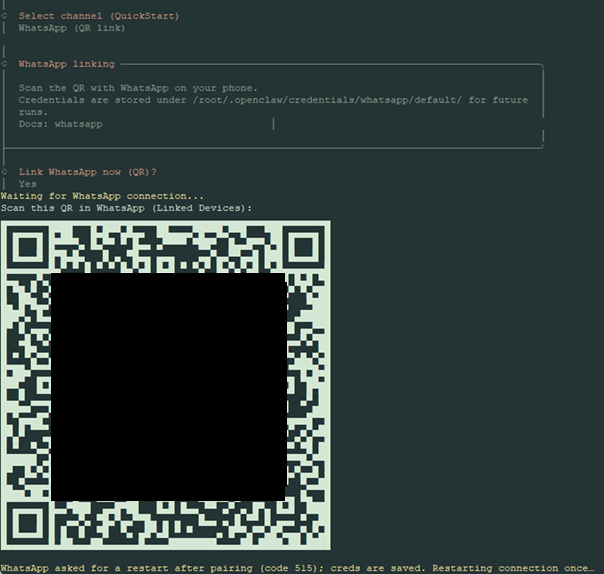
- Kanał (Plugin): Wybierz swój kanał, np. WhatsApp (QR link)
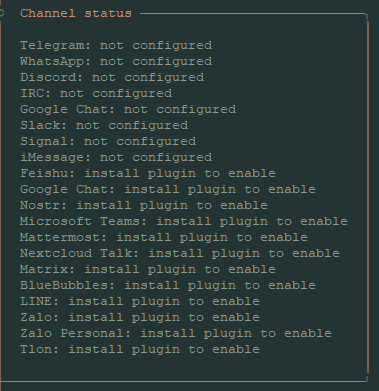
- Parowanie: Sparuj komunikator z OpenClaw, np. dla WhatsApp zeskanuj telefonem kod QR, który pojawił się w konsoli.
Diagnostyka i status
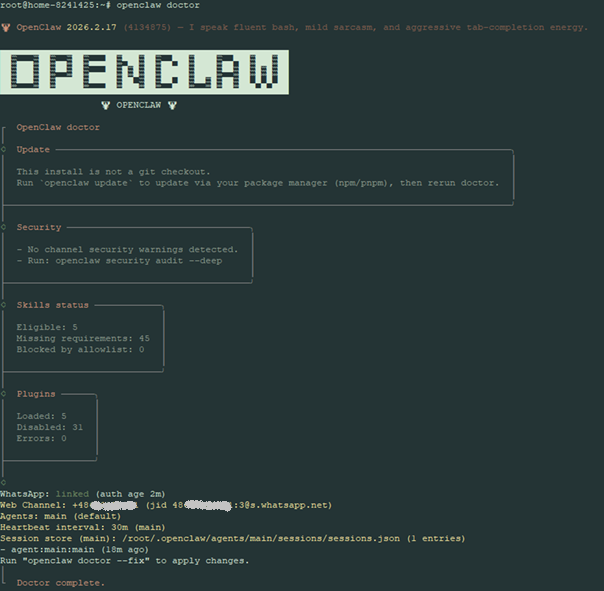
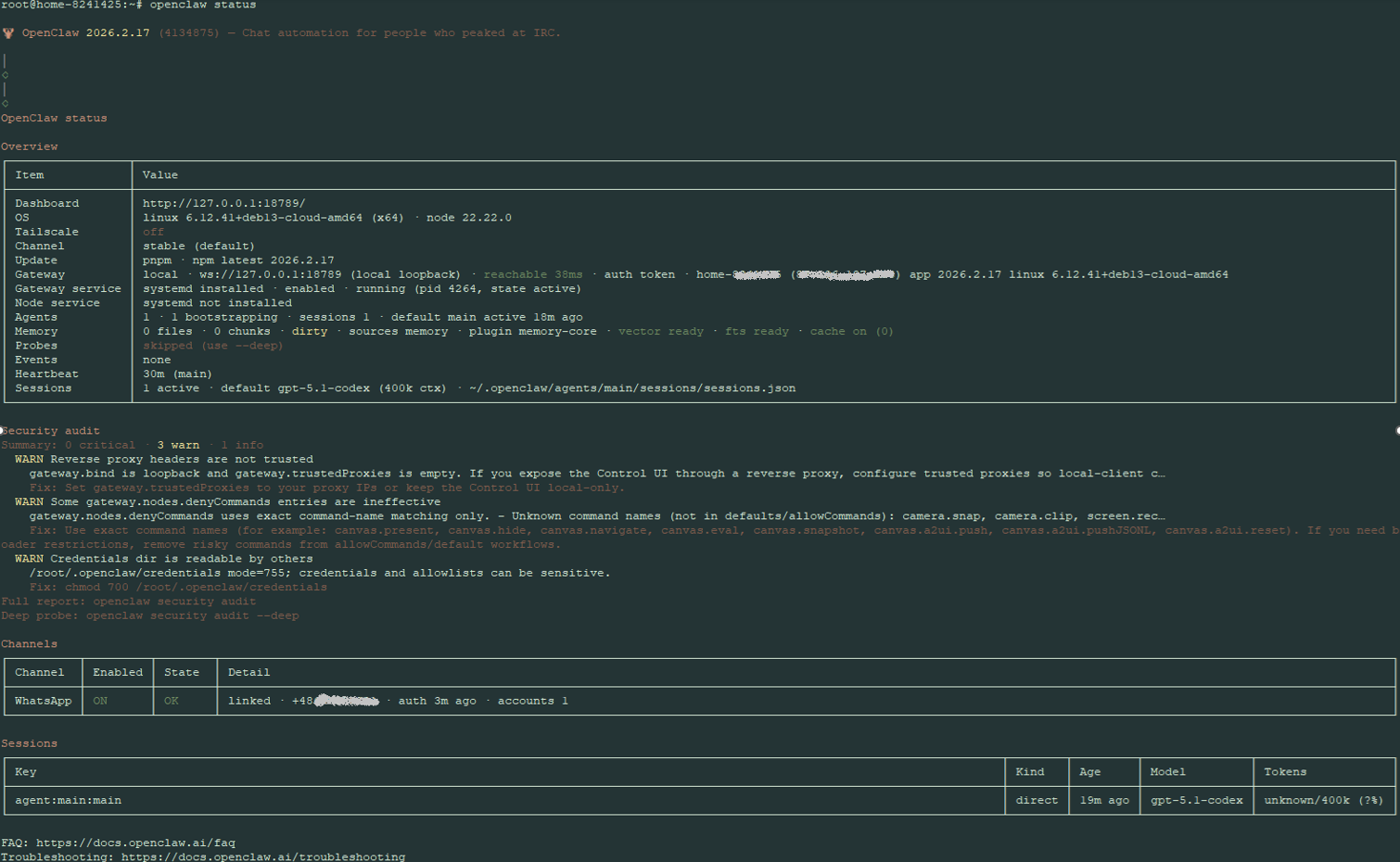
Za pomocą poniższych komend możesz sprawdzać stan instalacji.
Sprawdzenie błędów i aktualizacji:
openclaw doctor
Status połączeń i bramy (Gateway):
openclaw status
Panel zarządzania (Dashboard)
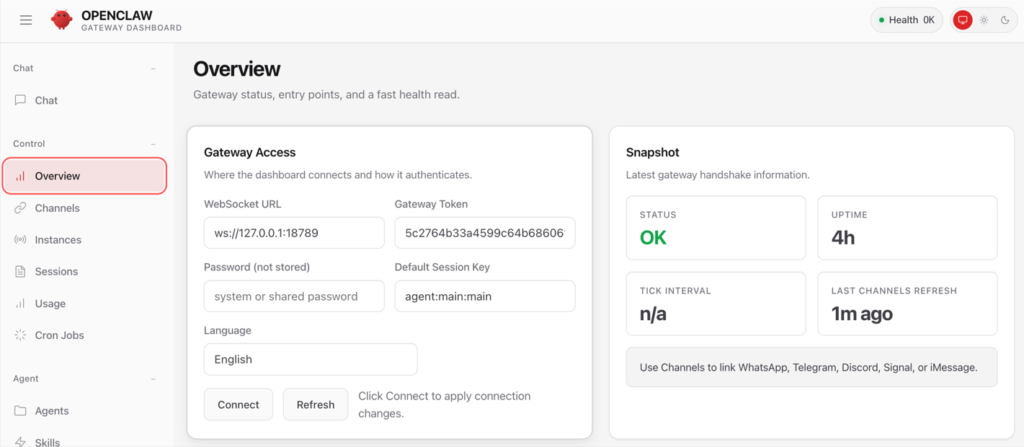
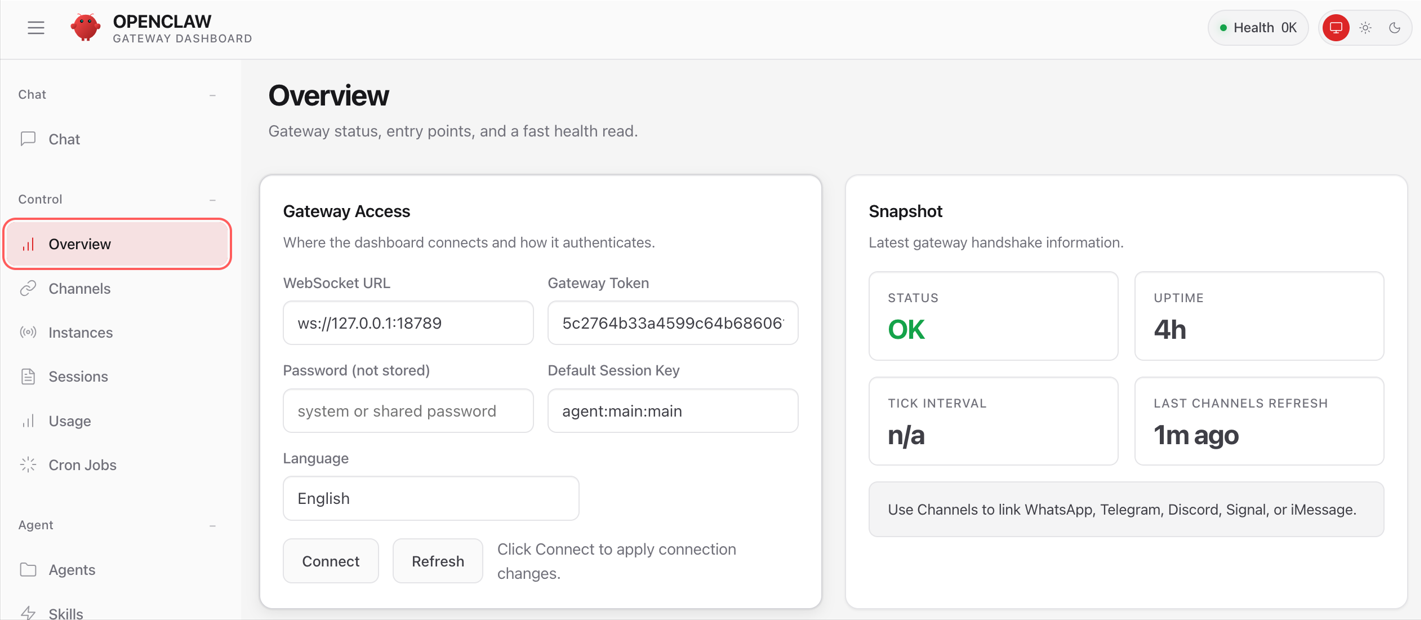
Aby uzyskać dostęp do graficznego interfejsu panelu zarządzania OpenClaw należy otworzyć tunel SSH w terminalu.
- Na serwerze VPS uruchom usługę i pobierz token używając komendy:
openclaw dashboard
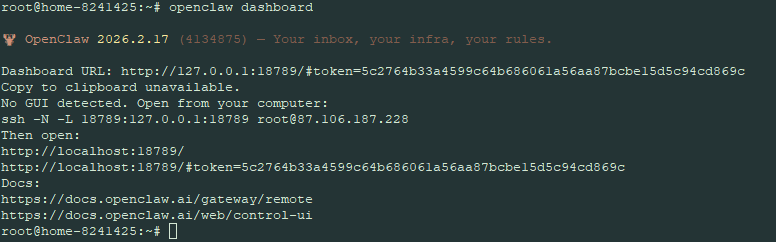
- Na komputerze lokalnym utwórz tunel – poniższa komenda do zestawienia tunelu pojawi się w konsoli SSH po wywołaniu komendy z punktu 1.
ssh -N -L 18789:127.0.0.1:18789 root@IP_VPS
WAŻNE! Po zestawieniu tunelu powyższą komendą, po zamknięciu terminala, tunel się zamknie. Jeśli chcesz tego uniknąć, na końcu polecenia dodaj znak &, tj. użyj komendy:Zastąp IP_VPS w powyższej komendzie adresem IP swojego serwera.ssh -N -L 18789:127.0.0.1:18789 root@IP_VPS &
- W przeglądarce wpisz adres http://127.0.0.1:18789 a do logowania użyj Gateway Token wygenerowanego po wpisaniu komendy openclaw dashboard