
Odpowiedzi na opinie pokazują klientom, że ich zdanie jest dla Ciebie ważne. Manager Opinii AI pomaga Ci w tym: asystent AI przygotowuje propozycje odpowiedzi, a Ty decydujesz, co publikujesz. Możesz też włączyć automatyczne odpowiedzi na wybrane opinie.
SPIS TREŚCI
- Jak odpowiedzieć na opinię
- Dostosuj asystenta do swojej firmy
- Ustaw, jak asystent obsługuje opinie
- Czy włączać automatyczne odpowiedzi?
Jak odpowiedzieć na opinię
- W menu kliknij Reputacja online → Opinie. Zobaczysz opinie ze wszystkich połączonych źródeł.
- Przy opinii, na którą chcesz odpowiedzieć, kliknij Odpowiedz.
- Asystent przygotuje propozycję odpowiedzi. Możesz ją poprawić samodzielnie albo poprosić asystenta o zmianę, np. tonu lub długości. Możesz też wpisać własne polecenie, np. „zakończ odpowiedź podpisem: zespół Kwiaciarni Zawilec”.
- Kliknij Wyślij odpowiedź. Odpowiedź pojawi się w serwisie, z którego pochodzi opinia, np. w Profilu Firmy w Google.
Dostosuj asystenta do swojej firmy
Ustawienia asystenta wpływają na wszystkie odpowiedzi, które przygotowuje.
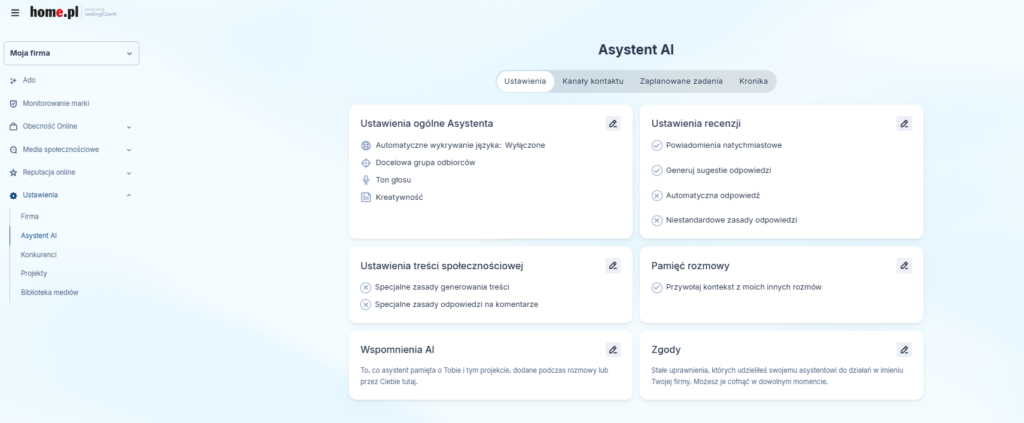
- W menu kliknij Ustawienia → Asystent AI. W karcie Ustawienia ogólne Asystenta kliknij ikonę ołówka.
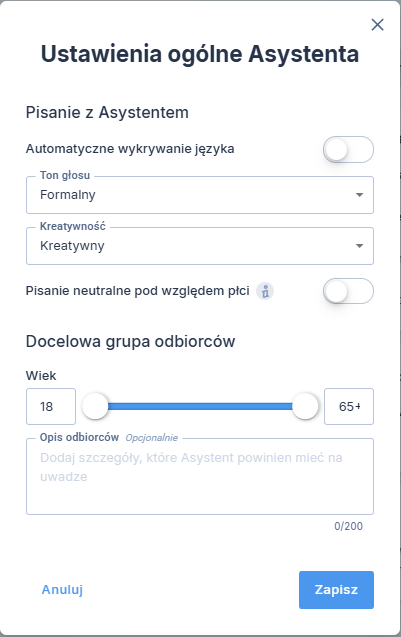
- Ustaw opcje:
- Automatyczne wykrywanie języka – asystent odpowie w tym samym języku, w którym napisano opinię,
- Docelowa grupa odbiorców – opisz swoich klientów i ustaw zakres wieku, żeby asystent lepiej dopasował do nich odpowiedzi,
- Ton głosu – wybierz ton odpowiedzi, np. formalny, profesjonalny lub przyjazny,
- Kreatywność – wybierz charakter odpowiedzi: Wyważony, Kreatywny lub Zwięzły.
- Kliknij Zapisz.
Ustaw, jak asystent obsługuje opinie
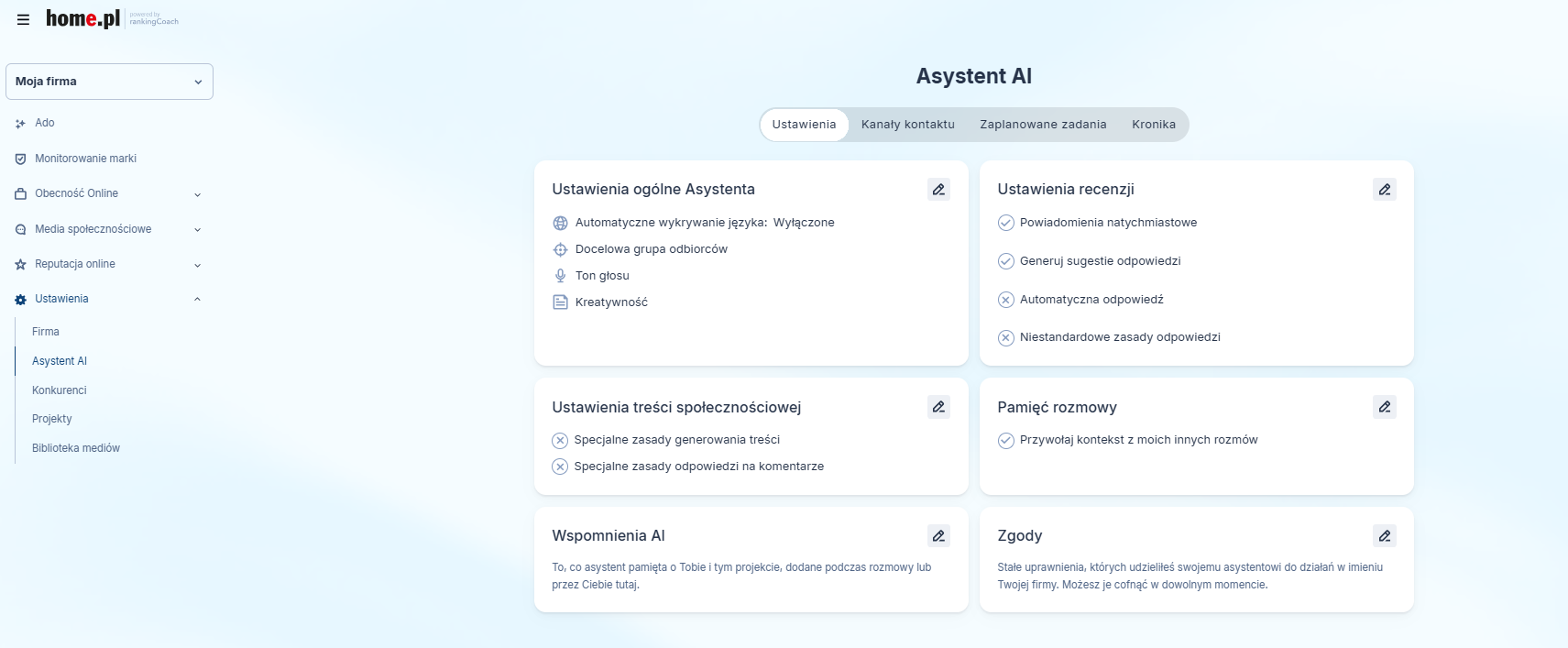
- W menu kliknij Ustawienia → Asystent AI. W karcie Ustawienia recenzji kliknij ikonę ołówka.
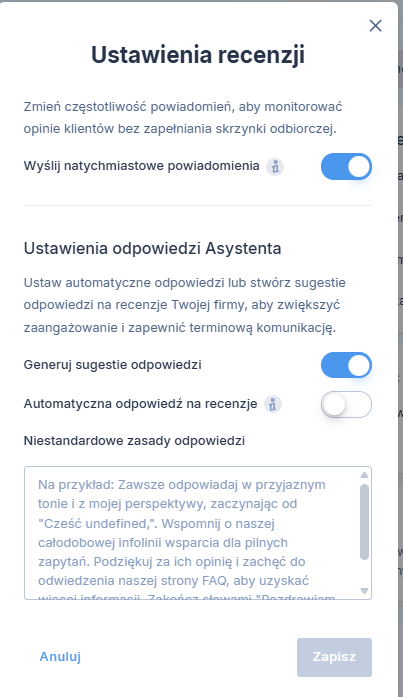
- Ustaw opcje:
- Wyślij natychmiastowe powiadomienia – dostaniesz e-mail, gdy pojawi się nowa opinia,
- Generuj sugestie odpowiedzi – asystent przygotuje propozycję odpowiedzi na każdą nową opinię. Sprawdzisz ją, poprawisz i opublikujesz sam. Ta opcja jest domyślnie włączona,
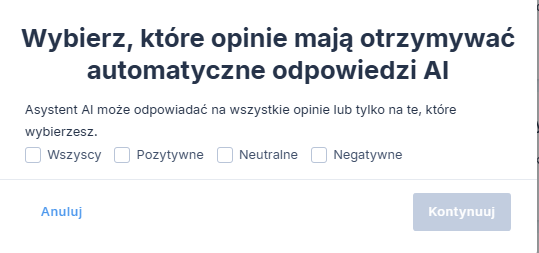
- Automatyczna odpowiedź na recenzje – asystent opublikuje odpowiedź bez Twojego zatwierdzenia. Ta opcja jest domyślnie wyłączona. Po jej włączeniu wybierz, na które opinie asystent ma odpowiadać automatycznie: wszystkie, pozytywne, neutralne lub negatywne, i kliknij Kontynuuj,
- Niestandardowe zasady odpowiedzi – wpisz wskazówki, których asystent ma się trzymać, np. „Zawsze dziękuj za opinię. Podpisuj się jako Anna, właścicielka kwiaciarni. Przy negatywnej opinii przeproś i zaproponuj kontakt pod numerem 500 600 700”.
- Kliknij Zapisz.
Czy włączać automatyczne odpowiedzi?
Automatyczne odpowiedzi oszczędzają czas, a klienci szybko dostają odpowiedź. Asystent zna jednak tylko treść opinii, a nie szczegóły sytuacji, której dotyczy.
Dlatego dobrym rozwiązaniem jest włączenie automatycznych odpowiedzi tylko na opinie pozytywne. Na neutralne i negatywne odpowiadaj sam, korzystając z propozycji asystenta.
Jeśli włączysz automatyczne odpowiedzi, co jakiś czas sprawdzaj, co publikuje asystent. Gdy odpowiedzi nie pasują do stylu Twojej firmy, popraw ustawienia lub dopisz niestandardowe zasady.
Co dalej?
Fragmenty pozytywnych opinii możesz wykorzystać w postach w mediach społecznościowych. Zobacz instrukcję Jak utworzyć post z pomocą AI.
