
W Plannerze Managera Social Media AI zaplanujesz całą serię postów na jeden temat, np. na promocję, premierę produktu albo wydarzenie. Wystarczy, że opiszesz temat i wybierzesz, jak często posty mają się pojawiać. Asystent AI przygotuje szkice wszystkich postów i rozłoży je w kalendarzu, a Ty je przejrzysz i poprawisz przed publikacją.
SPIS TREŚCI
- Jak utworzyć serię postów
- Kalendarz
- Jak zaplanować wersję roboczą
- Jak zmienić lub usunąć zaplanowany post
Żeby otworzyć Planner, w menu kliknij Media społecznościowe → Planner.
Jak utworzyć serię postów
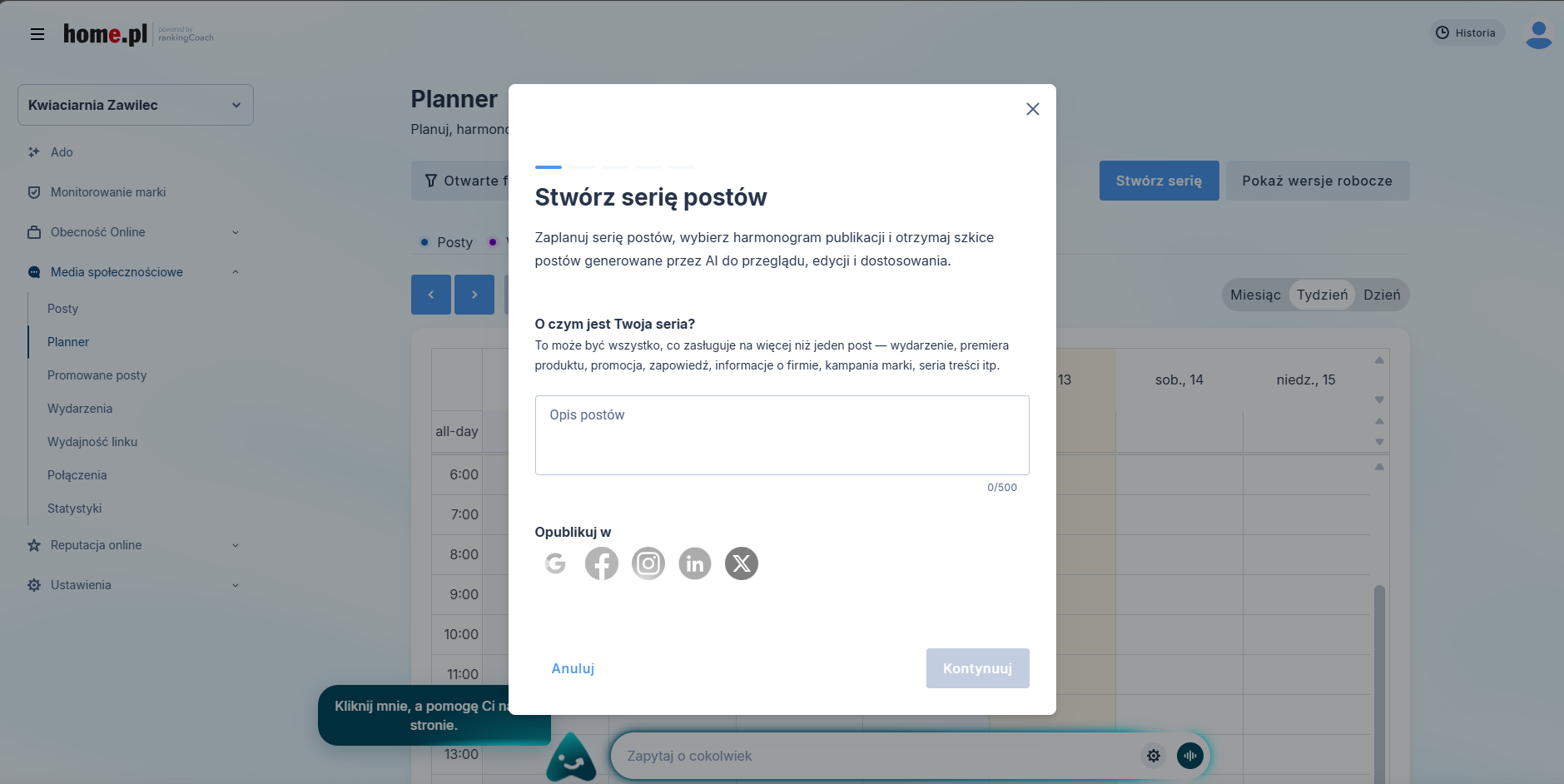
- Kliknij Stwórz serię.
- Opisz serię. W polu Opis postów napisz, czego mają dotyczyć posty, np. „Jesienna promocja: 20 proc. rabatu na bukiety okolicznościowe do końca listopada”. Opis może mieć do 500 znaków.
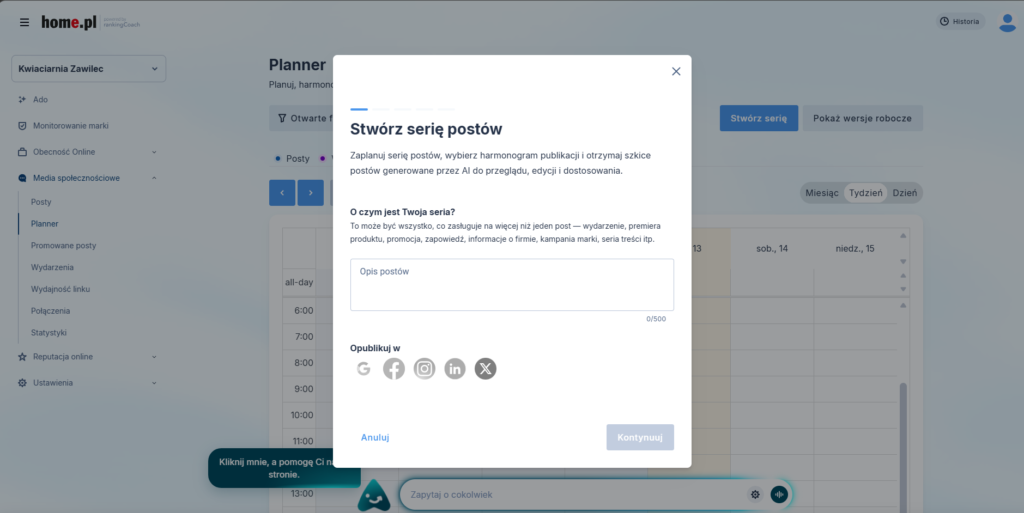
- Wybierz serwisy. W sekcji Opublikuj w kliknij ikony serwisów, w których mają się pojawić posty. Możesz zaznaczyć kilka serwisów naraz. Posty z serii pojawią się wtedy we wszystkich jednocześnie. Do wyboru masz tylko serwisy połączone z Managerem Social Media Jeśli nie masz żadnego połączonego konta, nie przejdziesz dalej. Zobacz instrukcję Jak połączyć konta w mediach społecznościowych. Kliknij Kontynuuj.
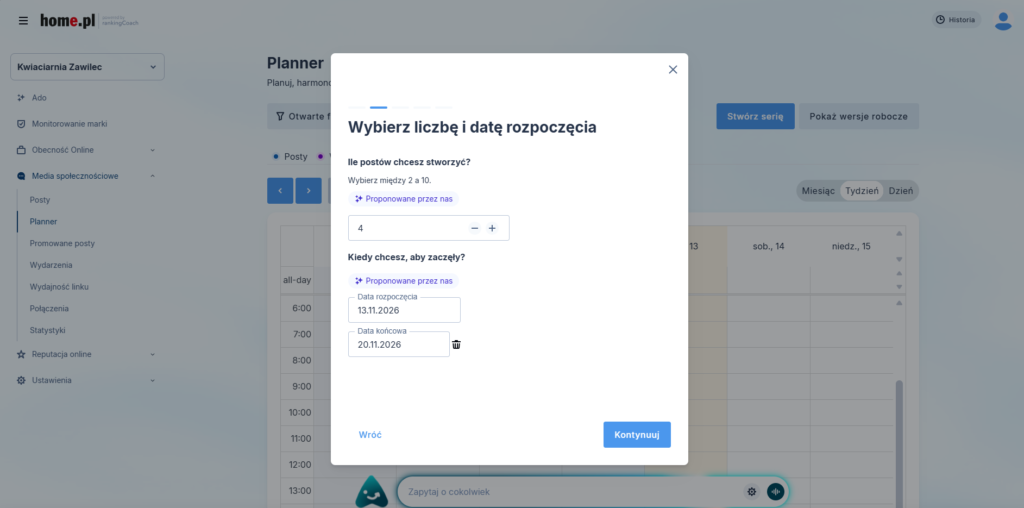
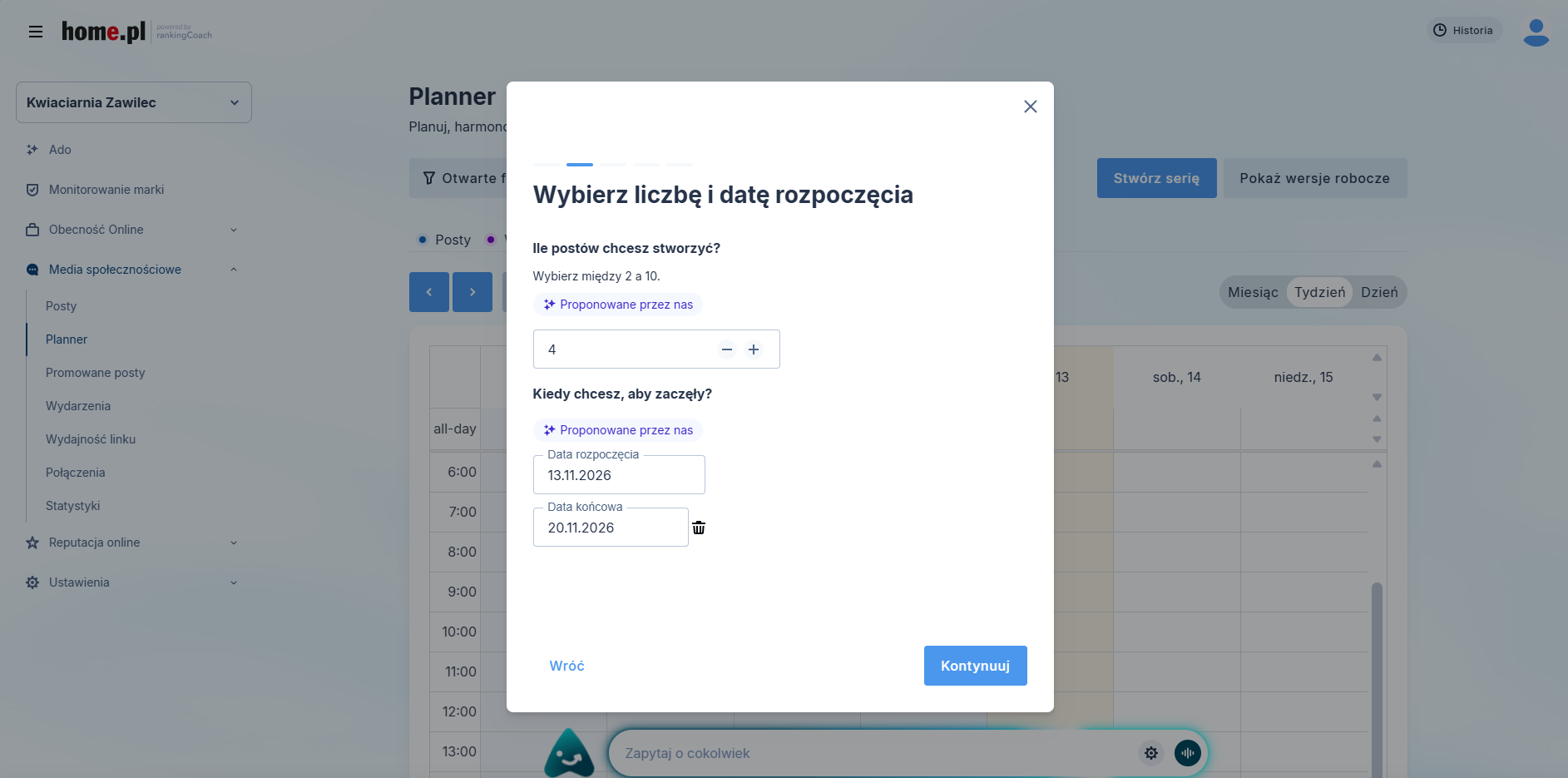
- Wybierz liczbę postów i termin. Ustaw, ile postów ma mieć seria (od 2 do 10), i wybierz datę rozpoczęcia. Możesz też ustawić datę końcową, ale nie jest wymagana. Narzędzie podpowie liczbę postów i daty, oznaczone jako Proponowane przez nas. Możesz je zostawić albo zmienić. Kliknij Kontynuuj.
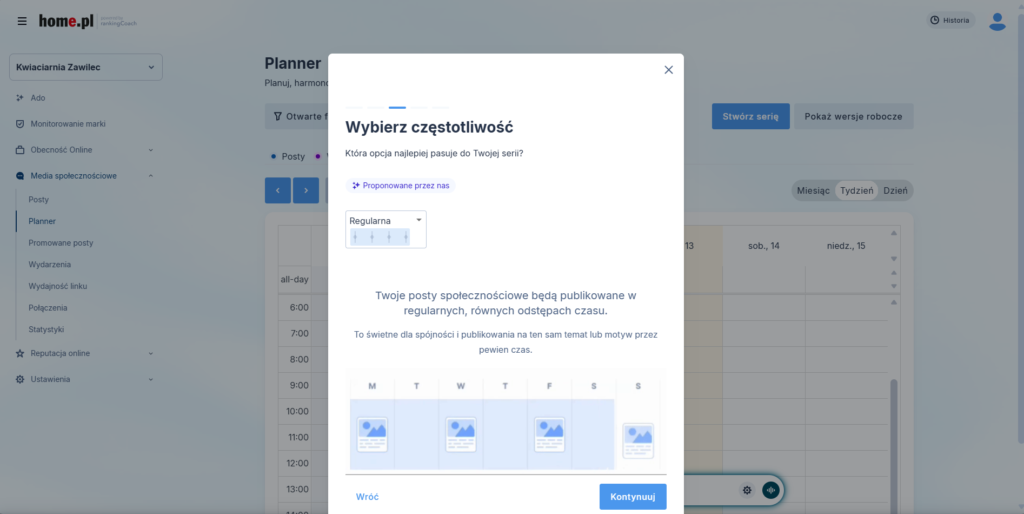
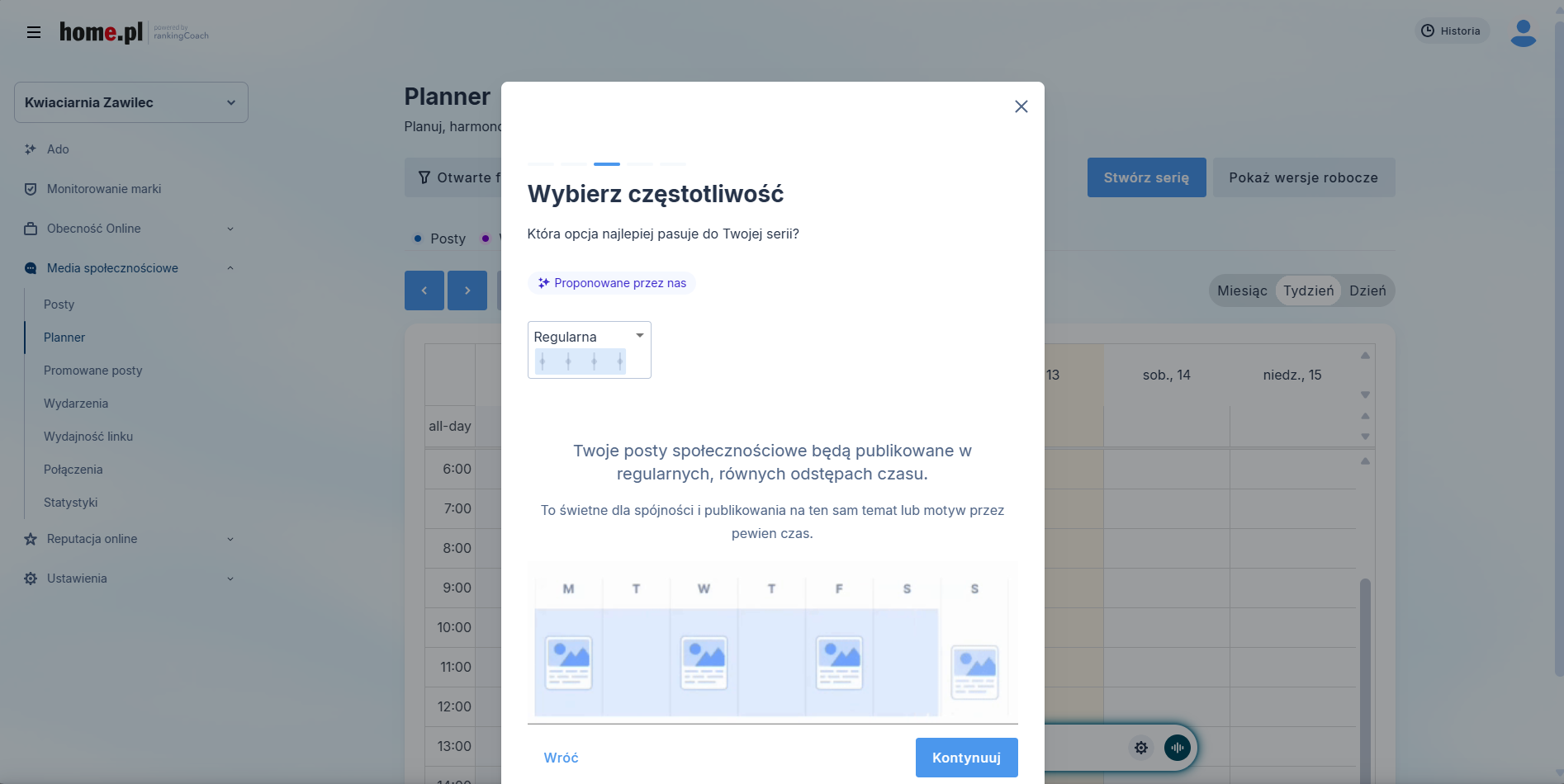
- Wybierz częstotliwość. Zdecyduj, jak posty mają się rozkładać w czasie. Narzędzie zaproponuje jedną z opcji, oznaczoną jako Proponowane przez nas. Możesz ją zmienić na liście:
- Regularna – posty pojawiają się w równych odstępach. Sprawdzi się, gdy chcesz przez dłuższy czas publikować na jeden temat.
- Rosnąca – posty pojawiają się coraz częściej w miarę zbliżania się daty końcowej. Sprawdzi się przed premierą, promocją albo wydarzeniem.
- Malejąca – najwięcej postów na początku, potem coraz mniej. Sprawdzi się, gdy chcesz mocno ogłosić start promocji, konkursu albo limitowanej oferty, a później tylko przypominać.
- Szczytowa – posty pojawiają się coraz częściej aż do kluczowego dnia, a potem coraz rzadziej. Sprawdzi się, gdy zapowiadasz np. wyprzedaż, a po jej starcie przypominasz o niej.
- Dolina – najwięcej postów na początku i na końcu, mniej w środku. Sprawdzi się, gdy chcesz skupić posty w określonym czasie, np. w weekend.
- Kliknij Kontynuuj.
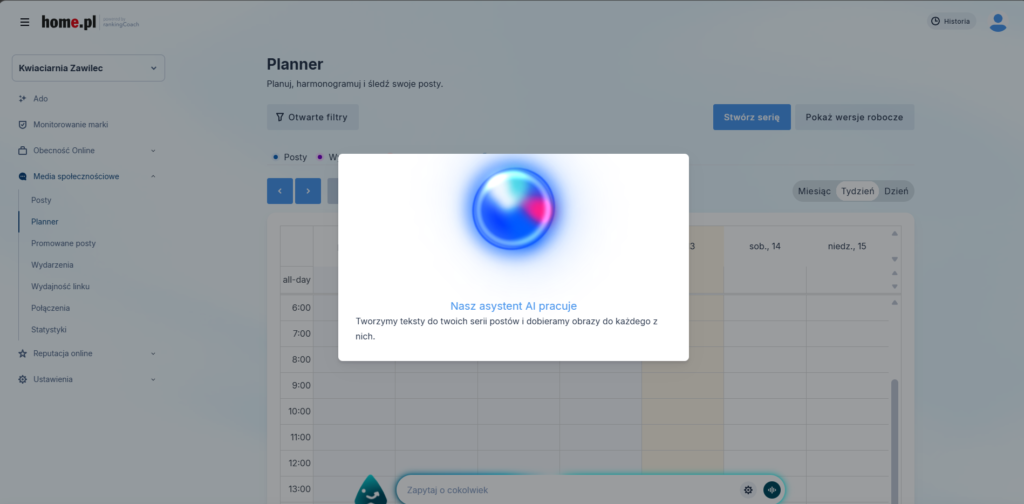
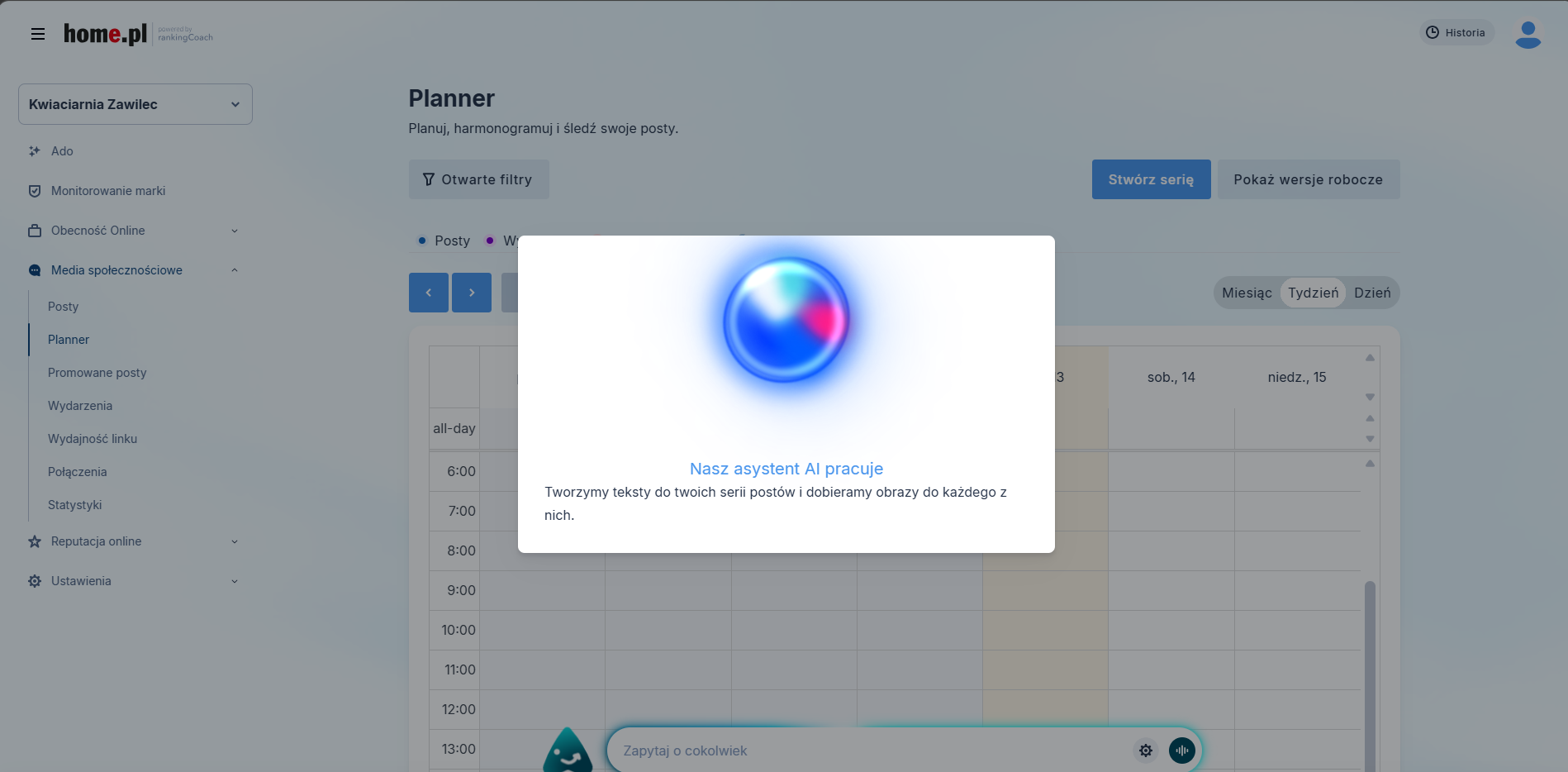
- Asystent przygotuje teksty postów i dobierze do każdego obraz. Może to chwilę potrwać.
- Przejrzyj i popraw posty. Przy każdym szkicu zobaczysz proponowaną datę i godzinę publikacji. Żeby zmienić tekst, obraz albo dodać wideo, kliknij Edytuj. Żeby zobaczyć, jak post będzie wyglądał, kliknij Podgląd. Przeczytaj uważnie każdy post przed publikacją. Asystent może dodać do tekstu informacje, które wymagają poprawienia, np. daty albo szczegóły oferty.
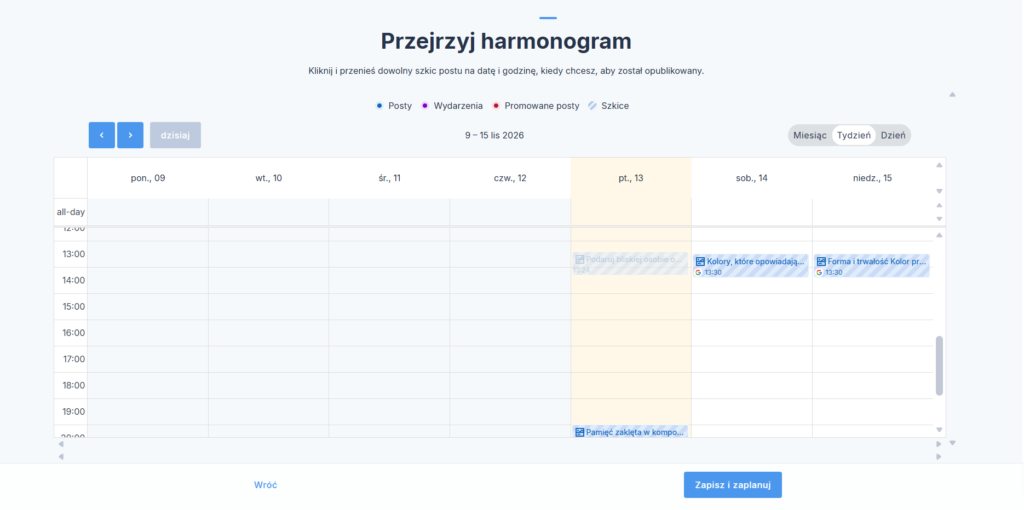
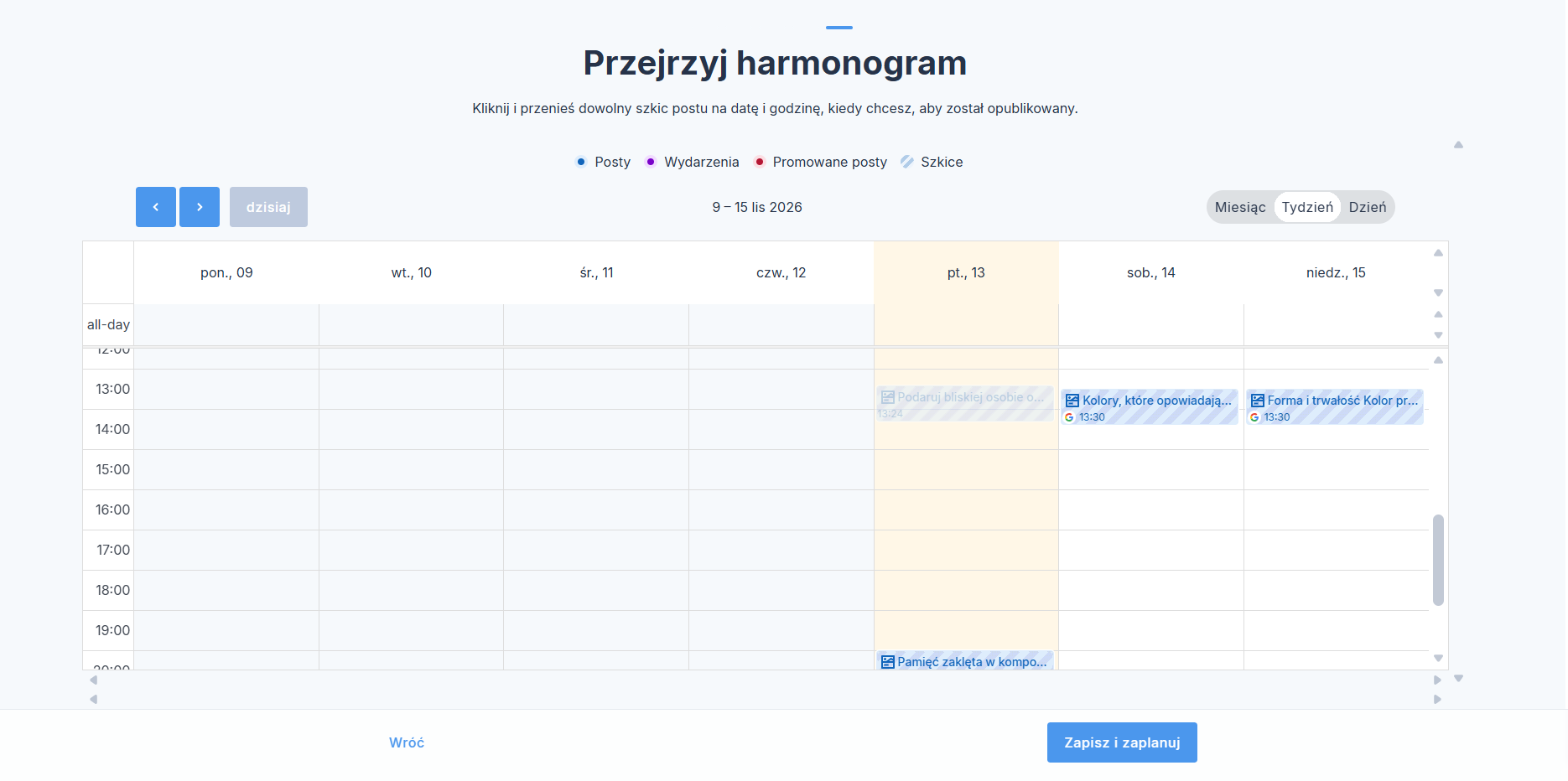
Jeśli chcesz wrócić do serii później, kliknij Zapisz jako wersje robocze. Gdy posty są gotowe, kliknij Zobacz harmonogram. - Sprawdź harmonogram. Zobaczysz kalendarz ze szkicami wszystkich postów z serii. Żeby zmienić termin publikacji postu, przeciągnij go na inny dzień lub godzinę. Gdy harmonogram Ci odpowiada, kliknij Zapisz i zaplanuj. Posty pojawią się w kalendarzu i zostaną opublikowane automatycznie w wybranych terminach.
Kalendarz
W kalendarzu zobaczysz wszystkie swoje posty i wydarzenia: opublikowane, zaplanowane i wersje robocze.
Kalendarz możesz wyświetlić w widoku miesiąca, tygodnia lub dnia. Między okresami przechodzisz strzałkami, a przycisk dzisiaj wraca do bieżącej daty.
Kolory nad kalendarzem oznaczają rodzaj treści: posty, wydarzenia i promowane posty. Wersje robocze są oznaczone jako szkice.
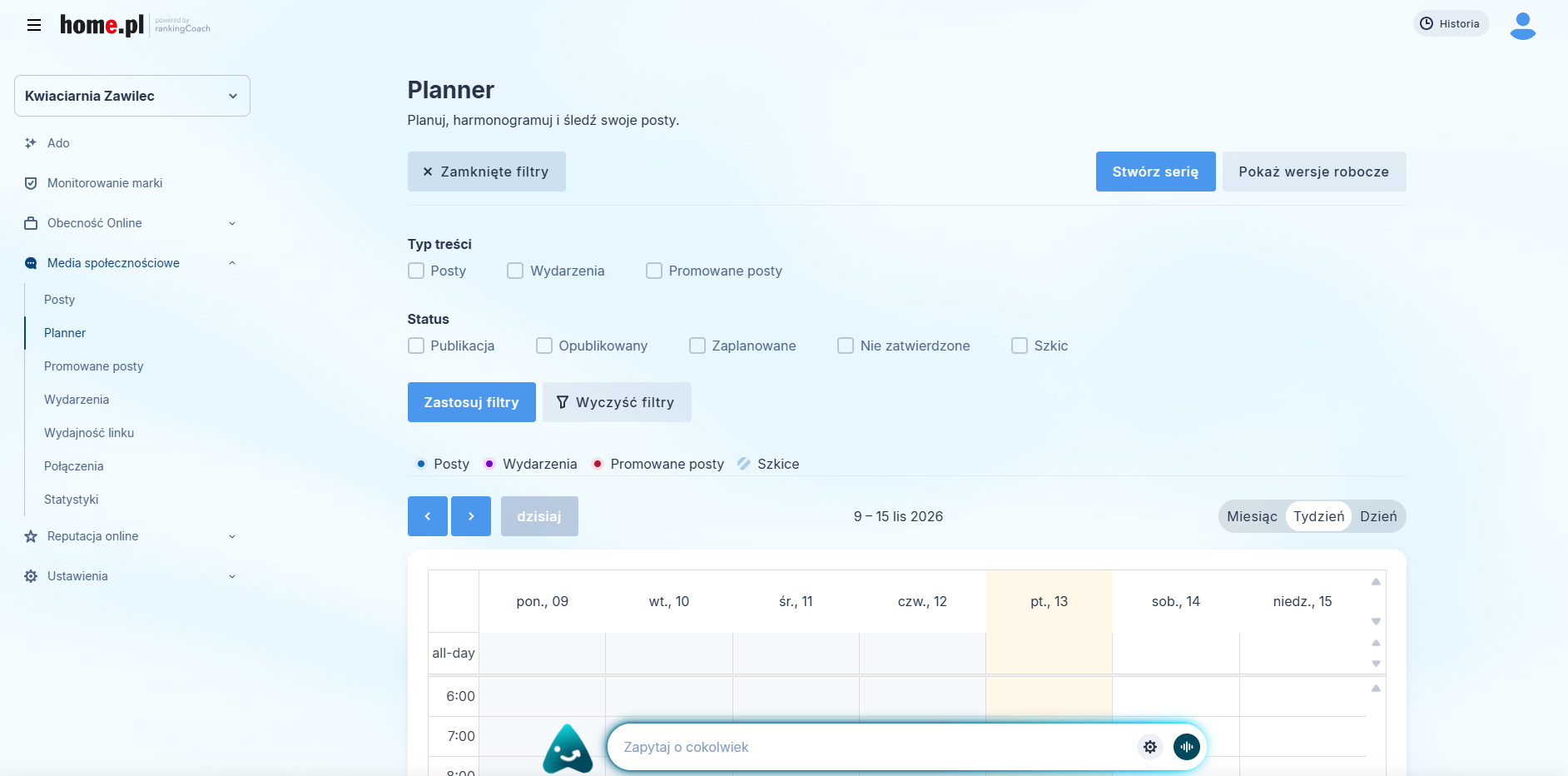
Żeby wyświetlić tylko wybrane treści, kliknij Otwarte filtry. Zaznacz typ treści (posty, wydarzenia, promowane posty) lub status, np. zaplanowane, opublikowane albo szkic, i kliknij Zastosuj filtry.
Jak zaplanować wersję roboczą
- Kliknij Pokaż wersje robocze. Obok kalendarza zobaczysz listę zapisanych wersji roboczych.
- Przeciągnij wersję roboczą na dzień i godzinę, w której post ma zostać opublikowany.
Jak zmienić lub usunąć zaplanowany post
Zaplanowane posty znajdziesz w kalendarzu w Plannerze oraz na liście w sekcji Posty.
Żeby zmienić treść lub termin publikacji, kliknij post, a potem Edytuj. Otworzy się ten sam ekran, na którym tworzysz post.
Wprowadź zmiany i kliknij Opublikuj na…. Jeśli termin publikacji jest ustawiony, post zostanie opublikowany w tym terminie.
Żeby usunąć post, w sekcji Posty kliknij ikonę trzech kropek przy poście i wybierz Usuń. Wybierając Duplikat, utworzysz kopię postu.
