
Manager Social Media AI pomaga przygotować jeden post i opublikować go od razu w kilku serwisach: na Facebooku, Instagramie, LinkedInie, X i w Profilu Firmy w Google. Asystent AI zaproponuje tekst na podstawie popularnych postów innych firm z Twojej branży, a Ty go poprawisz, dodasz zdjęcia i zdecydujesz, gdzie i kiedy post ma się pojawić.
Jak utworzyć post
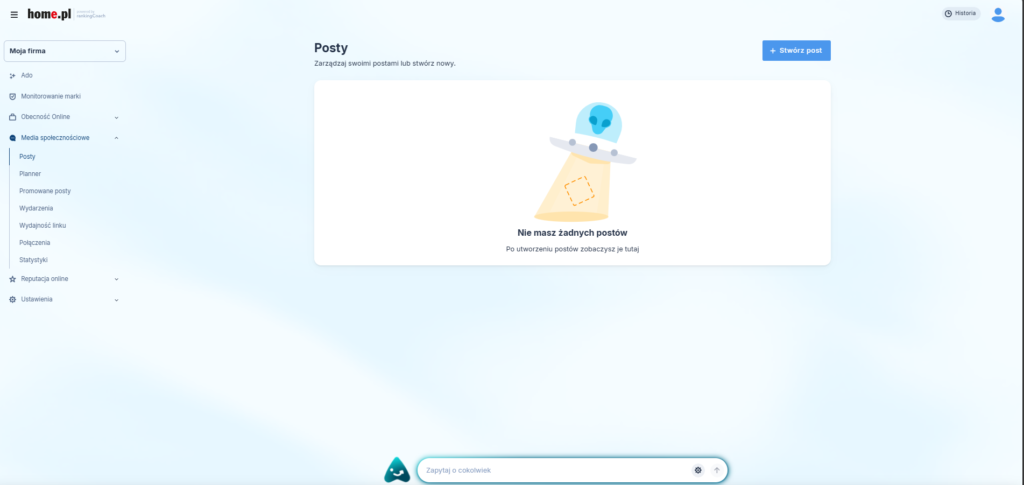
- W menu kliknij Media społecznościowe → Posty, a potem Stwórz post.
- Wybierz posty, które Ci się podobają. Zobaczysz posty innych firm z Twojej branży, które w ostatnich 7 dniach miały największy zasięg. Zaznacz od 4 do 8 postów, które najbardziej przypominają styl i przekaz, jakie chcesz mieć w swoich mediach społecznościowych. Na ich podstawie asystent przygotuje dla Ciebie 3 propozycje postu. Dzięki temu nie zaczynasz od pustej kartki, tylko od tego, co działa w Twojej branży. Kliknij Wygeneruj post.
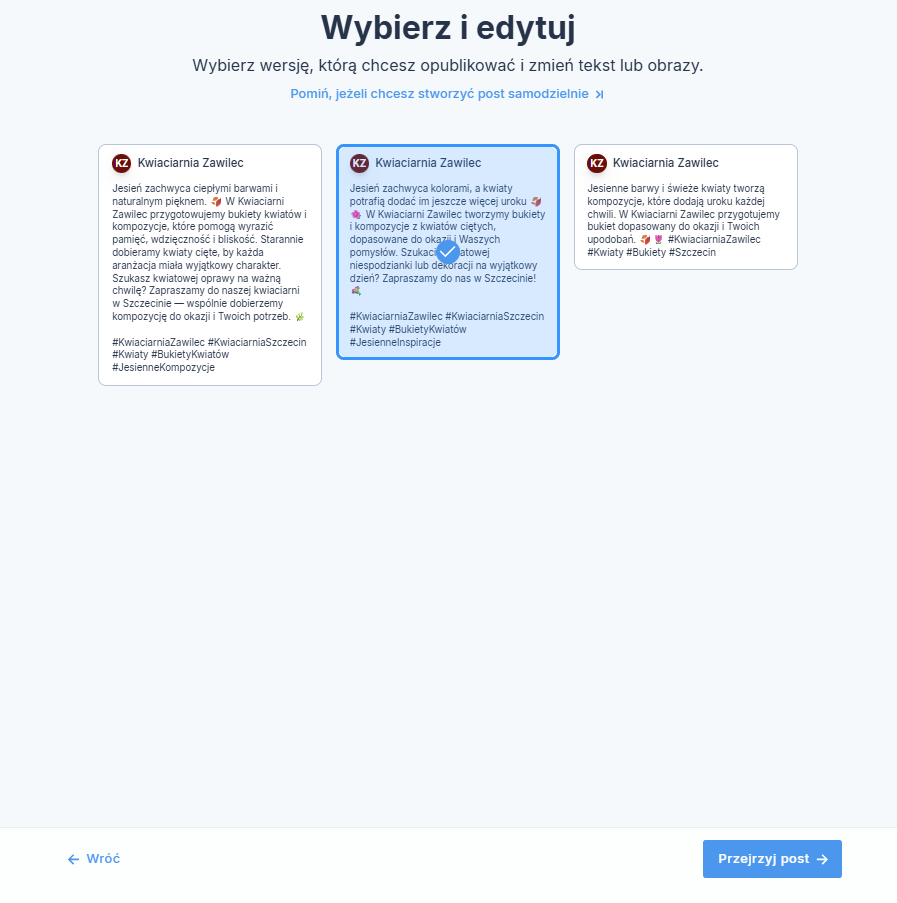
- Wybierz wersję postu. Asystent przygotuje 3 propozycje tekstu z emotikonami i hashtagami, o różnej długości. Kliknij tę, która najbardziej Ci odpowiada, i kliknij Przejrzyj post. Tekst możesz zmienić w następnym kroku.
- Wybierz, gdzie opublikować post. W sekcji Opublikuj na kliknij ikony serwisów, w których ma się pojawić post. Możesz wybrać tylko serwisy połączone z Managerem Social Media. Ikony pozostałych są szare.
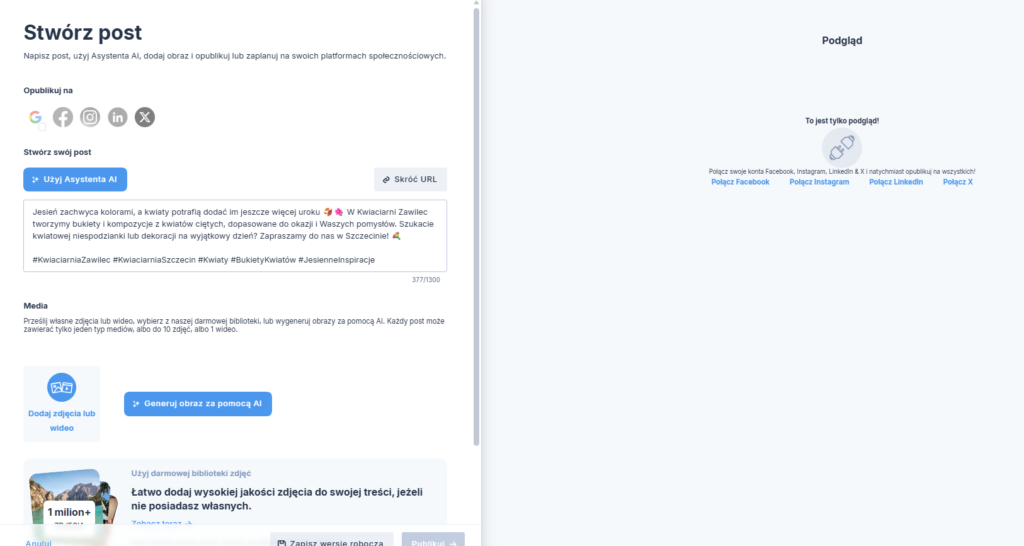
Możesz wybrać kilka serwisów naraz. Post opublikujesz wtedy we wszystkich jednocześnie. - Sprawdź i popraw tekst. Post może mieć do 1300 znaków. Jeśli dodajesz do postu link, kliknij Skróć URL. Tylko dla skróconych linków zobaczysz liczbę kliknięć w sekcji Wydajność linku.
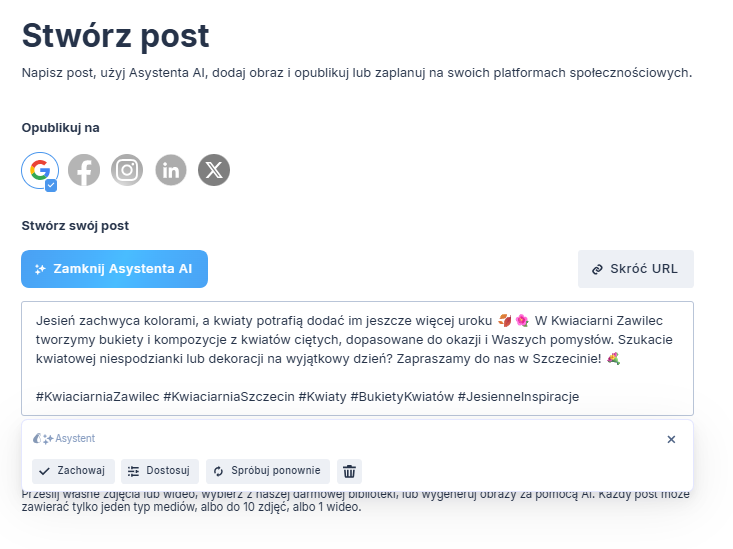
Jeśli chcesz zmienić tekst z pomocą AI, kliknij Użyj Asystenta AI. Pod polem pojawią się opcje:- Zachowaj – zostawiasz tekst w polu,
- Dostosuj – możesz wpisać własne polecenie dla asystenta albo wybrać gotową opcję: Rozwiń, Skróć lub Zmień ton,
- Spróbuj ponownie – asystent przygotuje inną wersję,
- ikona kosza – czyści pole.
- Dodaj zdjęcia lub wideo. Do postu możesz dodać do 10 zdjęć albo jedno wideo. Nie da się połączyć zdjęć i wideo w jednym poście. Masz trzy możliwości:
- Dodaj zdjęcia lub wideo – dodaj własne pliki z komputera,
- Użyj darmowej biblioteki zdjęć – kliknij Zobacz teraz i wybierz jedno z ponad miliona zdjęć. Pod postem pojawi się informacja o autorze zdjęcia,
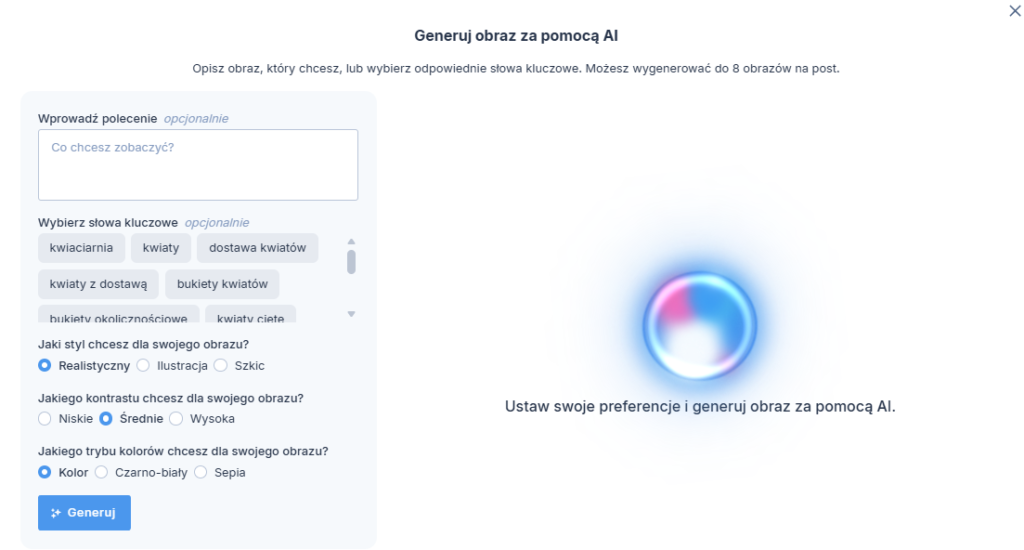
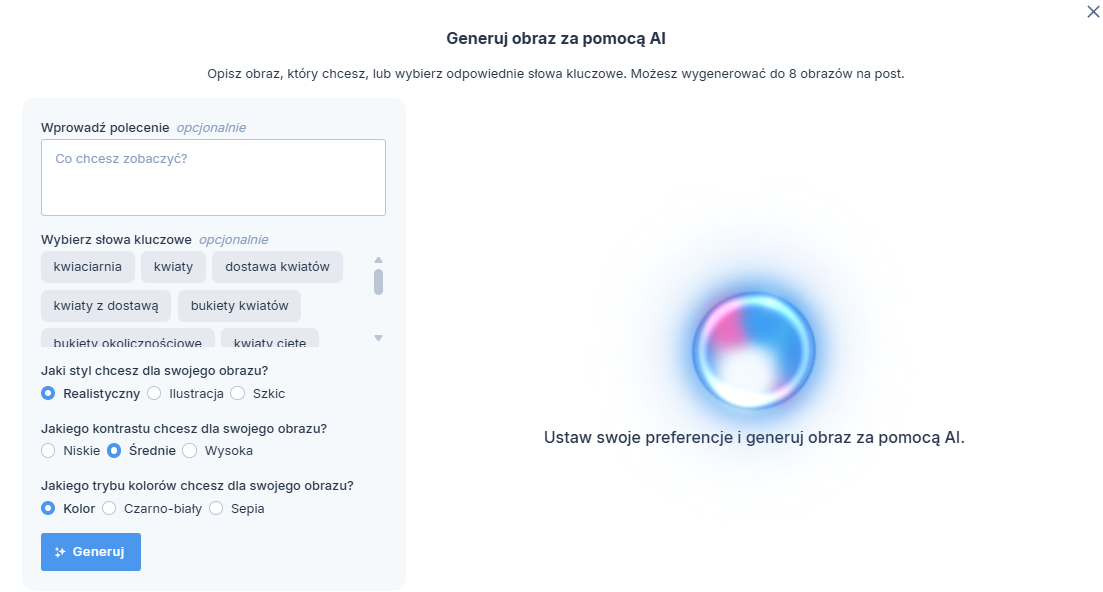
- Generuj obraz za pomocą AI – w polu Wprowadź polecenie opisz, co ma przedstawiać obraz, np. „jesienny bukiet kwiatów z ozdobami”, albo wybierz słowa kluczowe z listy. Możesz też wybrać styl obrazu (realistyczny, ilustracja lub szkic), kontrast i kolorystykę. Kliknij Generuj. Asystent przygotuje 4 obrazy. Zaznacz te, które chcesz dodać do postu, i kliknij Użyj obrazu. Jeśli żaden Ci nie pasuje, kliknij Generuj więcej albo Edytuj, żeby zmienić polecenie. Do jednego postu możesz wygenerować do 8 obrazów.
- Ustaw opcje dla wybranych serwisów. W sekcji Zaawansowane ustawienia zobaczysz opcje dla serwisów, w których opublikujesz post. Na przykład do postu w Profilu Firmy w Google możesz dodać przycisk, np. Zarezerwuj, Zamów online, Kup, Dowiedz się więcej, Zarejestruj się lub Zadzwoń teraz. Wybierz go z listy Wybierz przycisk.
- Opublikuj lub zaplanuj post.
- Żeby opublikować post od razu, kliknij przycisk Opublikuj na… z nazwą wybranego serwisu, np. Opublikuj na Google.
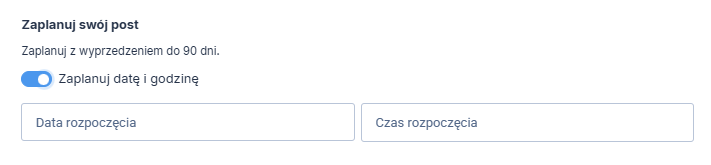
- Żeby zaplanować post, włącz przełącznik Zaplanuj datę i godzinę, wybierz datę i godzinę publikacji i kliknij Opublikuj na…. Post pojawi się w wybranym terminie. Możesz go zaplanować do 90 dni naprzód.
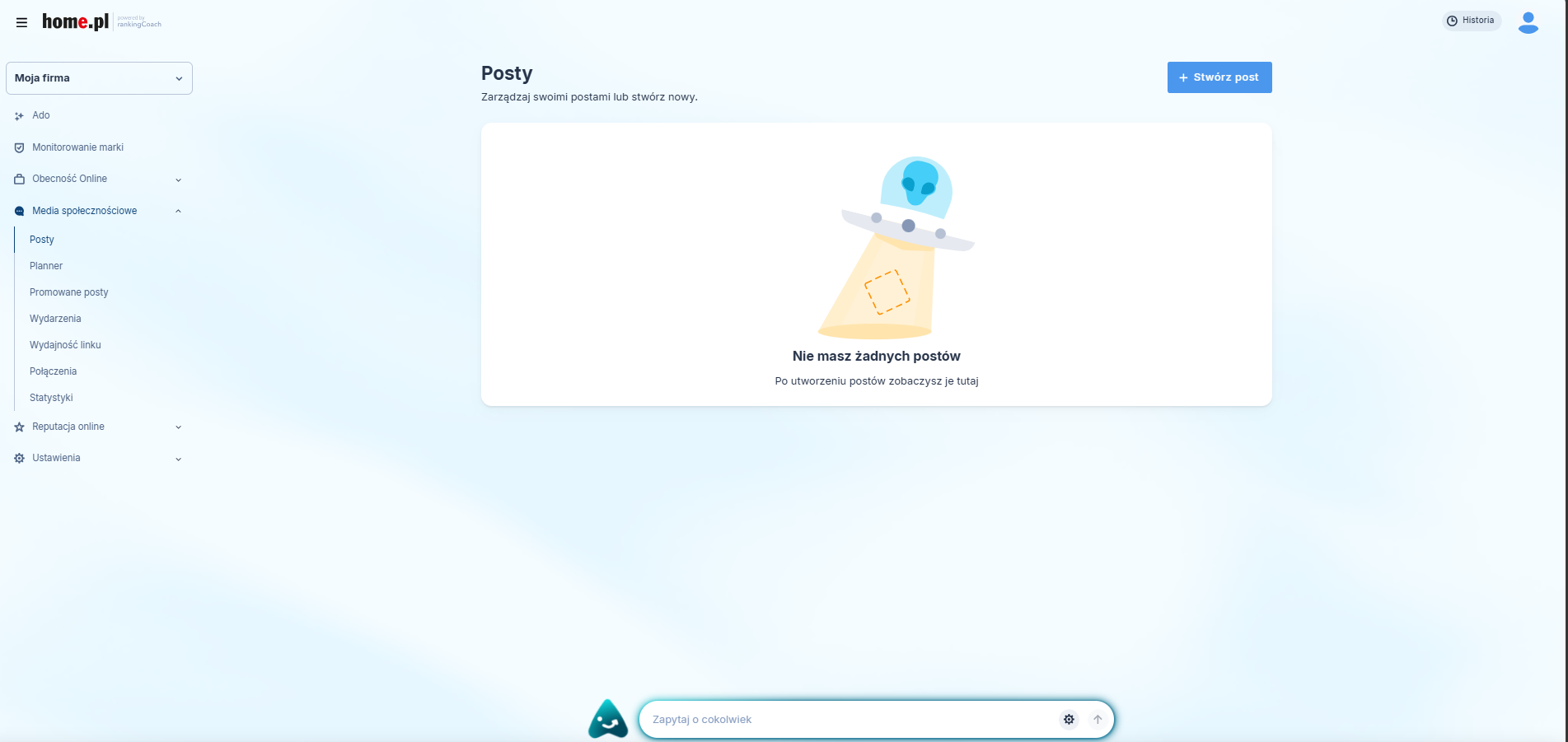
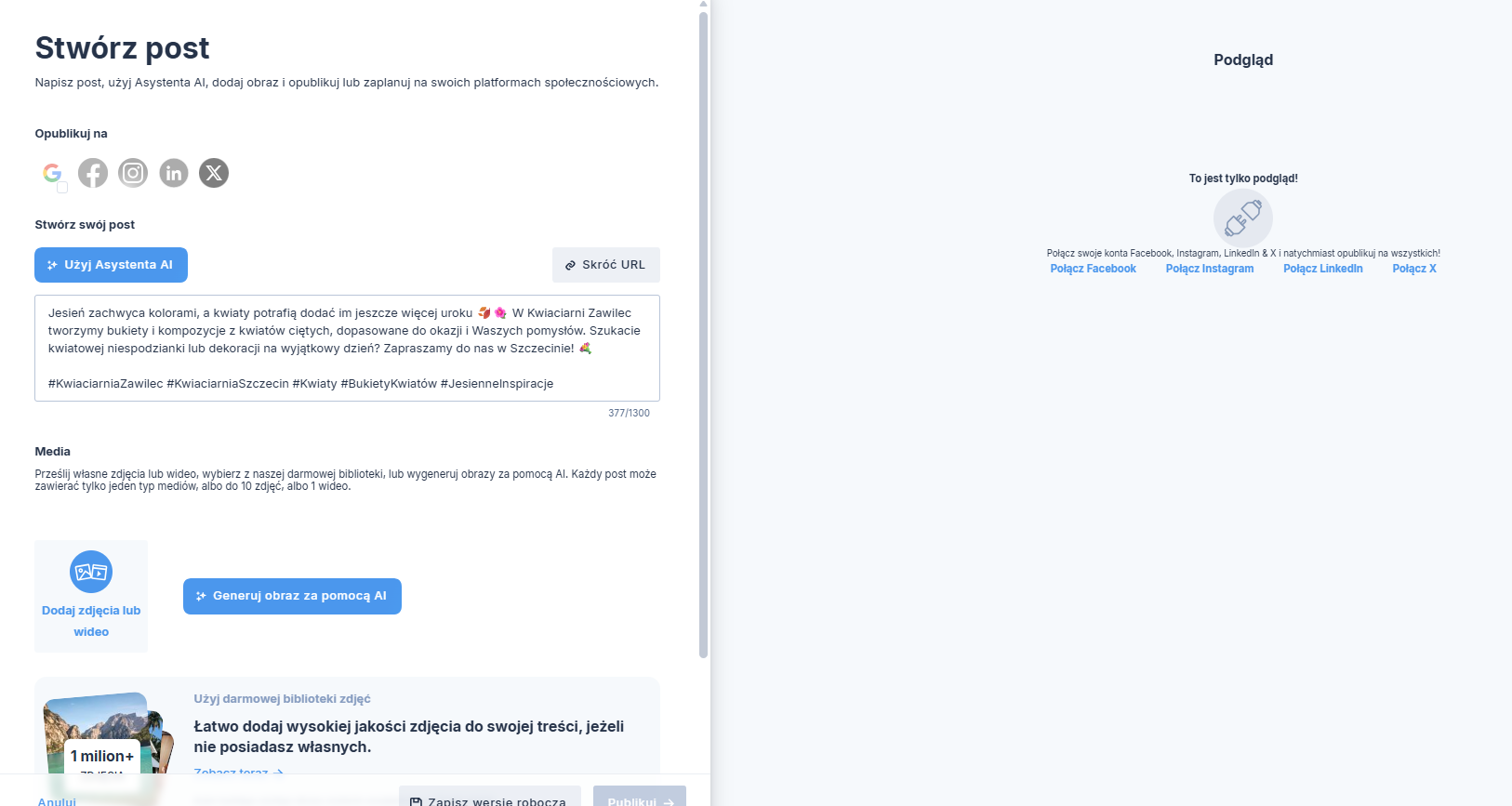
Jeśli chcesz dokończyć post później, kliknij Zapisz wersję roboczą. Wersje robocze znajdziesz w Media społecznościowe → Posty – będą oznaczone jako Szkic.
Możesz wyświetlić je również w zakładce Media społecznościowe → Planner → Pokaż wersje robocze.
W tych samych miejscach znajdziesz także opublikowane i zaplanowane posty.
Co dalej?
Jeśli chcesz przygotować kilka postów na jeden temat naraz, np. na promocję albo premierę, zaplanuj serię postów. Zobacz instrukcję Jak zaplanować serię postów w Plannerze.
