
Panel Asystenta Telefonicznego AI zawiera wbudowany kreator, który przeprowadzi Cię przez konfigurację przekierowania krok po kroku – bez konieczności samodzielnego szukania kodów USSD czy instrukcji operatora. Kreator uruchomisz klikając przycisk Uruchom w panelu konfiguracyjnym.

SPIS TREŚCI
Jak przebiega konfiguracja
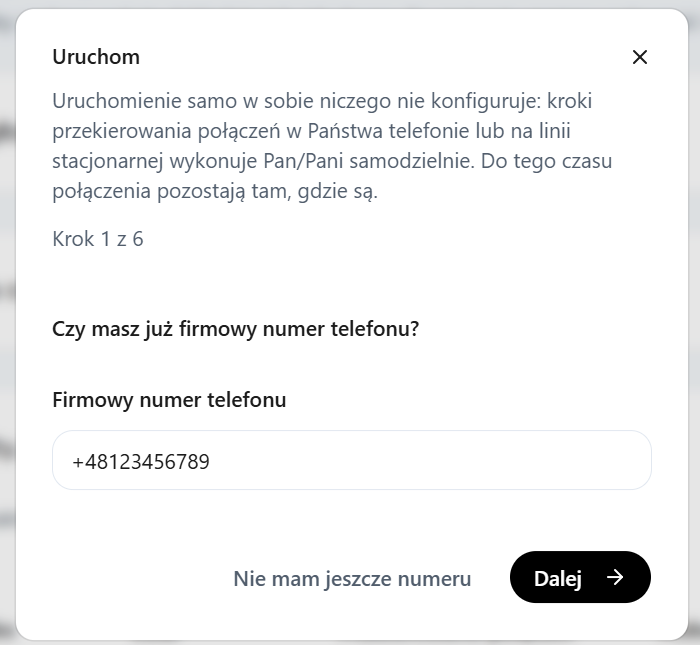
Krok 1: Podaj firmowy numer telefonu
Wpisz numer z którego chcesz przekierowywać połączenia do asystenta. Jeśli jeszcze go nie masz lub chcesz pominąć ten krok, możesz przejść dalej.
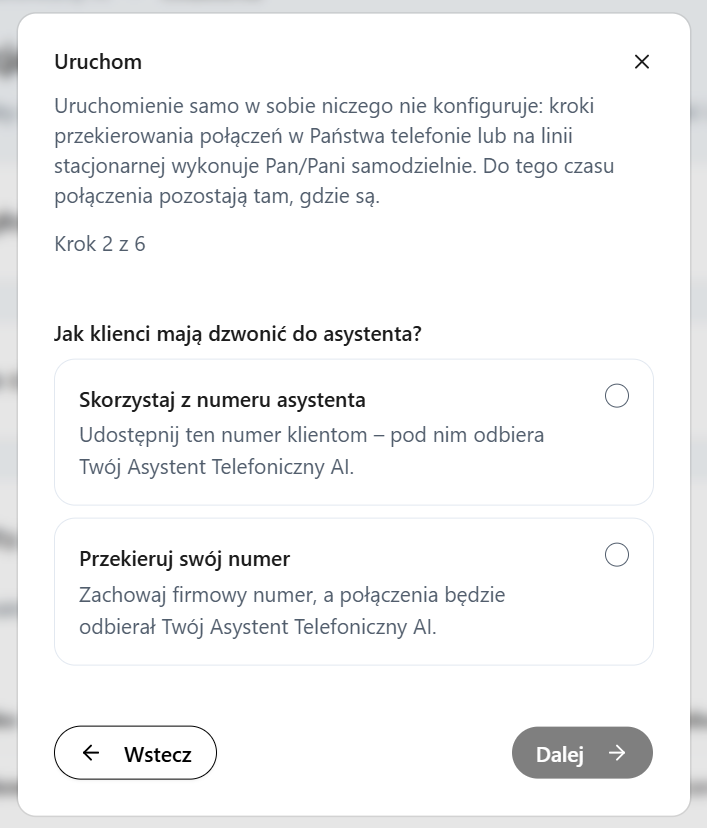
Krok 2: Określ, jak klienci mają dzwonić do asystenta
Masz dwie opcje:
- Korzystając z numeru asystenta – jeśli wybierzesz tę opcję, kreator kończy się tutaj. Otrzymasz numer wirtualny asystenta, który możesz udostępnić swoim klientom. Nie jest potrzebne żadne przekierowanie.
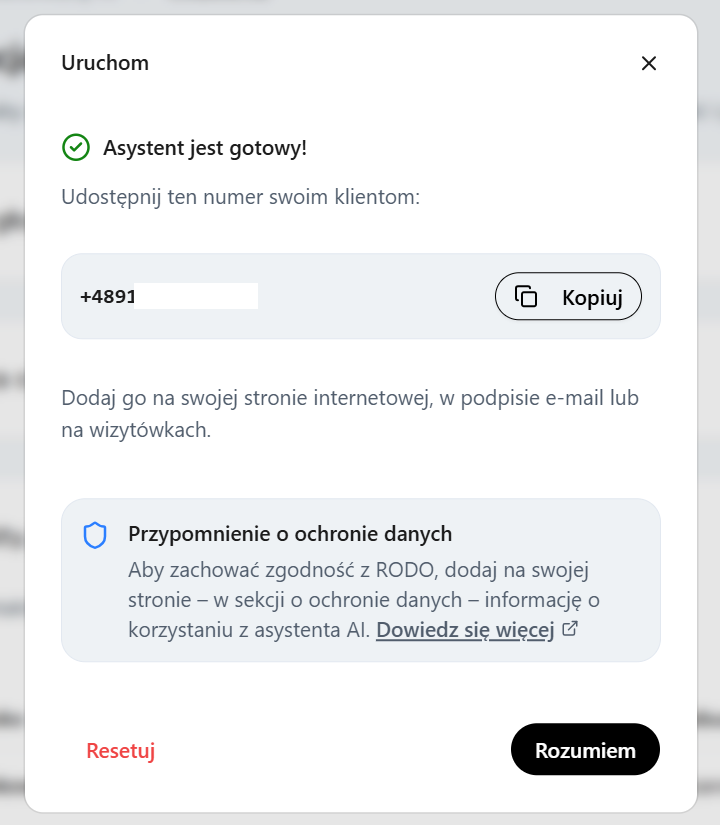
- Korzystając z Twojego numeru – jeśli chcesz żeby klienci dzwonili na Twój dotychczasowy numer firmowy, kreator przeprowadzi Cię przez konfigurację przekierowania. Przejdź do kolejnych kroków.
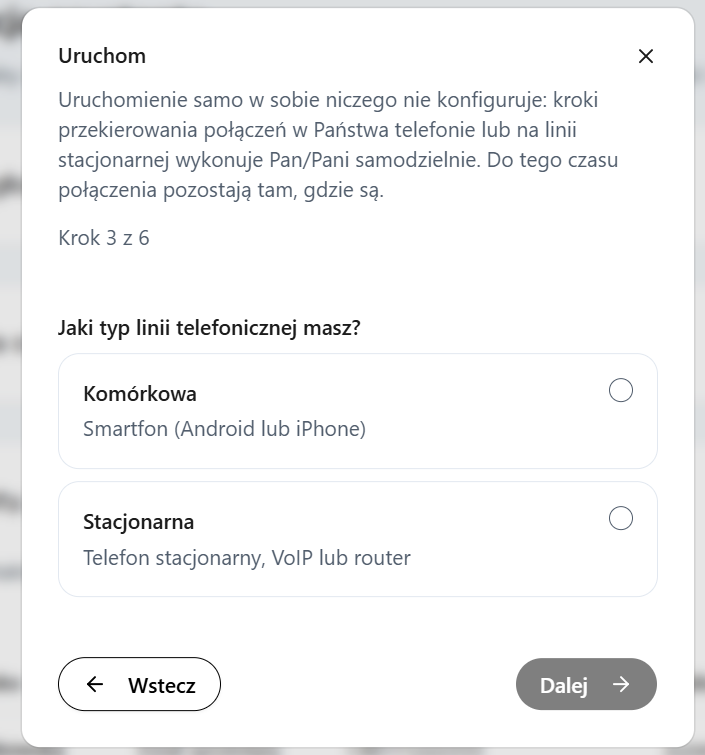
Krok 3: Wybierz typ linii telefonicznej
Określ z jakiego typu linii korzystasz – komórkowej czy stacjonarnej.
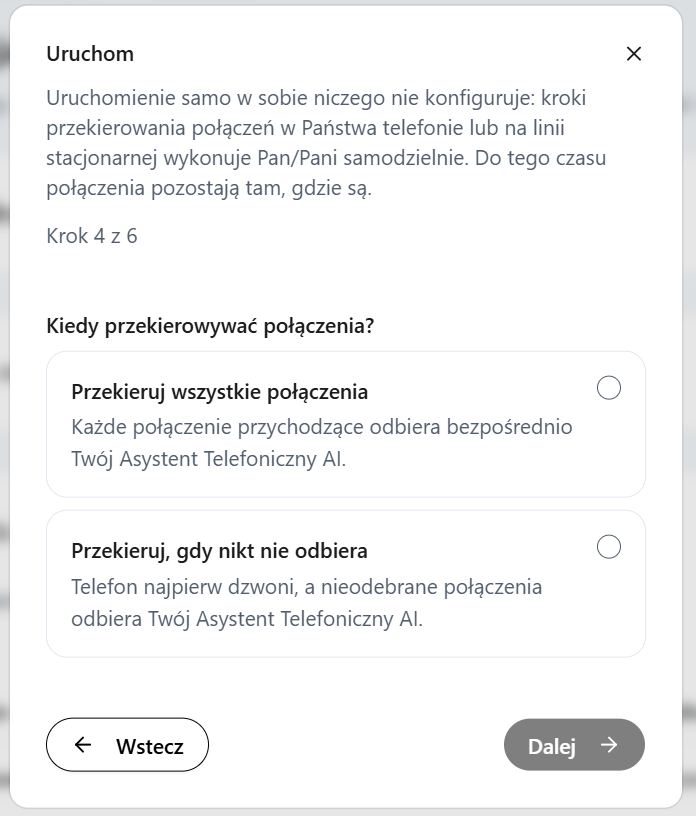
Krok 4: Określ kiedy połączenia mają być przekierowywane
- Przekieruj, gdy nikt nie odbiera – połączenia trafiają do Asystenta dopiero gdy nie odbierzesz w ustalonym czasie. Kreator zapyta Cię jeszcze jak długo ma dzwonić Twój telefon zanim połączenie zostanie przekierowane.
- Przekieruj wszystkie połączenia – wszystkie połączenia przychodzące trafiają bezpośrednio do Asystenta.
Krok 5: Wybierz urządzenie lub dostawcę
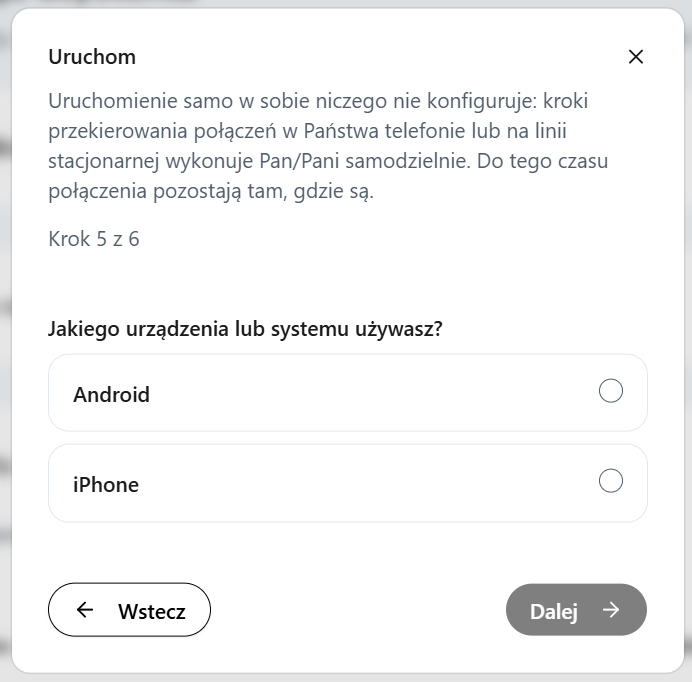
Jeśli w kroku 3 wybrałeś/wybrałaś linię komórkową, wybierz system operacyjny swojego telefonu – Android lub iPhone:
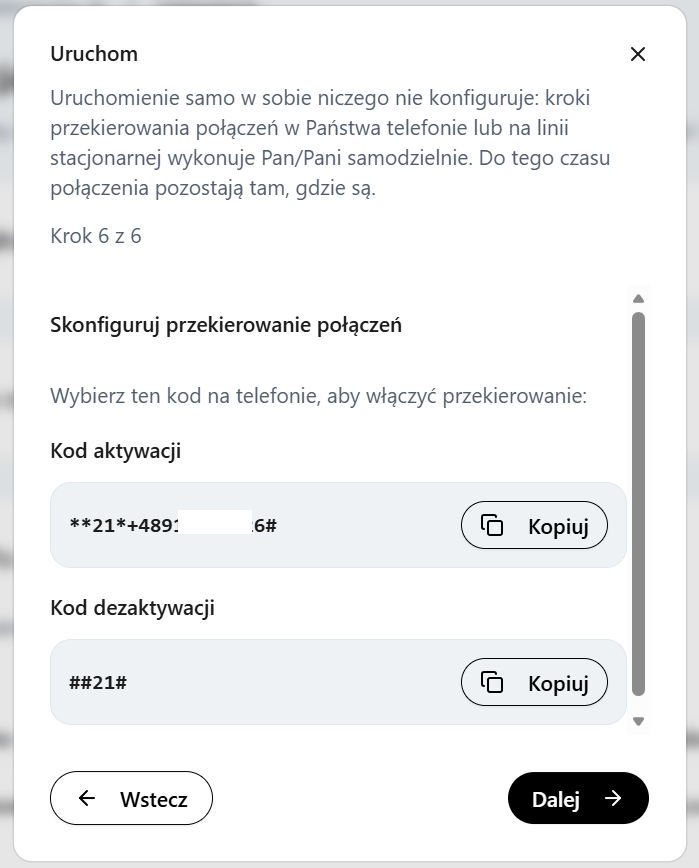
Niezależnie od wyboru kreator wyświetli gotowy kod USSD do wpisania w telefonie oraz kod do dezaktywacji przekierowania. Dopiero po wpisaniu kodu na telefonie przekierowanie będzie aktywne.
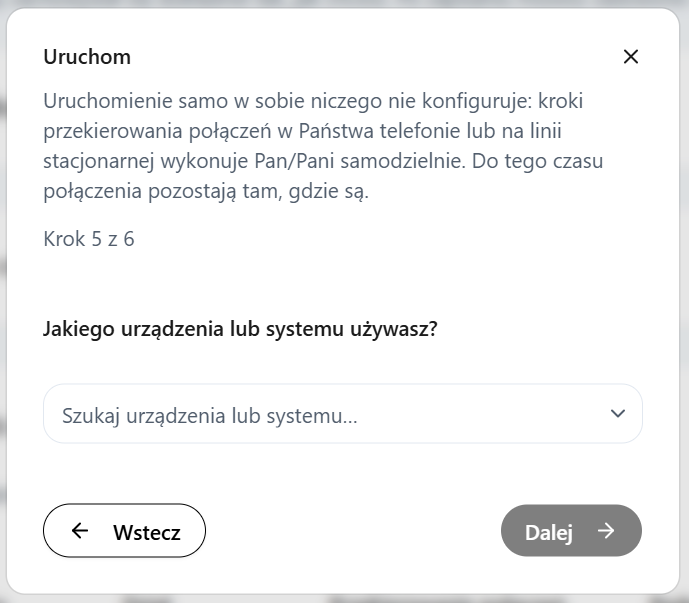
Jeśli w kroku 3 wybrałeś/wybrałaś linię stacjonarną, wybierz swojego dostawcę usług z listy:
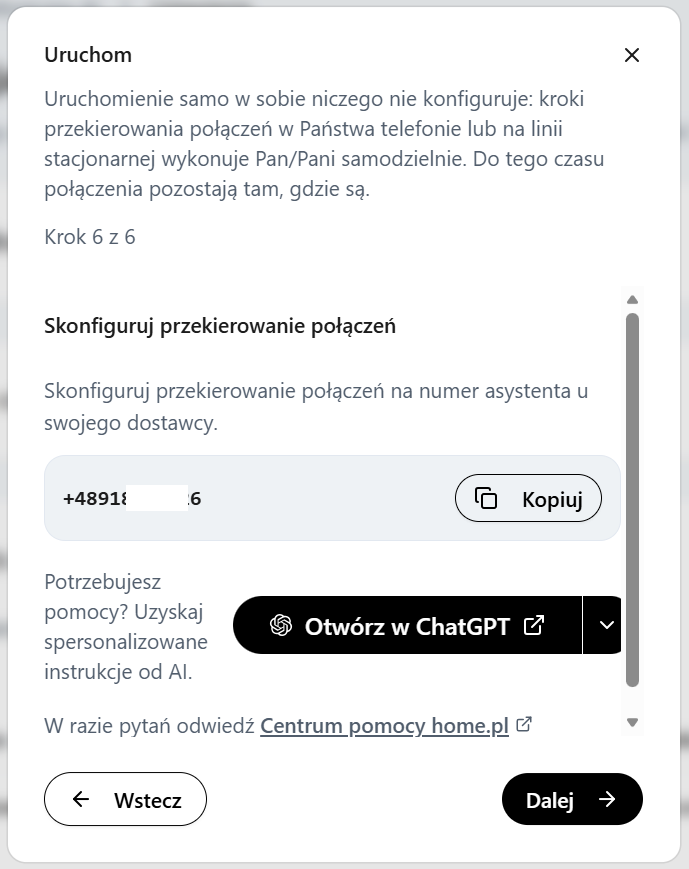
Kreator wyświetli numer wirtualny asystenta – Twoim zadaniem jest skonfigurowanie przekierowania bezpośrednio u swojego dostawcy. Możesz skorzystać z pomocy AI: kliknięcie przycisku Otwórz w ChatGPT otworzy ChatGPT z gotowym promptem zawierającym informacje o Twoim dostawcy. Klikając strzałkę przy przycisku możesz wybrać Claude lub skopiować prompt i użyć go w dowolnym modelu językowym.
Krok 6: Podsumowanie
Kreator wyświetla podsumowanie konfiguracji.
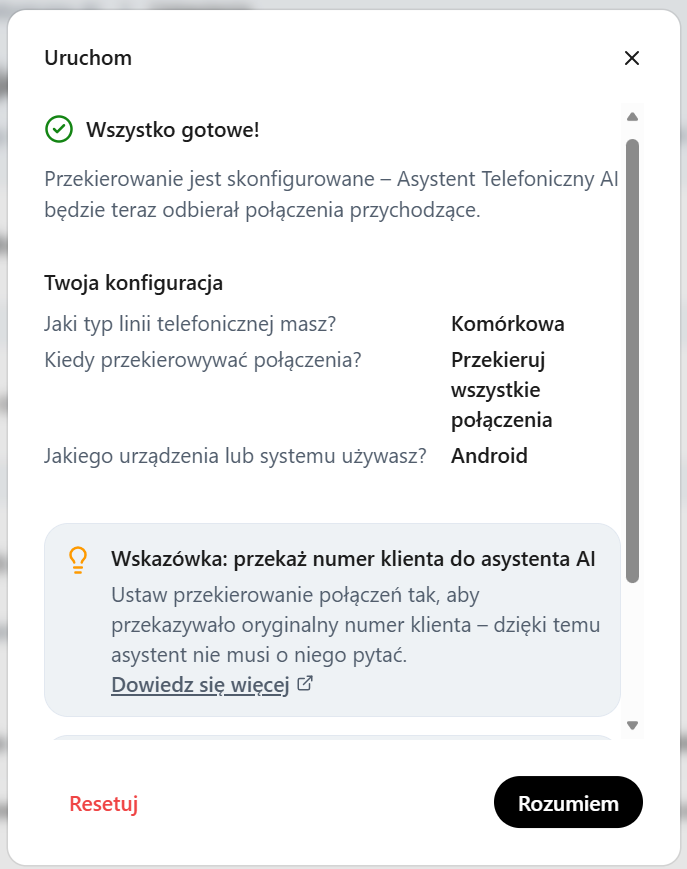
Po zakończeniu przycisk Uruchom zmieni się na Aktywny.

Jak wrócić do konfiguracji?
Klikając przycisk Aktywny zobaczysz podsumowanie swojej konfiguracji. Możesz też kliknąć Resetuj i przejść przez kreator od nowa.
