
Asystent Telefoniczny AI oferuje szeroki zakres ustawień, dzięki którym dostosujesz go do potrzeb swojej firmy. W tym artykule znajdziesz przegląd wszystkich dostępnych sekcji konfiguracji – dowiesz się, co każda z nich umożliwia, i przejdziesz do szczegółowej instrukcji ich obsługi.
SPIS TREŚCI
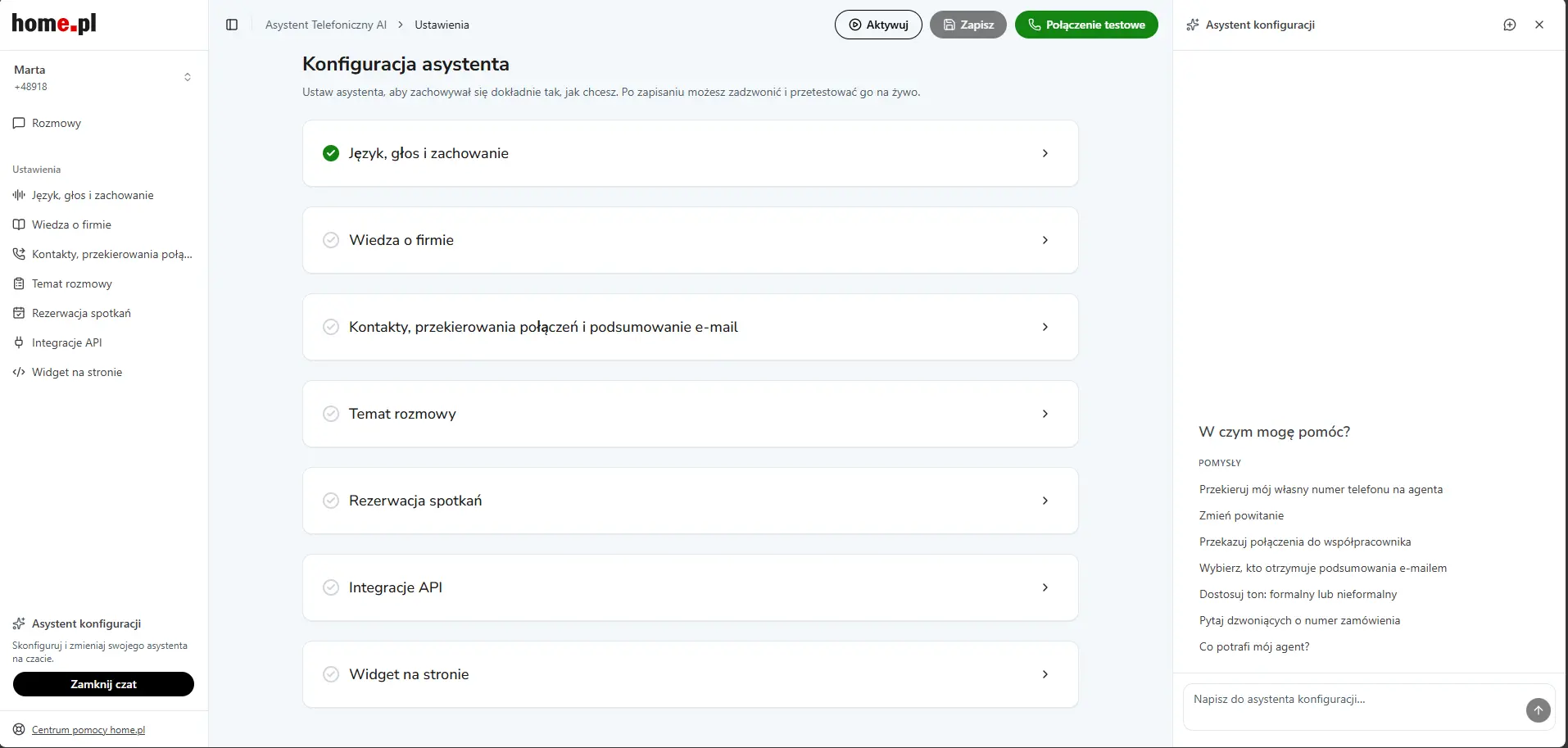
Skonfiguruj Asystenta jeszcze prościej
Konfigurator maksymalnie skraca i upraszcza wprowadzanie nowych ustawień do Asystenta. To czat oparty o sztuczną inteligencję. Ty swoimi słowami wpisujesz, co chcesz ustawić, a konfigurator ustala z Tobą szczegóły i wprowadza zmiany za Ciebie lub – jeśli nie może zrobić tego sam – podaje Ci prostą instrukcję.
Czat z konfiguratorem znajduje się po prawej stronie ekranu. Jeśli go nie widzisz, użyj przycisku Rozpocznij czat w lewym dolnym rogu.
Dowiedz się więcej o korzystaniu z konfiguratora.
Język, głos i zachowanie
W tej sekcji ustawisz, jak Asystent Telefoniczny AI brzmi i jak się zachowuje podczas rozmów – wybierzesz głos, język, formę zwracania się do dzwoniących, treść powitania oraz sposób reagowania na różne sytuacje. Możesz też określić, jak Asystent ma wymawiać niestandardowe nazwy i słowa charakterystyczne dla Twojej branży.
Dowiedz się więcej o sekcji Głos, język i zachowanie Asystenta Telefonicznego AI.
Wiedza o firmie
Tu dostarczysz Asystentowi informacji o swojej firmie i jej usługach – automatycznie ze strony internetowej, z pliku lub ręcznie. Im więcej szczegółowych i aktualnych danych, tym trafniejsze odpowiedzi Asystenta.
Zobacz, jak budować wiedzę Asystenta AI o firmie.
Kontakty, przekierowania połączeń i podsumowanie e-mail
W tej sekcji dodasz kontakty, do których Asystent Telefoniczny AI może przekierowywać połączenia lub wysyłać podsumowania rozmów e-mailem. Określisz też zasady, według których przekierowania mają się odbywać. Ustalisz też, do których osób mają trafiać podsumowania rozmów na dane tematy. Możesz też wybrać w jakim języku będą redagowane podsumowania.
Sprawdź, jak korzystać z sekcji Kontakty, przekierowania połączeń i podsumowanie e-mail.
Temat rozmowy
Możesz zdefiniować tematy rozmów, w których Asystent samodzielnie zbiera od dzwoniących potrzebne informacje – na przykład dane kontaktowe czy szczegóły zgłoszenia.
Dowiedz się, jak skonfigurować zbieranie informacji od dzwoniących przez Asystenta AI.
Rezerwacja spotkań
Połącz Asystenta z kalendarzem Google lub Microsoft 365, by mógł rezerwować wizyty dla dzwoniących.
Sprawdź, jak połączyć Asystenta Telefonicznego AI z kalendarzem Google lub Outlook.
Możesz połączyć Asystenta Telefonicznego AI ze swoim kalendarzem również wtedy, gdy korzystasz z Cal.com lub Calendly. Dzięki temu będzie on samodzielnie umawiał spotkania podczas rozmów telefonicznych.
Sprawdź, jak zintegrować Asystenta Telefonicznego AI z Cal.com i Calendly.
Integracje API
Ta sekcja pozwala na zaawansowane połączenie Asystenta z zewnętrznymi systemami – na przykład bazą klientów czy systemem rezerwacji. Konfiguracja wymaga znajomości REST API i JSON.
Zobacz, jak tworzyć integracje API.
Widget na stronie
W tej sekcji skonfigurujesz widżet, który możesz umieścić na swojej stronie internetowej. Dzięki niemu odwiedzający będą mogli w prosty sposób nawiązać połączenie bezpośrednio z Asystentem Telefonicznym AI.
Przeczytaj, jak stworzyć widżet Asystenta AI na swoją stronę.
Kolejny krok
Gdy już skonfigurujesz Asystenta i sprawdzisz, że odpowiada tak, jak tego oczekujesz, możesz przekierować swój dotychczasowy numer telefonu – dzięki temu klienci dzwoniący na znany im numer, zostaną połączeni z Asystentem, Sprawdź, jak skonfigurować przekierowanie połączeń na numer Asystenta Telefonicznego AI.
