
Ten artykuł przeprowadzi Cię przez pierwsze uruchomienie usługi – od podania adresu strony internetowej, przez ustawienie powitania, aż po testowe połączenie. Cały proces zajmie Ci tylko kilka minut, a po jego zakończeniu Twój Asystent będzie wstępnie skonfigurowany i gotowy na bardziej szczegółowe ustawienia.
Opisany poniżej proces to jedynie wstępne ustawienia Asystenta Telefonicznego AI. Później w każdej chwili możesz je zmienić, przechodząc do konfiguracji.
- Zaloguj się do Panelu Klienta home.pl i kliknij Asystenci AI w menu po lewej stronie.
Zobaczysz listę wszystkich Twoich Asystentów.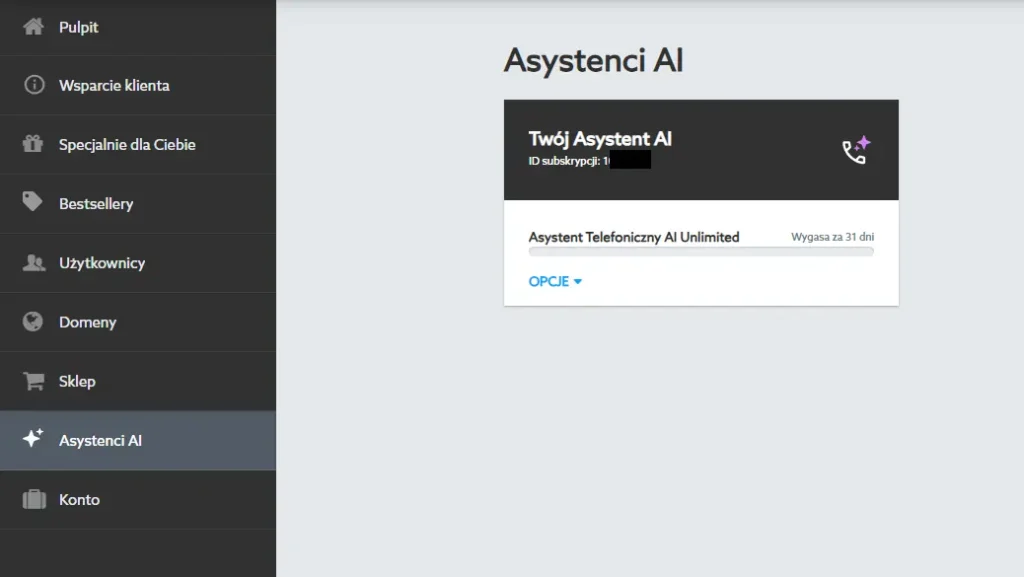
Menu: Asystenci AI
Jeśli masz kilku Asystentów, możesz zmienić nazwę usługi, by łatwiej ich odróżniać. W tym celu przy wybranym Asystencie kliknij Opcje → Edytuj nazwę usługi, a następnie wprowadź wybraną nazwę i zapisz zmiany.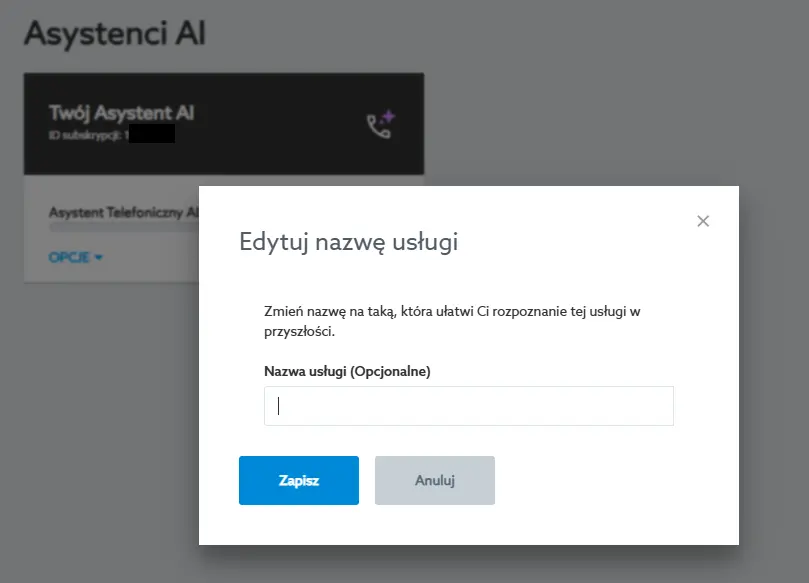
Menu: Asystenci AI
- Kliknij Opcje → Konfiguruj, aby przejść do ustawień Asystenta Telefonicznego AI. Otworzą się w nowym oknie.
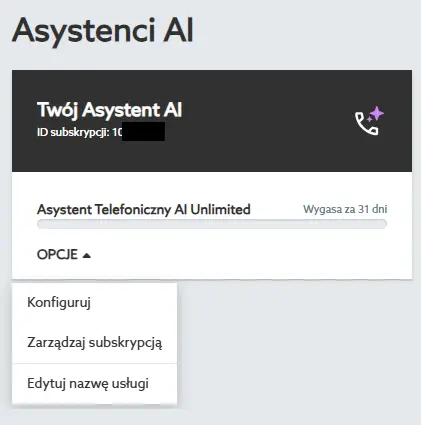
Menu: Asystenci AI
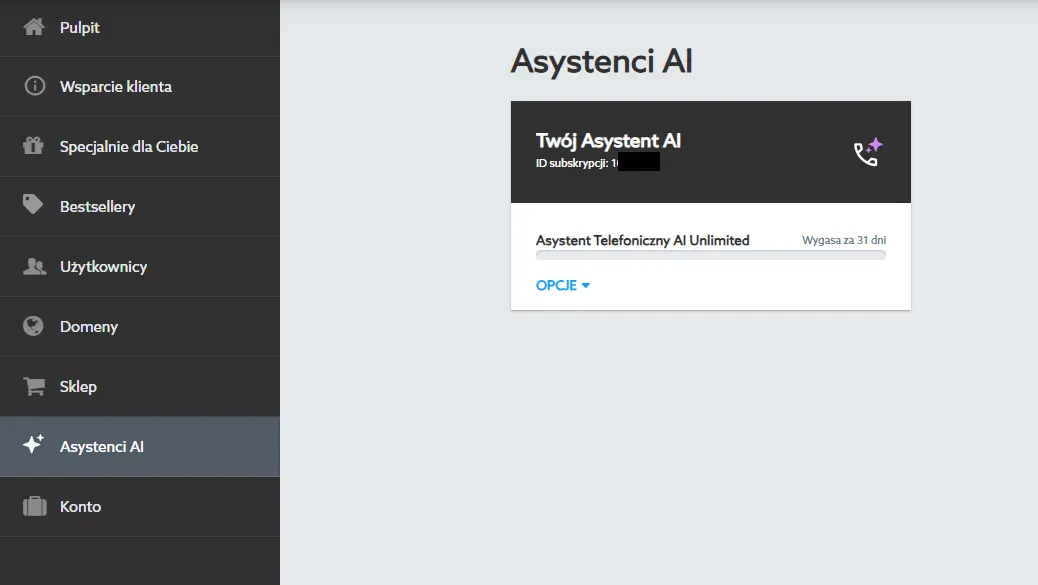
Pierwsza konfiguracja Asystenta Telefonicznego AI
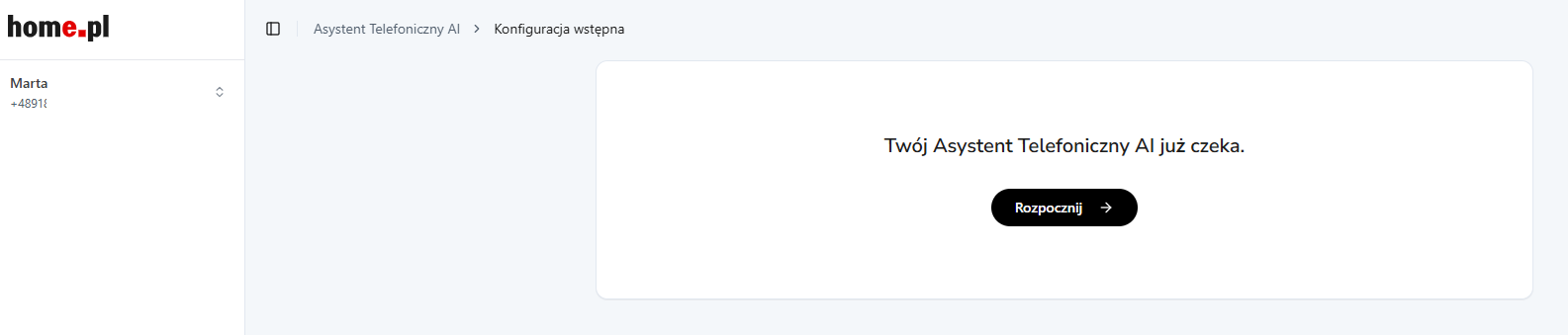
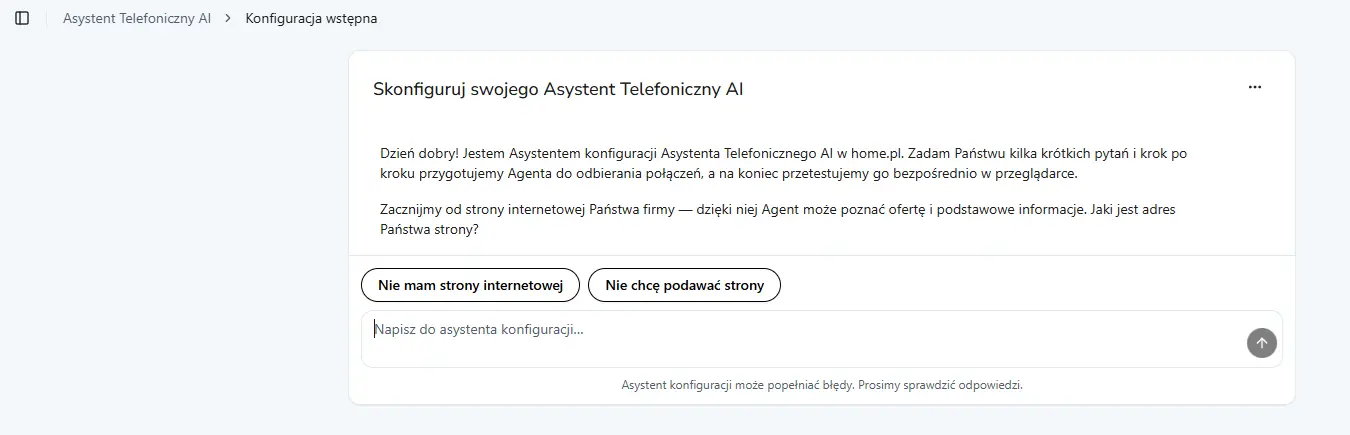
- Po pierwszym otwarciu Asystenta kliknij Rozpocznij. Powita Cię konfigurator, z którym możesz pracować za pomocą czatu.
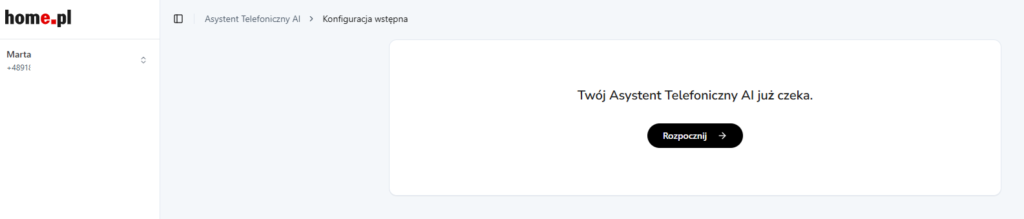
- Podaj adres swojej strony internetowej – będzie ona dla Asystenta źródłem wiedzy o Twojej firmie i jej usługach. Konfigurator poinformuje Cię, ile orientacyjnie potrwa pobranie danych ze strony. Następnie pokaże najważniejsze zebrane informacje i spyta, czy są prawidłowe oraz czy chcesz coś poprawić lub dodać.
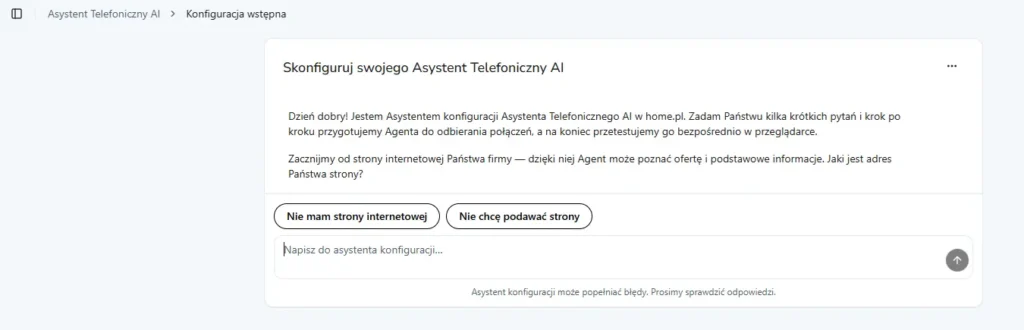
Jeśli nie masz jeszcze strony internetowej lub nie chcesz jej podawać, możesz pominąć ten krok (klikając odpowiednią opcję nad polem tekstowym).
Jeśli wybierzesz którąś z tych opcji, konfigurator poprosi Cię o informacje o tym, czym zajmuje się Twoja firma oraz na czym najbardziej Ci zależy w działaniu Asystenta Telefonicznego AI. - Następnie konfigurator zaproponuje imię dla Asystenta oraz powitanie głosowe. Możesz je zatwierdzić lub zmienić imię lub treść według swoich preferencji.
Pamiętaj, że zgodnie z prawem powitanie musi przedstawiać się jako AI oraz realizować obowiązek informacyjny wynikający z RODO.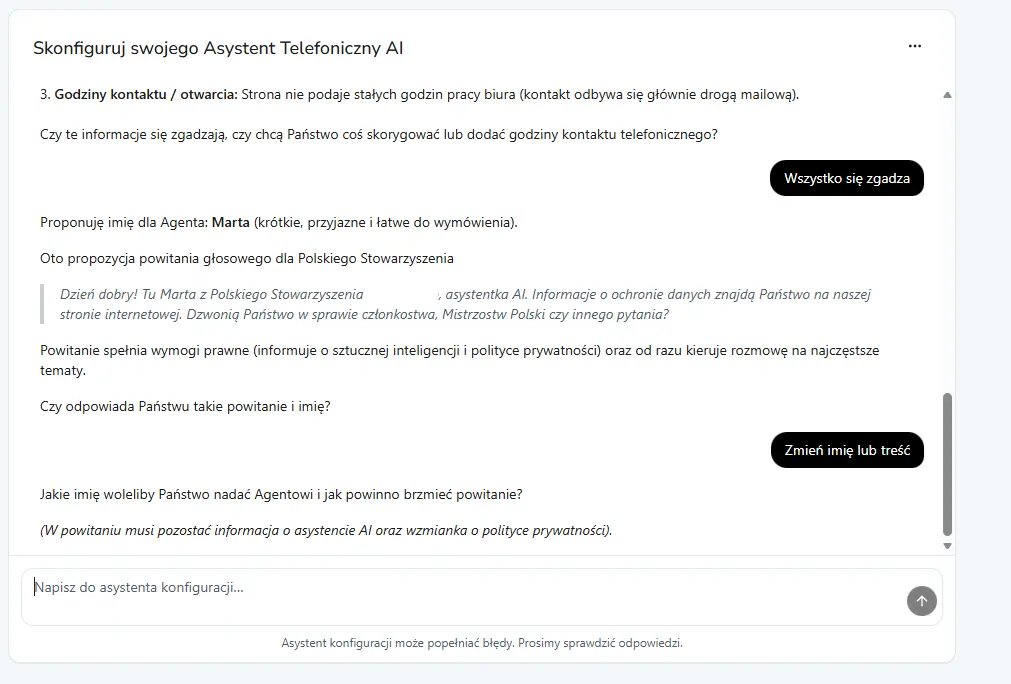
- Gdy Asystent Telefoniczny AI będzie gotowy do pierwszej próby, otrzymasz możliwość wykonania połączenia testowego – w jego trakcie możesz sprawdzić, jak brzmi i zadać mu przykładowe pytania o Twoją firmę.
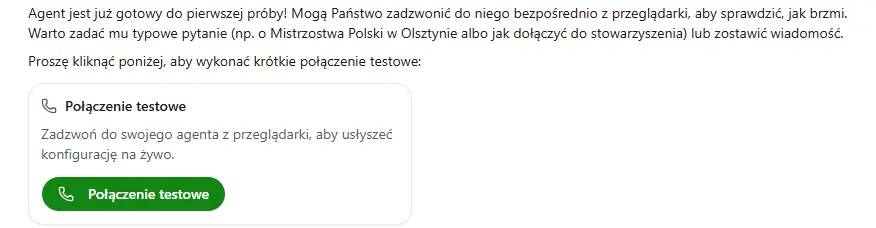
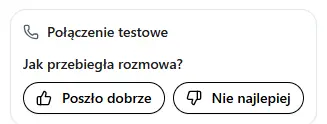
- Po zakończeniu połączenia testowego możesz je ocenić. Jeśli ocenisz je negatywnie, konfigurator zapyta Cię, co poszło nie tak. Dzięki temu można od razu zweryfikować dlaczego np. zabrakło jakiejś informacji i ją dodać.
- Kliknij Zakończ konfigurację.

Po zakończeniu wstępnej konfiguracji nadal możesz rozwijać bazę wiedzy, a ponadto możesz też przejść do ogólnej konfiguracji opisanej w kolejnych artykułach:
- Konfiguracja Asystenta Telefonicznego AI
- Głos, język i zachowanie Asystenta AI
- Budowanie wiedzy Asystenta Telefonicznego AI o firmie
- Przekierowania i kontakty w ustawieniach Asystenta AI
- Zapytania rejestrowane przez Asystenta AI
- Tworzenie widgetu Asystenta Telefonicznego AI na stronę internetową
- Jak skonfigurować przekierowanie połączeń na numer Asystenta AI?
Cały czas możesz też korzystać z konfiguratora, by szybciej przygotować swojego Asystenta Telefonicznego AI do pracy.
