
Umawianie spotkań przez telefon zajmuje czas, a przy większej liczbie połączeń łatwo o pomyłkę. Asystent Telefoniczny AI może rezerwować wizyty bezpośrednio w Twoim kalendarzu Google lub Microsoft 365. Wystarczy wykonać kilka kroków, by Asystent sam sprawdzał dostępne terminy i umawiał spotkania podczas rozmów z dzwoniącymi. Z tego artykułu dowiesz się, jak to zrobić.
- Połączenie z kalendarzem – po podłączeniu kalendarza Google lub Microsoft 365 rezerwacje trafiają do niego bezpośrednio.
- Godziny pracy i wyjątki – ustawiasz, w jakich dniach i godzinach Asystent może rezerwować wizyty; jednocześnie na bieżąco widzi zajęte terminy w kalendarzu, więc nie umówi nakładających się spotkań.
- Rodzaje spotkań – dla każdego typu wizyty dodasz czas trwania oraz bufory przed i po niej, np. na dojazd do klienta.
Połączenie Asystenta Telefonicznego AI z kalendarzem Google lub Microsoft 365
Pierwszym krokiem do konfiguracji rezerwacji wizyt jest nadanie Asystentowi dostępu do kalendarza.
- W panelu Asystenta Telefonicznego AI rozwiń sekcję Rezerwacja wizyt i kliknij odpowiedni kafel (Kalendarz Google lub Microsoft 365).
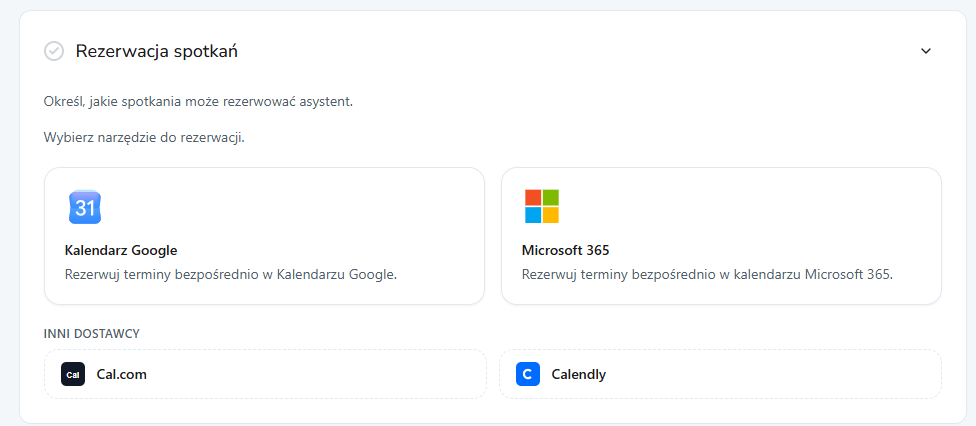
- Otworzy się nowe okno – wybierz konto Google lub Microsoft, które chcesz połączyć lub zaloguj się do niego.
- Wyraź zgodę na dostęp Asystenta do Twojego kalendarza.

Po połączeniu z kalendarzem, w panelu Asystenta Telefonicznego AI w zakładce Rezerwacja wizyt pojawią się nowe opcje konfiguracji.
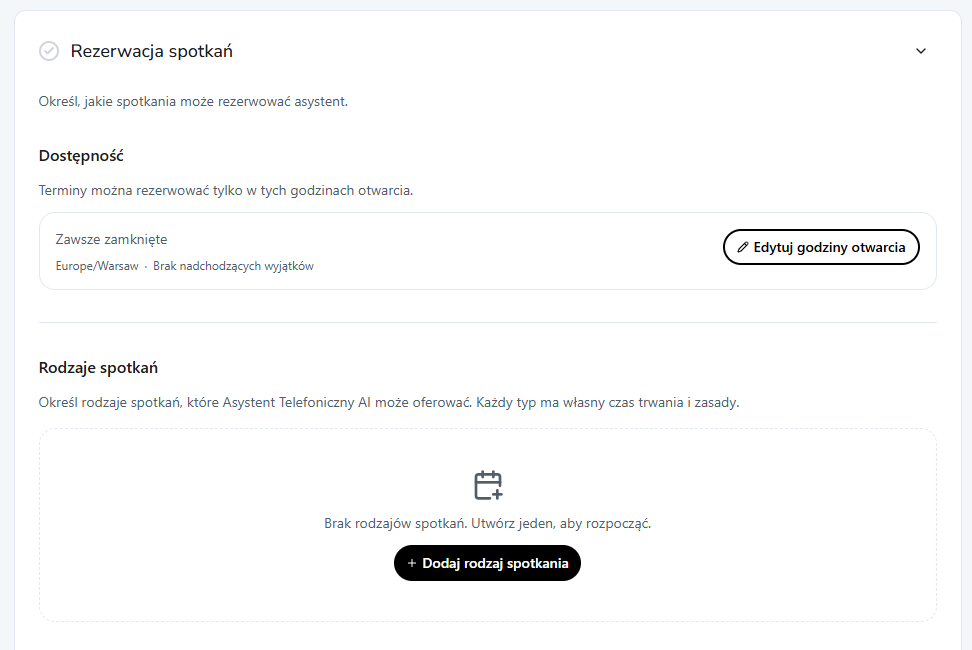
Określanie dostępności
Na początku skonfiguruj swoje godziny pracy. Dzięki temu Asystent będzie rezerwował wizyty jedynie we wskazanych zakresach. Niemożliwe będzie dokonanie rezerwacji wykraczającej poza Twoje godziny pracy.
- Kliknij przycisk Edytuj godziny otwarcia
- Przesuń suwak przy dniach, dla których chcesz umożliwić Asystentowi rezerwację spotkań, a następnie ustaw swoje godziny pracy dla każdego dnia.
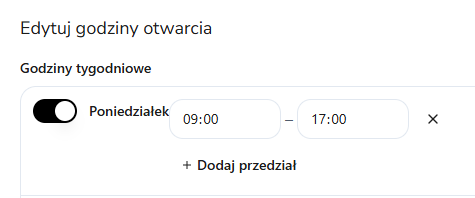
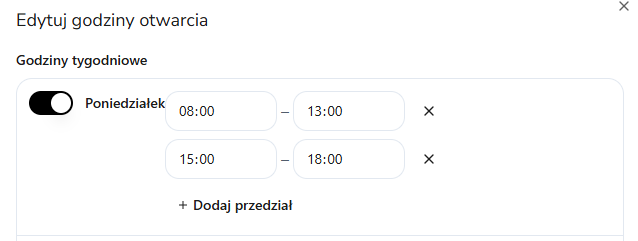
Możesz też dodawać przedziały. Jeśli w ciągu dnia masz dłuższe przerwy lub przeznaczasz czas na obowiązki inne niż spotkania z klientami, możesz wskazać więcej zakresów godzinowych, np. od 8 do 13 i od 15 do 18. Dzięki temu Asystent nie będzie rezerwował spotkań między 13 a 15.
- Upewnij się, że jest ustawiona właściwa strefa czasowa lub zmień ją w razie potrzeby.

- Ustaw wyjątki dla świąt lub innych specjalnych dni – dzięki temu Asystent nie będzie proponował wolnych terminów np. w Boże Narodzenie albo inne dni, gdy z góry wiesz, że Twoje godziny pracy będą inne niż zwykle.
- Kliknij Dodaj wyjątek.
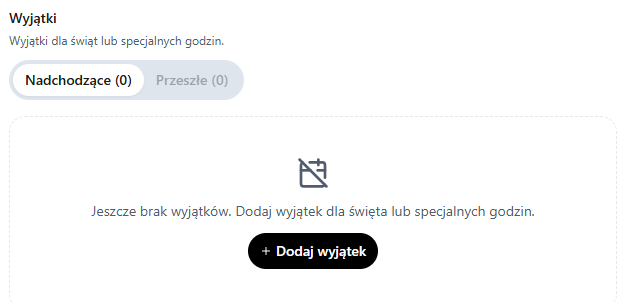
- Wybierz odpowiednią datę.
- Domyślnie wybrana jest opcja Zamknięte cały dzień. Jeśli dla wybranego dnia chcesz ustawić inne niż zwykłe godziny pracy, kliknij Ustaw godziny i określ godziny lub przedziały godzin.
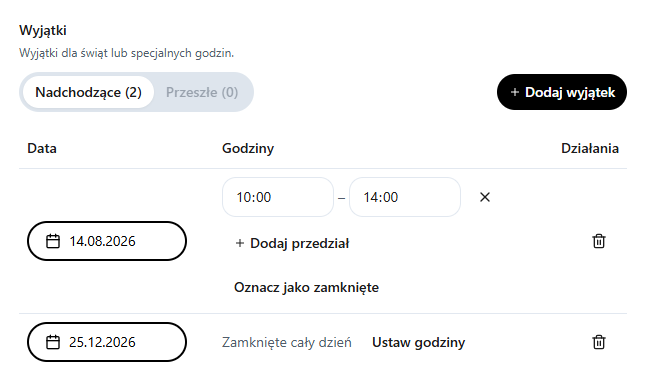
- Możesz dodać wiele wyjątków w ten sam sposób.
Zwróć uwagę, że wyjątki dotyczą konkretnych dat w danym roku. Oznacza to, że dla świąt takich jak np. Boże Narodzenie, należy ustawić wyjątek osobno dla każdego roku. Nie musisz jednak robić tego od zera – wyjątki dla terminów, które już minęły, trafiają do zakładki Przeszłe. Możesz wtedy po prostu kliknąć datę i zmienić ją na kolejny rok. Wyjątek trafi wtedy do zakładki Nadchodzące. Wciąż możesz zmienić dla niego godziny.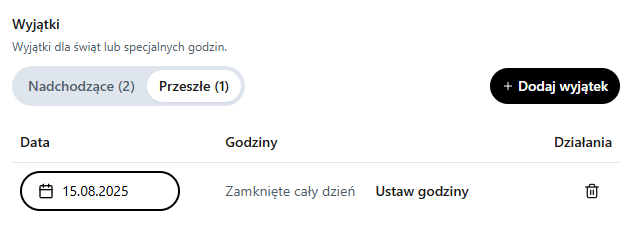
- Kliknij Dodaj wyjątek.
Konfiguracja rodzajów spotkań, które może rezerwować Asystent
Aby Asystent mógł umawiać wizyty dla dzwoniących klientów, utwórz przynajmniej jeden rodzaj spotkania. To, ile rodzajów spotkań utworzysz, będzie zależało przede wszystkim od rodzaju Twojej działalności
Kliknij przycisk Dodaj rodzaj spotkania.
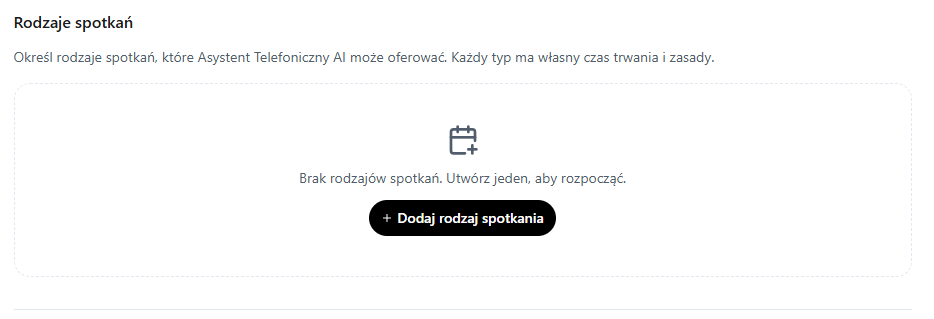
Otworzy się formularz, który należy wypełnić:
- Nazwa wizyty – najlepiej, gdy będzie krótka i konkretna, np. manicure hybrydowy.
- Szczegóły wizyty – wpisz tu wszystkie istotne dla klienta szczegóły dotyczące danego typu wizyty. Dzięki temu Asystent Telefoniczny AI będzie wiedział, co odpowiedzieć na pytania lub będzie mógł sam przekazać niezbędne informacje. Podaj informacje o cenie, przebiegu usługi i jej zakresie. W zależności od Twojej branży lub rodzaju usługi, przydatne mogą być też informacje o tym, czy i jak klient powinien przygotować się do wizyty.
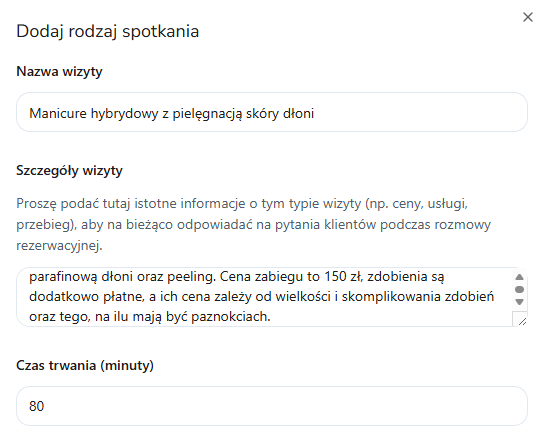
- Czas trwania – określ go w minutach.
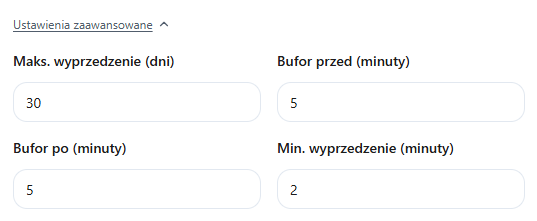
- Rozwijając sekcję Ustawienia zaawansowane możesz określić także:
- Maksymalne wyprzedzenie – czyli na ile dni do przodu Asystent będzie mógł rezerwować dany rodzaj spotkania. Np. ustaw 30 dni, jeśli nie chcesz, by wizyty były rezerwowane dalej niż za miesiąc.
- Bufory przed i po – czyli ile minut przed danym rodzajem spotkania lub po nim w kalendarzu powinno zostać wolne. Np. jeśli manicure hybrydowy trwa 60 minut i ma być zarezerwowany od 12 do 13, to przy obu buforach wynoszących 5 minut oznacza to, że między 11:55 a 12 oraz między 13 a 13:05 Asystent nie będzie mógł rezerwować żadnych innych spotkań.
- Minimalne wyprzedzenie – czyli kiedy najwcześniej Asystent będzie mógł zarezerwować spotkanie. Np. jeśli w Twoim kalendarzu na dziś do 12:00 jest wolne, a o 9:00 zadzwoni klient chcący umówić się na spotkanie jak najszybciej, to przy minimalnym wyprzedzeniu wynoszącym 30 minut, Asystent nie zaproponuje mu spotkania wcześniej niż o 9:30.
- Dane do zebrania, czyli informacje, które muszą zostać zebrane przez Asystenta w trakcie rezerwacji wizyty:
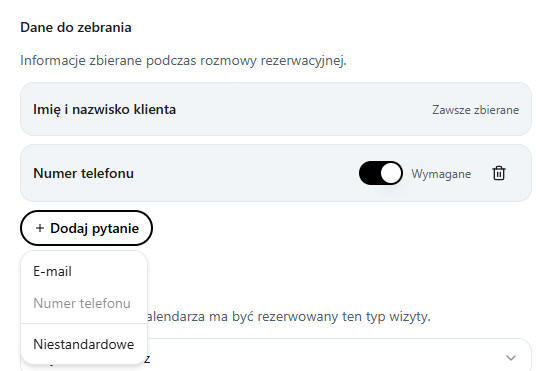
- Imię i nazwisko – to domyślne dane, które zawsze są zbierane.
- Numer telefonu – ta opcja jest dodawana domyślnie, ale możesz zaznaczyć, czy jest wymagana lub ją usunąć, jeśli jej nie potrzebujesz.
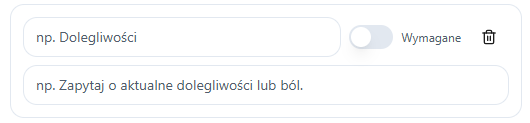
- Jeśli chcesz, by Asystent zbierał także inne dane, kliknij przycisk Dodaj pytanie. Możesz zdecydować, że ma to być adres e-mail lub dane niestandardowe. Jeśli wybierzesz tę drugą opcję, zobaczysz krótki formularz. W pierwszej linijce nazwij rodzaj informacji, którą Asystent ma zebrać, a w drugiej zostaw krótką instrukcję, o co dokładnie Asystent powinien zapytań. Określ też, czy zbieranie tej informacji jest wymagane czy nie.
- Wybierz kalendarz, w którym dany typ wizyty ma być rezerwowany.
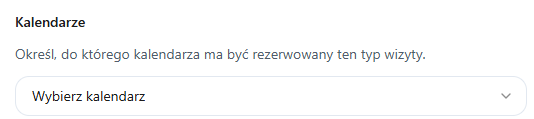
Jeśli w tym kroku nie wybierzesz żadnego kalendarza, to Asystent nie będzie przyjmował rezerwacji na ten rodzaj spotkania. - Kliknij Zapisz.
W ten sam sposób dodaj kolejne rodzaje spotkań. Możesz przyspieszyć swoją pracę, klikając ikonę trzech kropek przy istniejącym rodzaju spotkania i wybierając opcję Duplikuj – to przydatne, jeśli nie chcesz za każdym razem wprowadzać tych samych danych, np. buforów, a zmieniać się będą głównie nazwy i opisy spotkań.
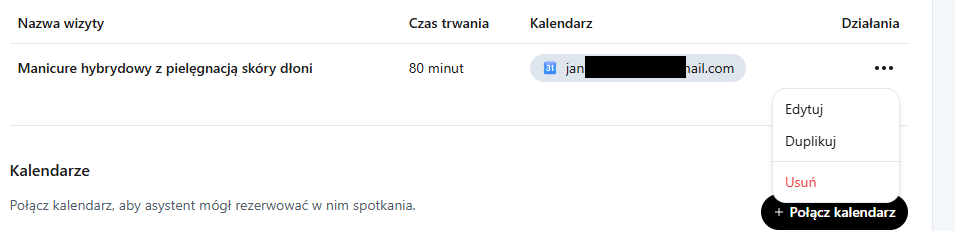
Po zakończeniu pracy nad konfiguracją rezerwacji, zapisz zmiany. Warto też wykonać połączenie testowe, by upewnić się, że telefoniczna rezerwacja wizyt działa zgodnie z oczekiwaniami, a wizyty prawidłowo pojawiają się w kalendarzu.

Dodatkowe informacje
Kilka rzeczy wartych sprawdzenia przed uruchomieniem funkcji na produkcji:
- Terminy dopasowane do długości usługi. Obecnie Asystent dzieli godziny pracy na bloki równe czasowi trwania usługi (np. przy 80 minutach i godzinach pracy od 9:00 zaproponuje 9:00, 10:20, 11:40 itd.) i nie zaproponuje terminu poza tym podziałem (np. 10:35), jeśli wszystkie okienka są wolne.
- Pytania o istniejące wizyty. Asystent nie sprawdza w kalendarzu, kiedy dzwoniący ma już umówiony termin – takie pytania warto kierować innym kanałem.
- Przekładanie i anulowanie wizyt – zawsze sprawdzaj kalendarz. Asystent nie usuwa automatycznie (na prośbę dzwoniącego) starego wpisu z kalendarza. Po każdej takiej rozmowie zweryfikuj i popraw wpis ręcznie, żeby uniknąć podwójnych rezerwacji.
- Jeden kalendarz na rezerwację. Jeśli masz połączonych więcej kalendarzy, wizyta zapisuje się tylko w jednym – tym wskazanym przy konfiguracji rodzaju spotkania.
- Zgraj godziny pracy w bazie wiedzy i w sekcji rezerwacji. Rozbieżności mogą prowadzić do sprzecznych informacji – Asystent kieruje się godzinami z sekcji rezerwacji.
