
W Kreatorze Stron i Aplikacji AI tworzysz stronę, aplikację lub narzędzie wewnętrzne, rozmawiając ze sztuczną inteligencją: opisujesz, czego potrzebujesz, a potem w kolejnych wiadomościach dopracowujesz projekt. Z tego artykułu dowiesz się, jak zacząć, jak poprawiać projekt i jak go opublikować.
SPIS TREŚCI
- Jak działa Kreator?
- Jak uruchomić Kreator?
- Od czego zacząć: od opisu czy od szablonu?
- Jak opisać swój projekt?
- Jak zacząć od szablonu?
- Co się dzieje po kliknięciu „Utwórz”?
- Jak pracować nad projektem?
- Co sprawdzić przed publikacją?
- Jak opublikować projekt?
Jak działa Kreator?
Kreator Stron i Aplikacji AI buduje projekt na podstawie rozmowy z Tobą.
Możesz zacząć od zera, opisując swój pomysł w czacie, albo od gotowego szablonu, który dostosujesz do swojej firmy. W obu przypadkach dalej pracujesz tak samo: oglądasz efekt i w kolejnych wiadomościach mówisz Kreatorowi, co zmienić.
Każdy projekt powstaje trochę inaczej. Ktoś zmieni dwie rzeczy i opublikuje stronę, ktoś inny będzie ją dopracowywał przez kilka dni.
Nie ma jednej właściwej kolejności działań. Ten sam opis może też za każdym razem dać nieco inny wynik i jest to normalne.
Wiadomości w czacie zużywają kredyty AI, których liczba zależy od Twojego pakietu. Dlatego warto wiedzieć, które zmiany wprowadzisz bez udziału AI.
Piszemy o tym niżej, a szczegóły znajdziesz w artykule Jak działają kredyty AI i gdzie sprawdzić ich zużycie.
Jak uruchomić Kreator?
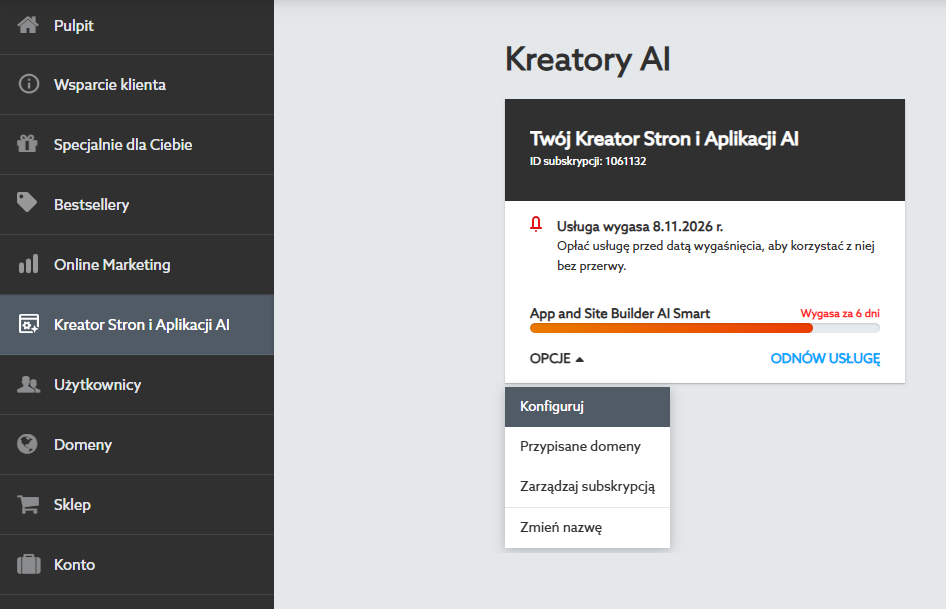
- Zaloguj się do Panelu klienta home.pl.
- Przejdź do zakładki Kreator Stron i Aplikacji AI.
- Na kafelku z Twoim Kreatorem kliknij Opcje → Konfiguruj. Kreator otworzy się w nowej karcie.
Od czego zacząć: od opisu czy od szablonu?
- Zacznij od szablonu, jeśli chcesz najpierw zobaczyć gotowe propozycje wyglądu i układu strony, a potem dopasować wybraną do swojej firmy.
- Zacznij od opisu, jeśli masz konkretny pomysł na stronę albo tworzysz coś, czego nie ma wśród szablonów, np. aplikację do zapisów.
Jak opisać swój projekt?
Po uruchomieniu Kreatora zobaczysz pole czatu z podpowiedzią, co warto w nim napisać.
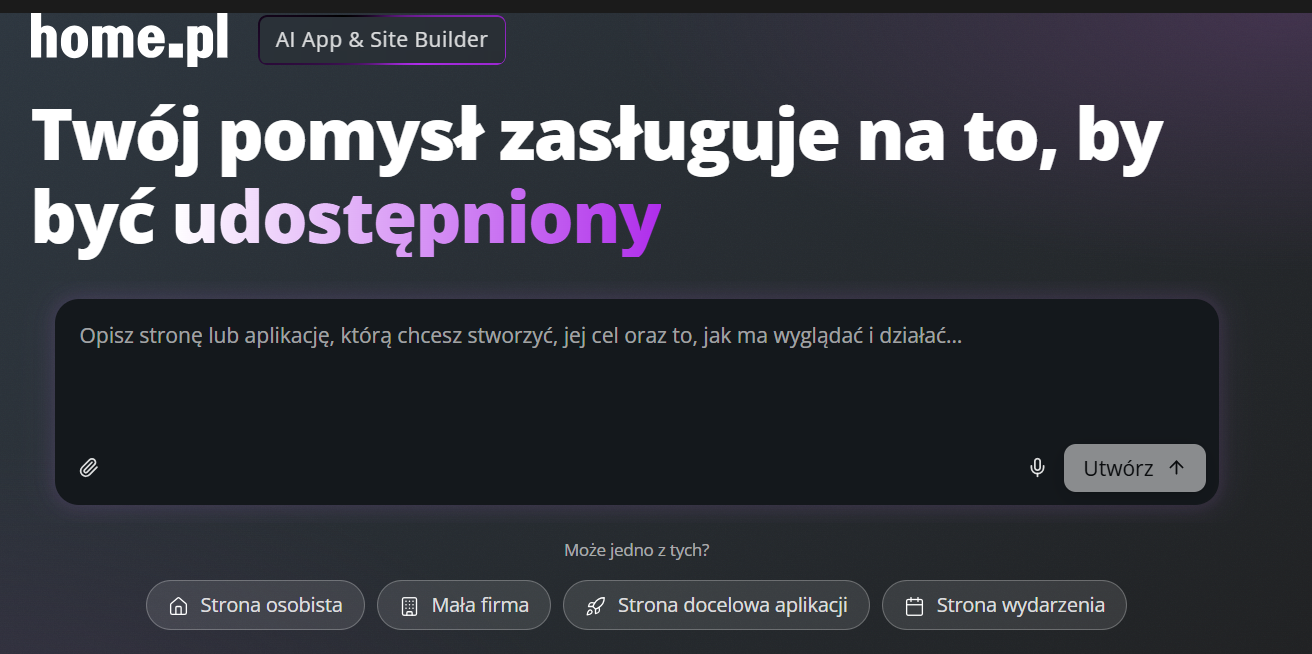
Najlepiej, jeśli Twój opis odpowie na trzy pytania:
- Co tworzysz i po co? Napisz, czym się zajmujesz, dla kogo jest strona lub aplikacja i co ma dzięki niej zrobić odwiedzający, np. zamówić bukiet, umówić wizytę albo szybko znaleźć numer telefonu.
- Jak ma wyglądać? Opisz styl i nastrój, np. jasny i naturalny, elegancki, nowoczesny. Jeśli masz kolory firmowe, podaj je.
- Jak ma działać? Wymień potrzebne sekcje lub podstrony i funkcje, np. galerię, mapę dojazdu, formularz zamówienia, zapisy na termin.
Jeśli masz pod ręką dane kontaktowe, np. adres, telefon i godziny otwarcia, możesz od razu dodać je do opisu. Jeśli nie, Kreator wstawi w ich miejsce przykładowe dane, a prawdziwe wpiszesz później ręcznie, bez zużywania kredytów AI. Nie wklejaj natomiast do pierwszego opisu długich tekstów, np. pełnej oferty czy regulaminu. Łatwiej uzupełnić je na gotowej stronie.
Przykładowy opis strony kwiaciarni, w którym każdy akapit odpowiada na jedno z trzech pytań:
Stwórz stronę dla kwiaciarni Zawilec z Torunia. Chcę, żeby klienci mogli przez nią zamówić bukiet z dostawą tego samego dnia, a pary planujące ślub obejrzały nasze dekoracje i umówiły się na konsultację.

Styl jasny i naturalny: dużo zieleni i zdjęć kwiatów.

Strona ma mieć sekcje: O nas, Bukiety, Dekoracje ślubne z galerią i Kontakt z mapą. Przycisk „Zamów bukiet” ma być widoczny od razu na górze strony. W formularzu zamówienia klient wybiera bukiet, podaje adres i datę dostawy oraz treść bileciku.
Tak samo opiszesz aplikację, np. system zapisów na zajęcia czy kalkulator wyceny. W takim opisie najważniejsze jest trzecie pytanie: co krok po kroku ma zrobić osoba, która z niej korzysta.
Opis nie musi być wpisany ręcznie:
- Ikona spinacza pozwala dołączyć plik, np. logo, zdjęcia albo zrzut ekranu strony, która Ci się podoba.
- Ikona mikrofonu pozwala podyktować opis.
Gdy opis jest gotowy, kliknij Utwórz.
Możesz też wykorzystać przygotowane przez nas szablony opisów. Znajdziesz je w artykułach o tym, jak napisać:
Jak zacząć od szablonu?
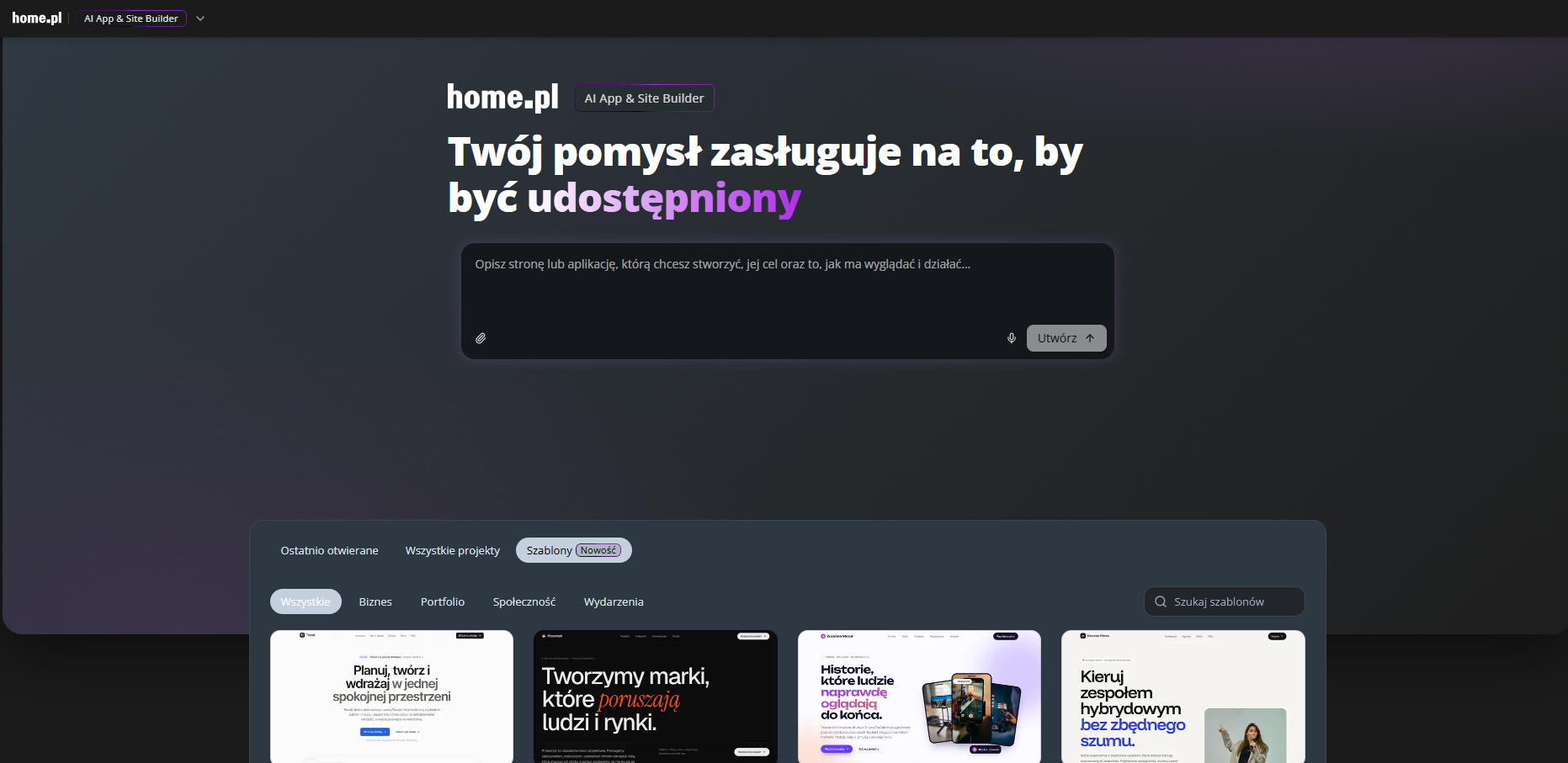
- Na ekranie startowym Kreatora przejdź do zakładki Szablony.

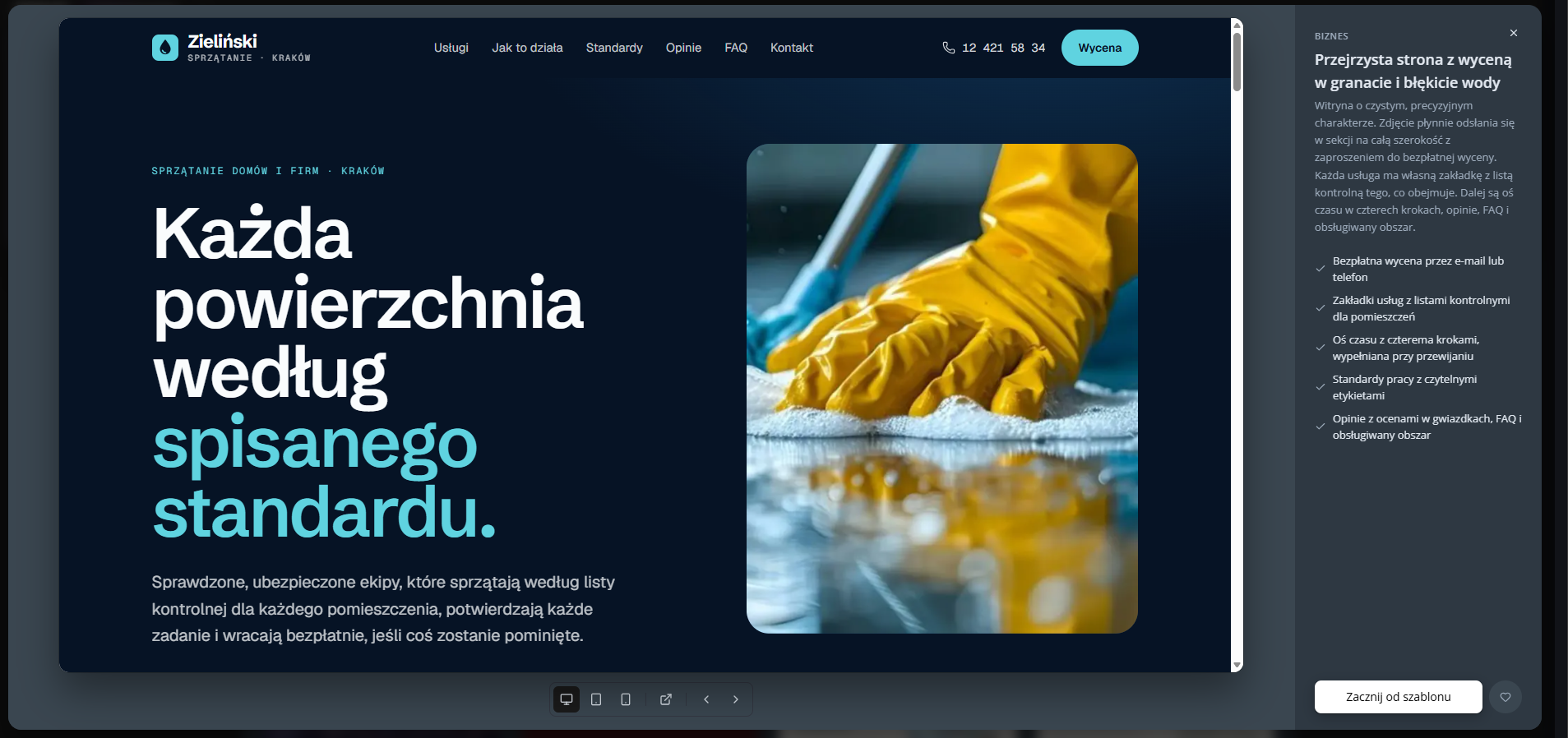
- Kliknij szablon, aby zobaczyć jego podgląd. Możesz przejrzeć cały szablon tak jak zwykłą stronę, sprawdzić, jak wygląda na różnych urządzeniach, albo otworzyć go w nowej karcie. W podglądzie znajdziesz też krótki opis szablonu i listę jego elementów, np. opinie z ocenami w gwiazdkach czy sekcję FAQ.

- Kliknij Zacznij od szablonu.
Projekt otworzy się od razu: po prawej stronie zobaczysz podgląd szablonu, a po lewej czat. Dalej pracujesz z Kreatorem tak samo jak przy projekcie, który zaczynasz od opisu.
Możesz zacząć od poproszenia go o dostosowanie szablonu do Twojej branży. Opisz swoją firmę według trzech pytań z poprzedniej sekcji i napisz, co z szablonu chcesz zachować.
Na przykład, jeśli wybierasz szablon strony trenera personalnego, a prowadzisz kwiaciarnię:
Dostosuj ten szablon do strony kwiaciarni Zawilec z Torunia. Chcę, żeby klienci mogli przez nią zamówić bukiet z dostawą tego samego dnia. Zachowaj układ szablonu, ale zmień kolorystykę na jasną, z dużą ilością zieleni.
Co się dzieje po kliknięciu „Utwórz”?
Kreator zacznie budować projekt. U góry ekranu pojawi się nazwa projektu, którą Kreator nadał na podstawie Twojego opisu, a w czacie zobaczysz, nad czym aktualnie pracuje.
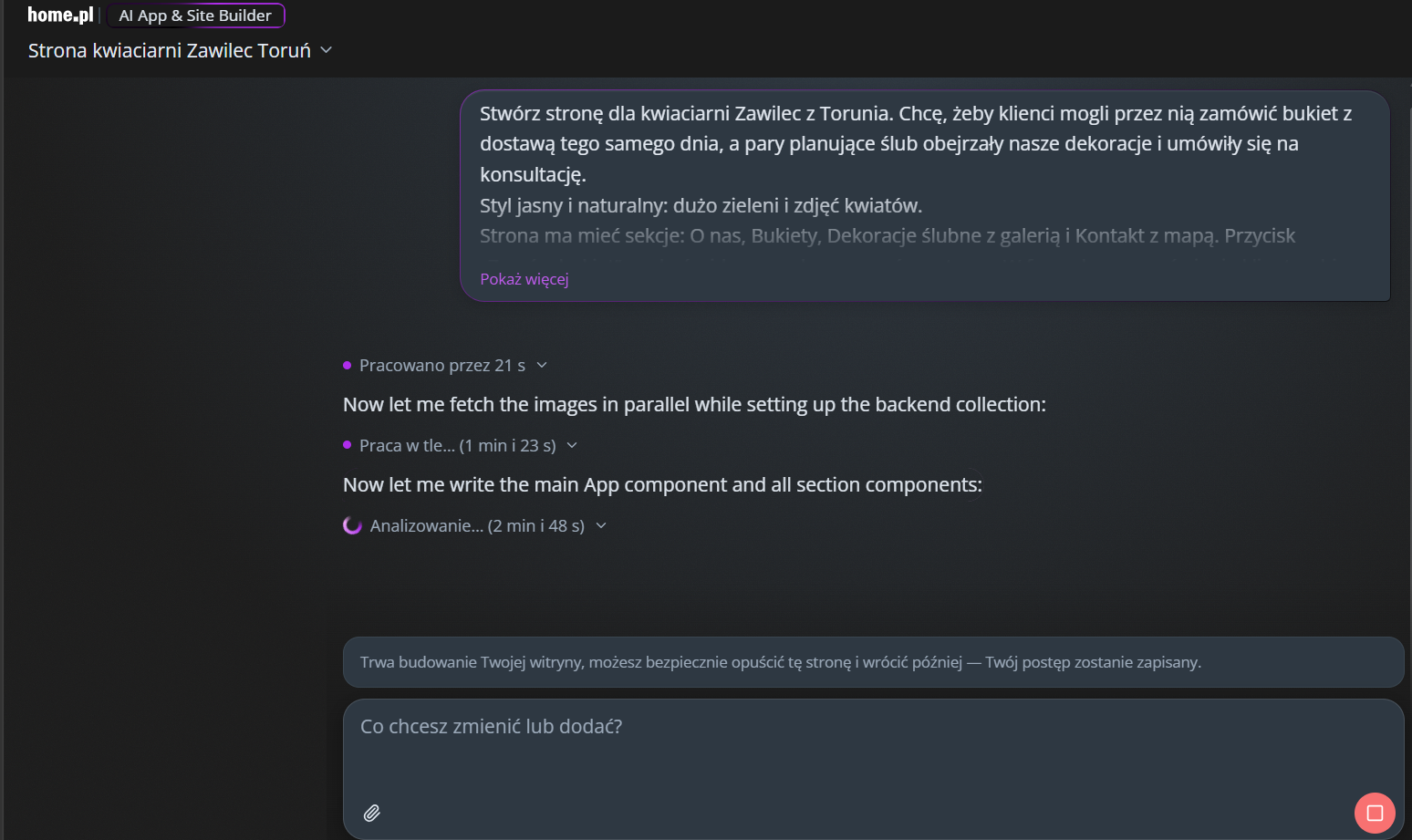
W czacie mogą się pojawiać komunikaty techniczne, np. o pobieraniu zdjęć czy przygotowaniu bazy danych. Nie musisz ich czytać ani na nie odpowiadać. To tylko informacja o postępie pracy.
Budowanie pierwszej wersji potrwa co najmniej kilka minut. Nie musisz czekać przed ekranem: możesz zamknąć stronę i wrócić później, a postęp zostanie zapisany.
W polu czatu znajduje się czerwony przycisk. Jeśli go klikniesz, zatrzymasz pracę Kreatora. Postęp nie zostanie wtedy zapisany. Aby kontynuować pracę nad projektem, trzeba ponownie wpisać i wysłać polecenie.
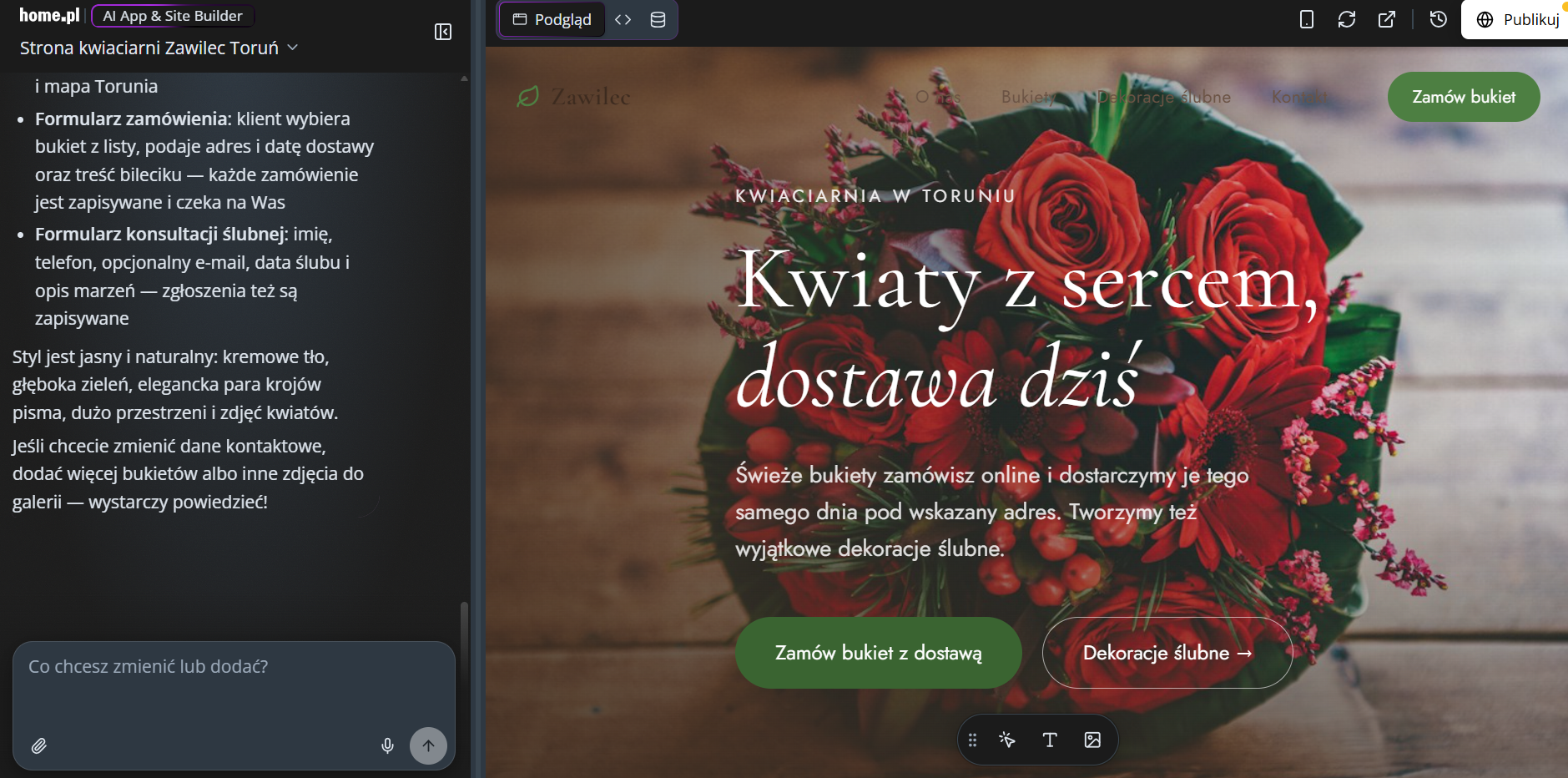
Gdy Kreator skończy, zobaczysz podgląd swojej strony.
Jak pracować nad projektem?
Gdy Kreator skończy, ekran podzieli się na dwie części. Po lewej stronie jest czat: Kreator podsumowuje w nim, co przygotował, i tu wpisujesz kolejne polecenia. Po prawej stronie widzisz podgląd witryny.
Przeczytaj podsumowanie w czacie i przejrzyj całą stronę. Sprawdź też, jak wygląda na telefonie: kliknij ikonę telefonu nad podglądem.
Pierwsza wersja to punkt wyjścia do dalszej pracy. Kreator interpretuje Twój opis, a tam, gdzie nie podasz szczegółów, sam podejmuje decyzje.
W naszym przykładzie dodał formularz zgłoszeń na konsultację ślubną, który dobrze odpowiadał opisowi. Prosiliśmy o jasny i naturalny styl, ale nie opisaliśmy, jakie ma być zdjęcie w nagłówku, więc Kreator wybrał zdjęcie czerwonych róż.
Takie szczegóły dopracowujesz w kolejnych krokach. Im dokładniej je opiszesz, tym bliższy Twoim oczekiwaniom będzie efekt.
Zmiany możesz wprowadzać na kilka sposobów:
- Polecenie w czacie sprawdzi się przy zmianach większych lub dotyczących całej strony, np. „Zmień zdjęcie w nagłówku na jaśniejsze, z zielenią i białymi kwiatami, i popraw czytelność menu”. Polecenie możesz też podyktować, klikając ikonę mikrofonu.
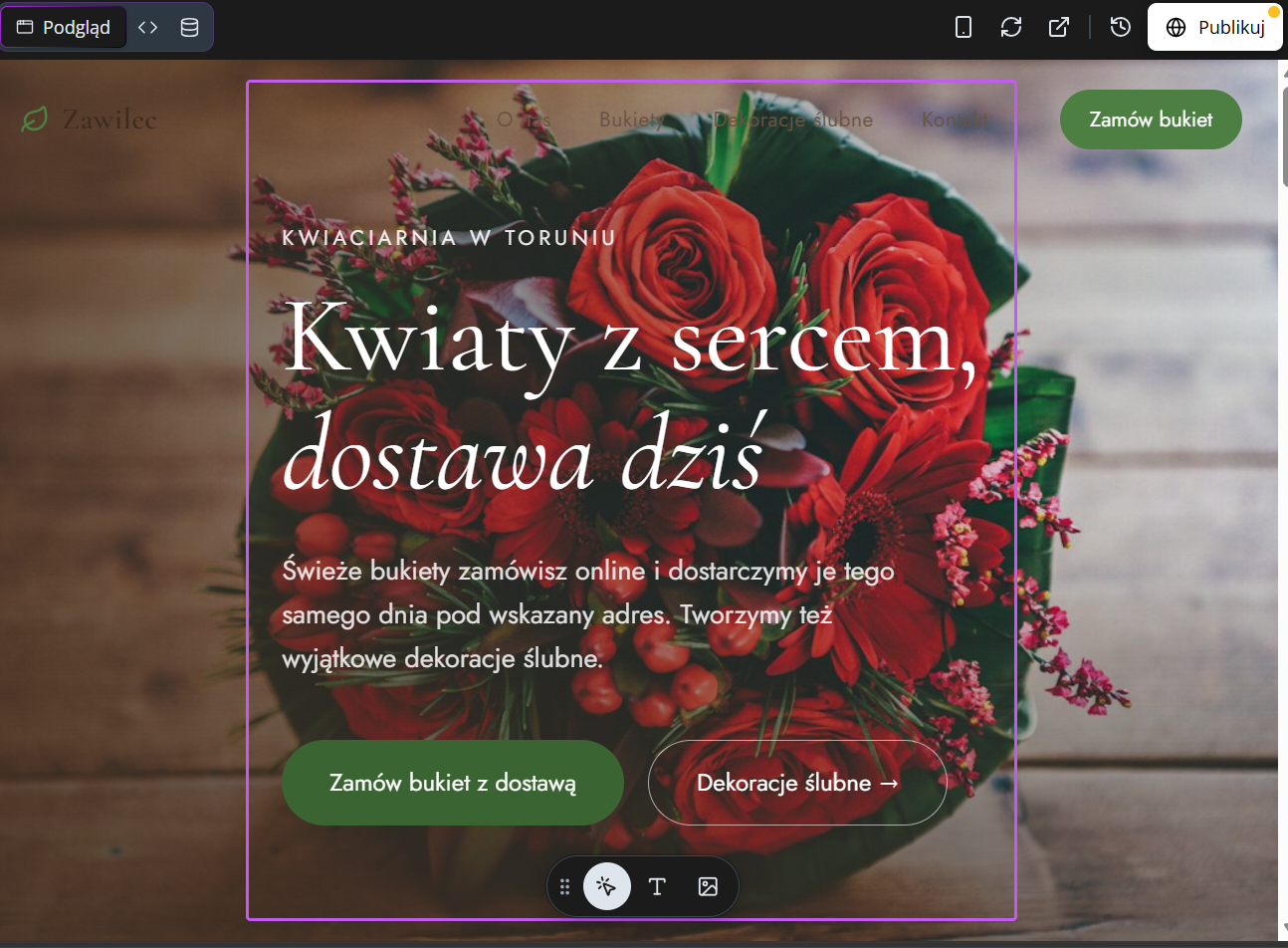
- Wskazanie elementu sprawdzi się, gdy zmiana dotyczy jednego miejsca. Kliknij ikonę kursora na pasku na dole podglądu, zaznacz element i w czacie napisz, co zmienić.

- Ręczna edycja tekstu sprawdzi się przy drobnych poprawkach treści. Kliknij ikonę T, a potem tekst w podglądzie. Ta metoda nie zużywa kredytów AI.

- Zmiana zdjęć: kliknij ikonę obrazka na tym samym pasku, a następnie przy wybranej grafice kliknij Zastąp obraz. Możesz przesłać obraz ze swojego urządzenia lub wybrać któryś z biblioteki zdjęć.

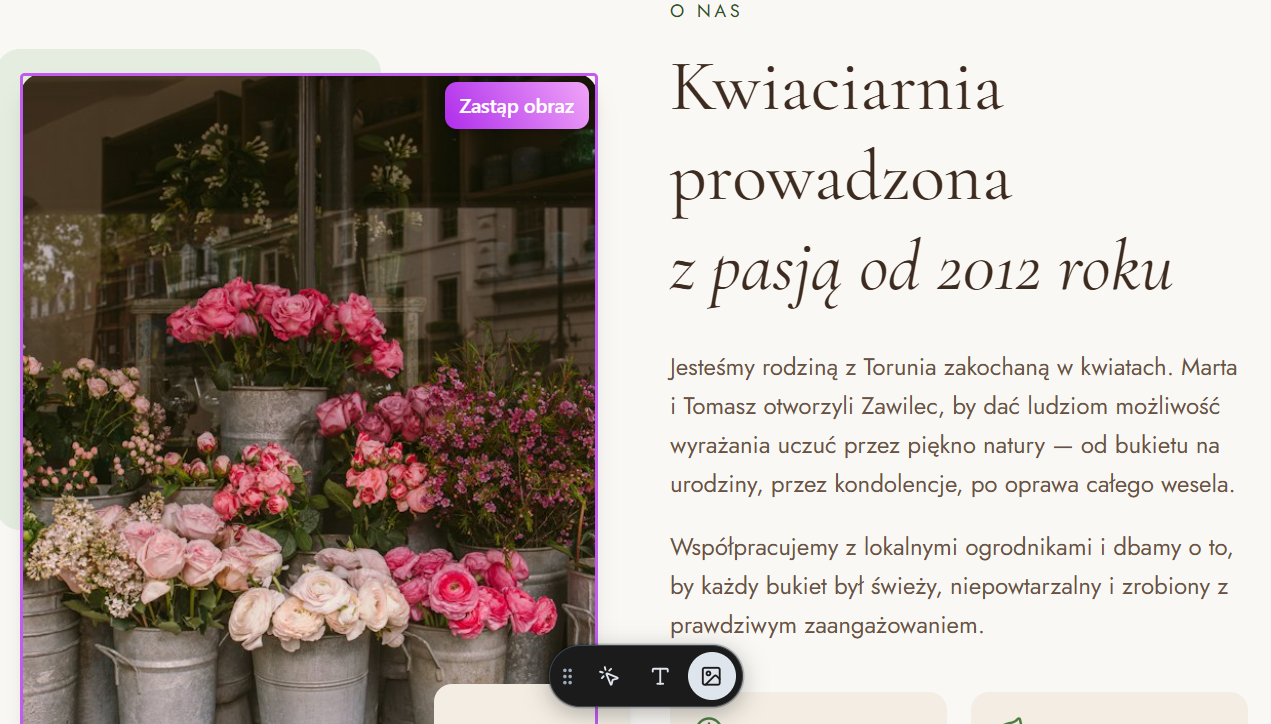
Szczegóły znajdziesz w artykule Jak wprowadzać poprawki w projekcie.
Po każdej zmianie sprawdź efekt w podglądzie. Zmiana jednego elementu może wpłynąć na inne, np. nowe zdjęcie w tle może pogorszyć czytelność tekstu, który się na nim znajduje.
Na pasku nad podglądem znajdziesz też ikonę zegara, która otwiera historię wersji. Jeśli zmiana Ci się nie spodoba, przywrócisz wcześniejszą wersję projektu. Zobacz: Jak cofnąć zmiany i przywrócić wcześniejszą wersję projektu.
Obok zakładki Podgląd są jeszcze ikony kodu i bazy danych projektu. Do zbudowania strony nie są potrzebne. Jeśli znasz się na programowaniu, przeczytaj artykuły o edytorze kodu i bazie danych projektu.

Co sprawdzić przed publikacją?
Kreator może uzupełnić brakujące informacje przykładowymi danymi, które wyglądają wiarygodnie. W naszym przykładzie wpisał prawdziwą ulicę w Toruniu, poprawny kod pocztowy i numer telefonu z odpowiednim numerem kierunkowym. Takie dane łatwo przeoczyć, a numer może należeć do kogoś innego.
Zanim opublikujesz stronę, przejrzyj ją i sprawdź, czy:
- adres, telefon, e-mail i godziny otwarcia są prawdziwe we wszystkich miejscach, w których się pojawiają (np. w sekcji Kontakt i w stopce),
- pinezka na mapie pokazuje Twój adres,
- opisy oferty zgadzają się z tym, co faktycznie robisz,
- teksty są napisane poprawną polszczyzną,
- przyciski i linki prowadzą tam, gdzie powinny.
Jak opublikować stronę?
Kliknij Publikuj na pasku nad podglądem. Stronę możesz opublikować pod adresem tymczasowym albo pod własną domeną.
Jak podłączyć domenę, opisaliśmy w artykule Jak połączyć projekt z domeną.
