Funkcja wykorzystująca sztuczną inteligencję umożliwia tworzenie nowych, niestandardowych sekcji w sklepie internetowym zbudowanym na Sellastiku. Jedyne, co musisz zrobić to opisać sekcję, której potrzebujesz. Dzięki temu możesz wprowadzać swoje pomysły na stronie sklepu bez zatrudniania programisty i bez pisania kodu.
Działanie generatora sekcji AI jest proste: masz pomysł na jakiś nowy element na stronie Twojego sklepu, który np. może poprawić sprzedaż lub doświadczenia klienta, siadasz przy klawiaturze i opisujesz własnymi słowami, jak chcesz żeby to u Ciebie działało. Resztę zrobi za Ciebie AI.
Jakie pomysły możesz w ten sposób zrealizować? Np. sekcję zawierającą opinie klientów, pasek z ogłoszeniami, sezonowy baner promocyjny z okazji Walentynek czy Wielkanocy. W sumie możesz stworzyć do 30 niestandardowych sekcji na jednym koncie sklepu internetowego.
- Wskazówki dot. pisania polecenia dla AI i przykładowe prompty
- Praca z generatorem sekcji AI krok po kroku
Tworzenie sekcji w sklepie Sellastik przy pomocy AI – przygotowanie prompta
Aby stworzyć taką nową, niestandardową sekcję strony przy pomocy generatora sekcji AI, musisz przygotować opis zadania, zwany również promptem. Upewnij się, że jest on konkretny i szczegółowy, aby sztuczna inteligencja wiedziała dokładnie, jaką sekcję ma stworzyć. Możesz sugerować szczegółowe układy, wymieniać elementy treści, które sekcja musi zawierać (i w jakiej liczbie) lub określać położenie tekstów i przycisków. Pamiętaj także, aby uwzględnić szczegóły dotyczące ustawień sekcji (np. przycisków), które mają być edytowalne.
Oto przykładowe prompty, które możesz zmodyfikować i wykorzystać:
- Utwórz sekcję prezentującą opinie klientów. Wyświetl trzy cytaty w zaokrąglonych polach z imieniem klienta i oceną gwiazdkową pod każdym z nich. Użyj jasnoszarego tła dla sekcji. Każdy cytat klienta powinien być edytowalny, a ocena gwiazdkowa powinna być regulowana w zakresie od 1 do 5 gwiazdek dla każdej recenzji.
- Wygeneruj pasek ogłoszeń. Powinien być dwa razy wyższy niż zwykły pasek ogłoszeń. Tło powinno być tęczowym gradientem ze złotymi gwiazdkami na całej powierzchni. Pasek powinien mieć edytowalny tekst i dwa edytowalne przyciski po obu stronach tekstu.
- Zaprojektuj sekcję baneru promocyjnego. Dołącz nagłówek i dwa podnagłówki umieszczone obok siebie oraz przycisk „Kup teraz”. Użyj ciemnoszarego tła dla sekcji i pogrub tekst nagłówka.
Chcesz sprawdzić swój pomysł na biznes? Wypróbuj sklep internetowy za darmo
Generowanie niestandardowych sekcji dla Twojego sklepu za pomocą AI
Możesz utworzyć niestandardową sekcję dla strony Twojego sklepu Sellastik, opisując ją bezpośrednio w edytorze.
Aby wygenerować sekcję za pomocą AI:
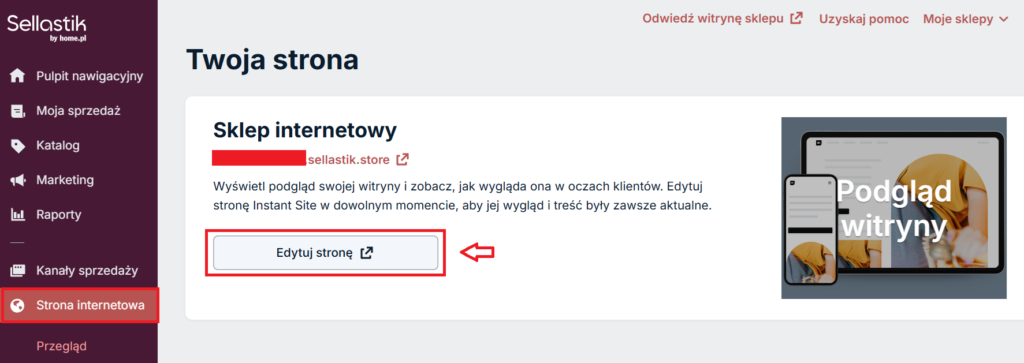
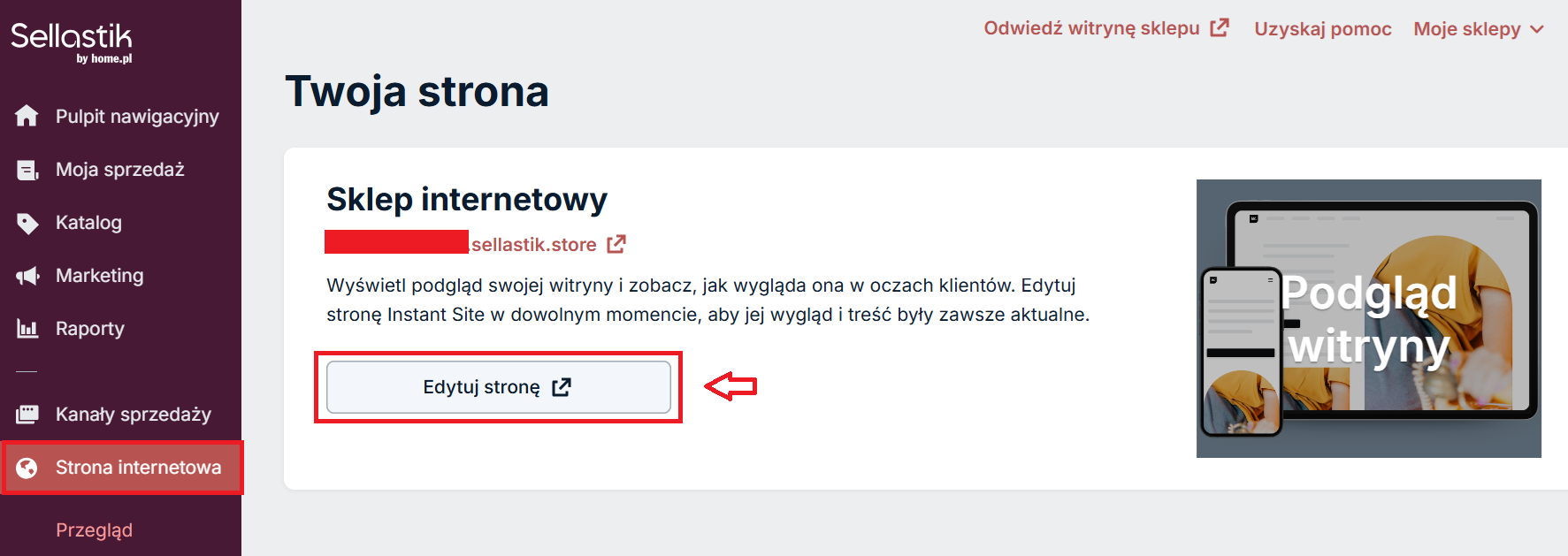
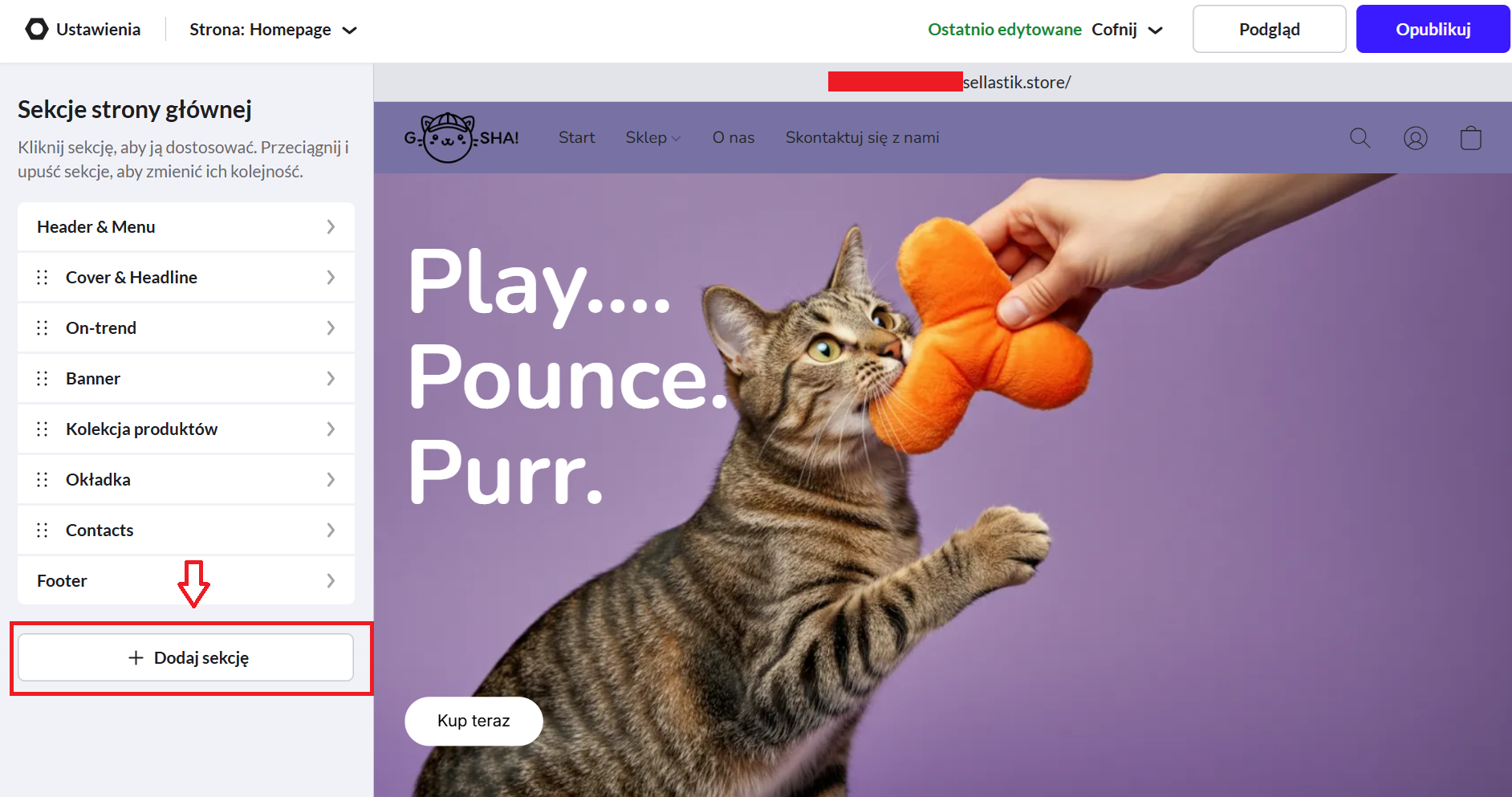
- W panelu sklepu Sellastik (z menu po lewej stronie) przejdź do Strona internetowa → Edytuj stronę.
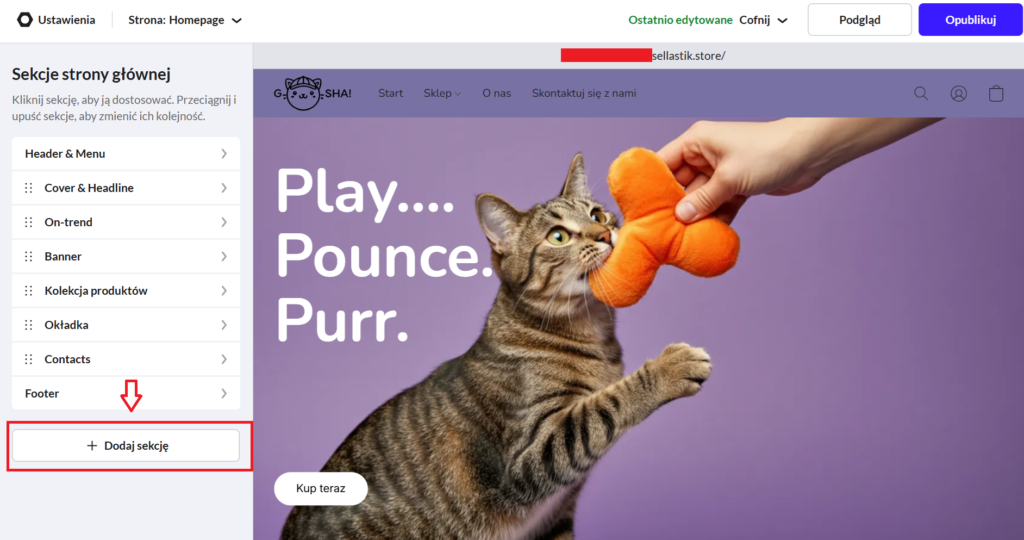
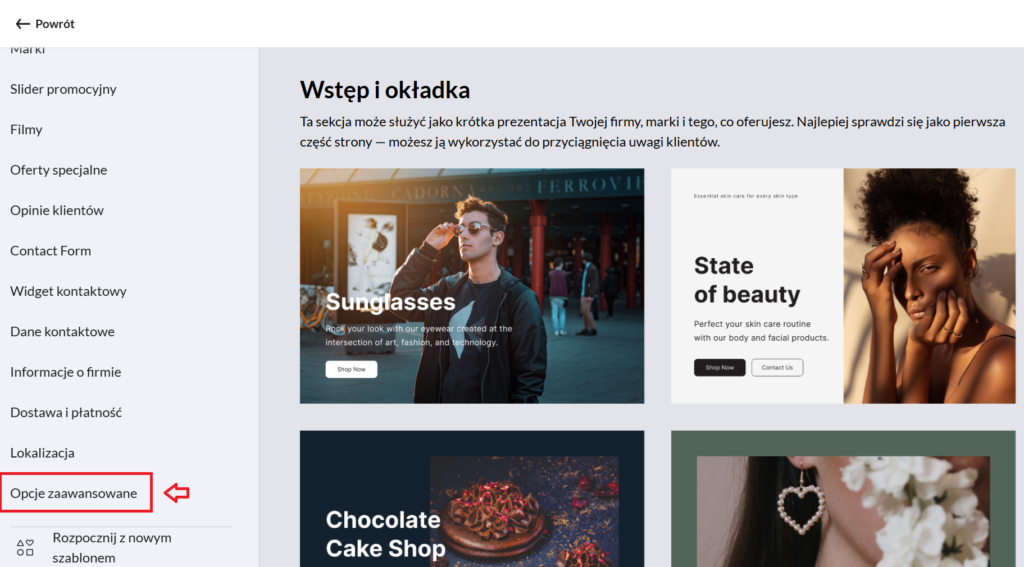
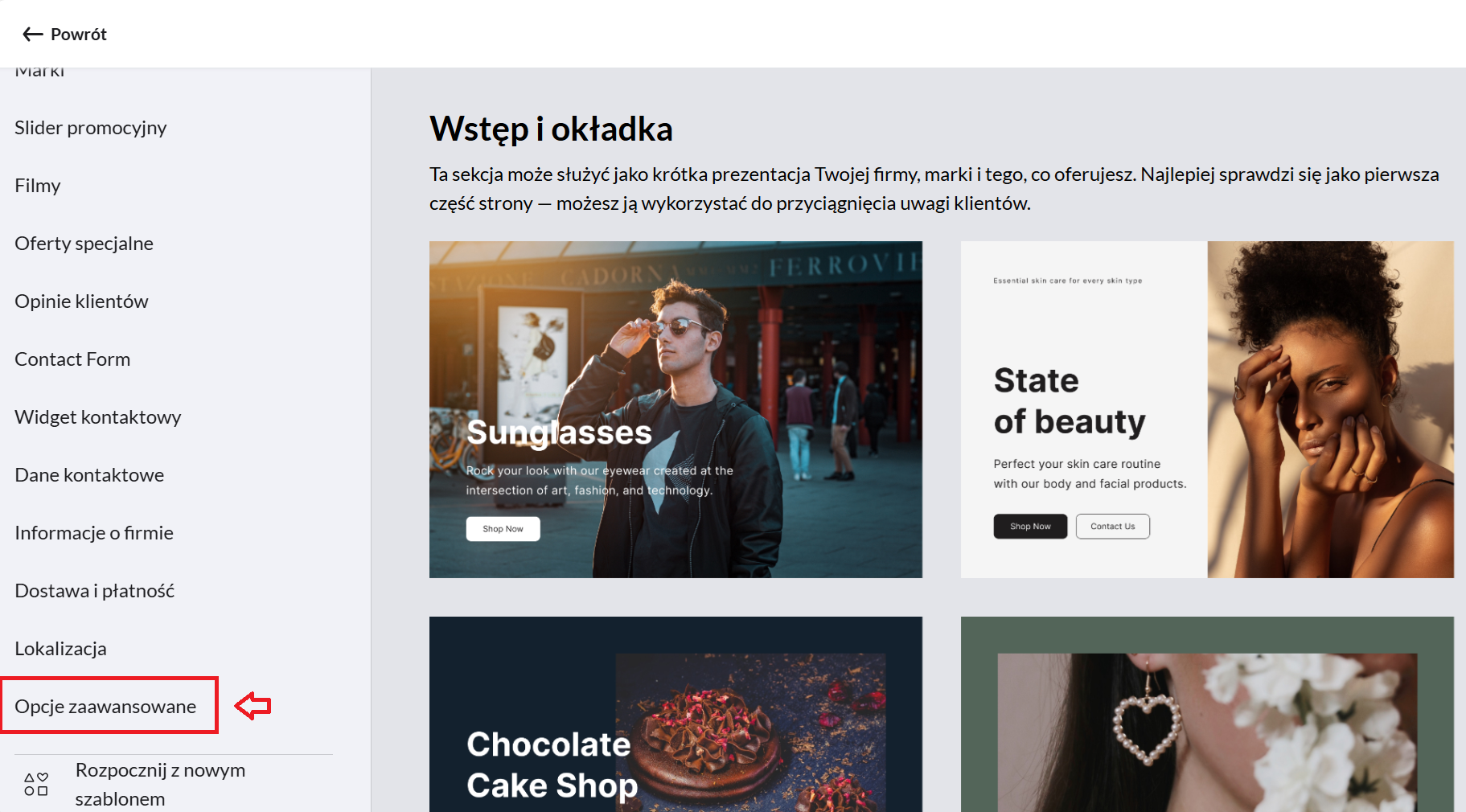
- Kliknij Dodaj sekcję, a następnie przewiń w dół do Opcje zaawansowane.
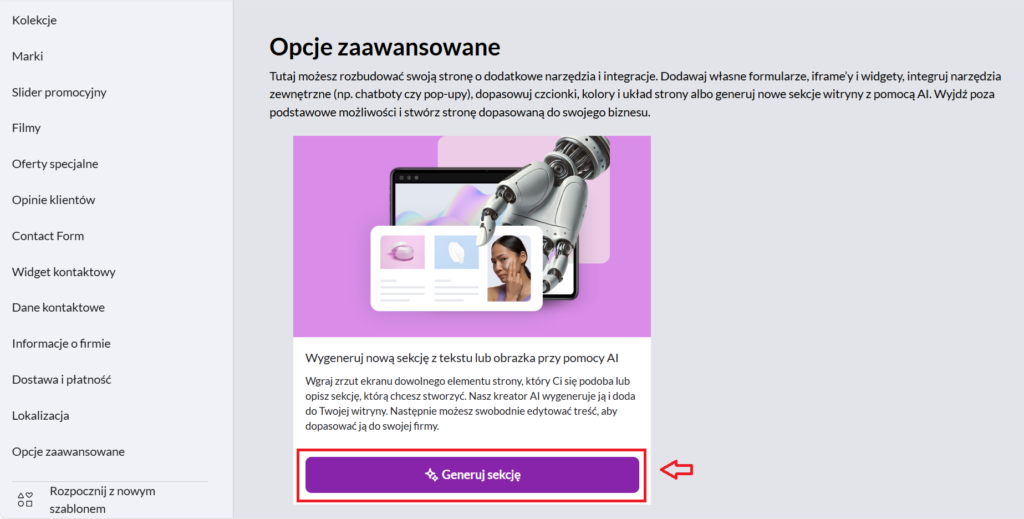
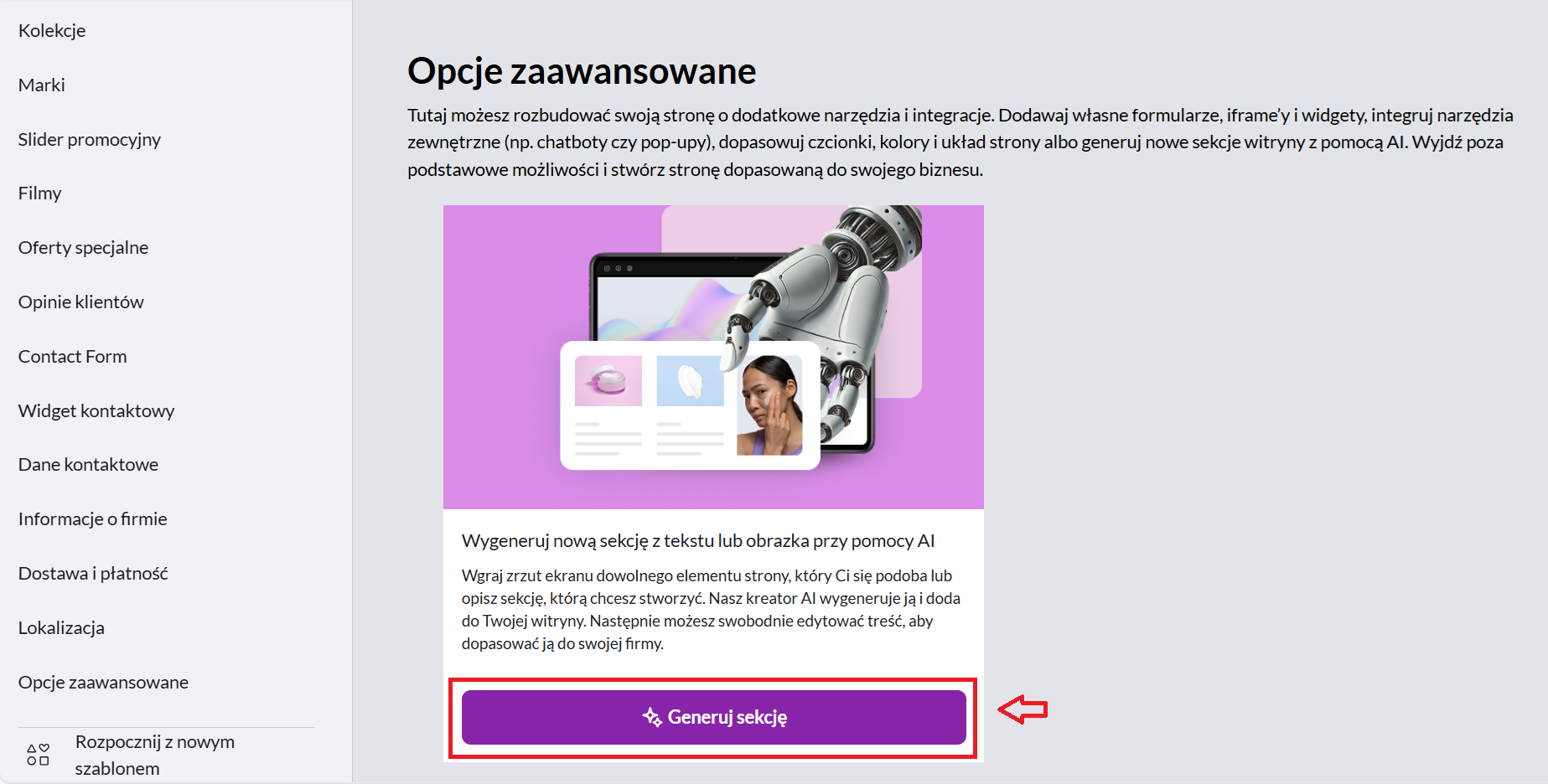
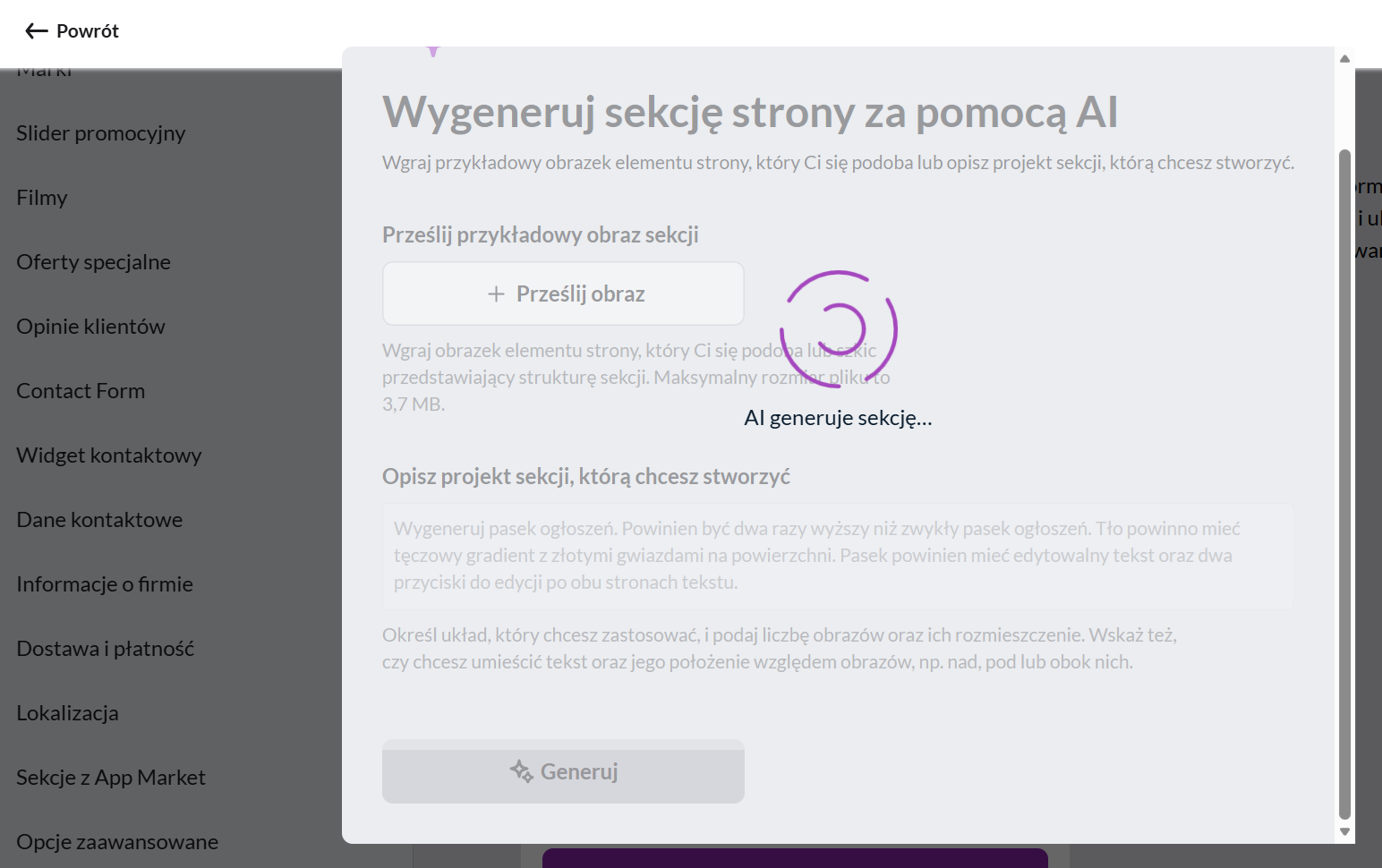
- W oknie Wygeneruj sekcję sekcję strony za pomocą AI, kliknij Generuj sekcję.
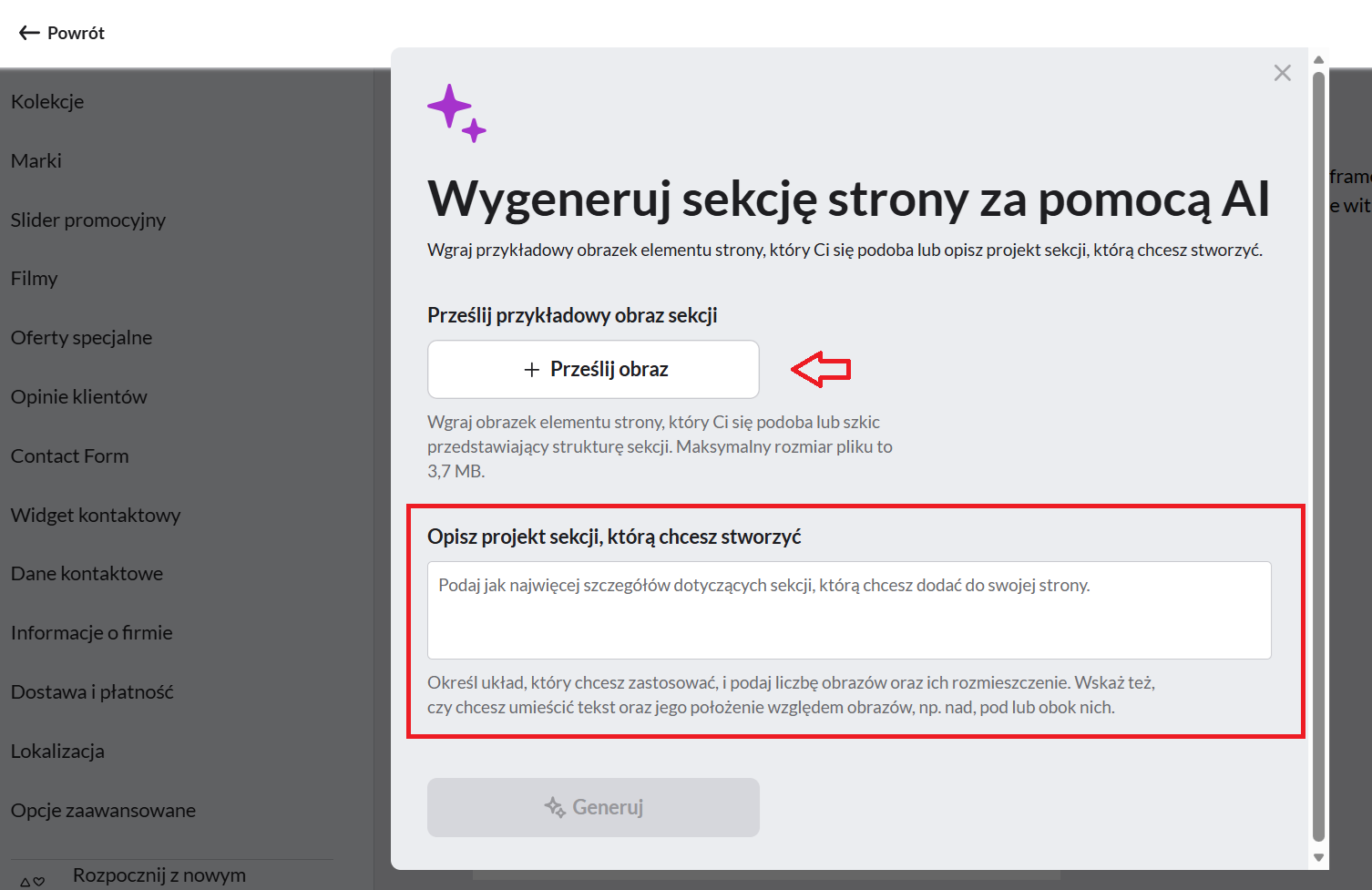
- Opisz, jak ma wyglądać Twoja wymarzona sekcja i/lub prześlij obraz (screen), aby pomóc AI zrozumieć Twoje potrzeby.
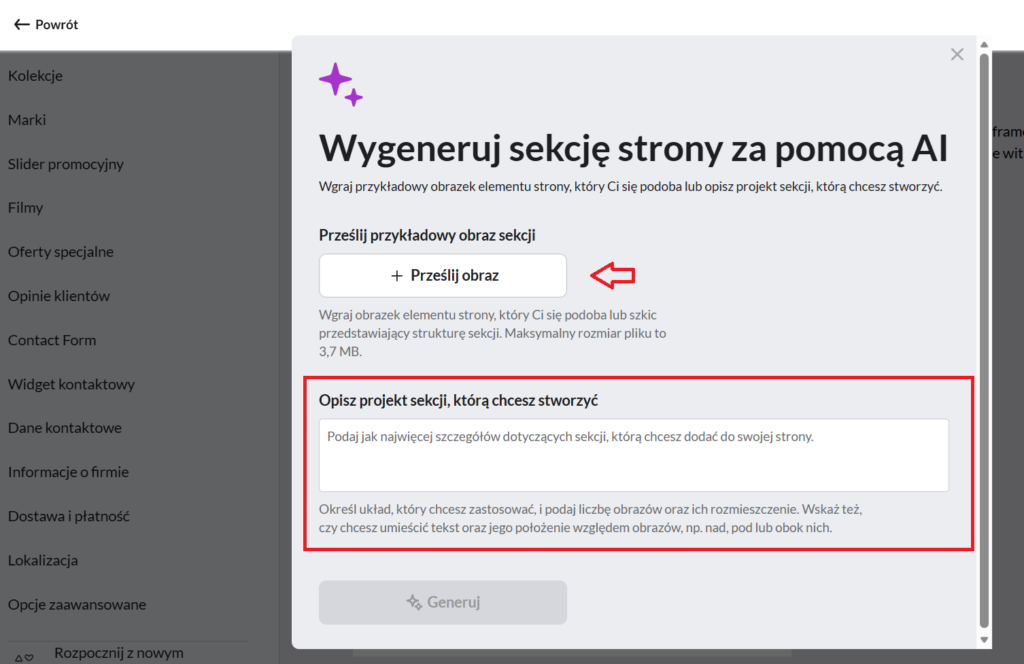
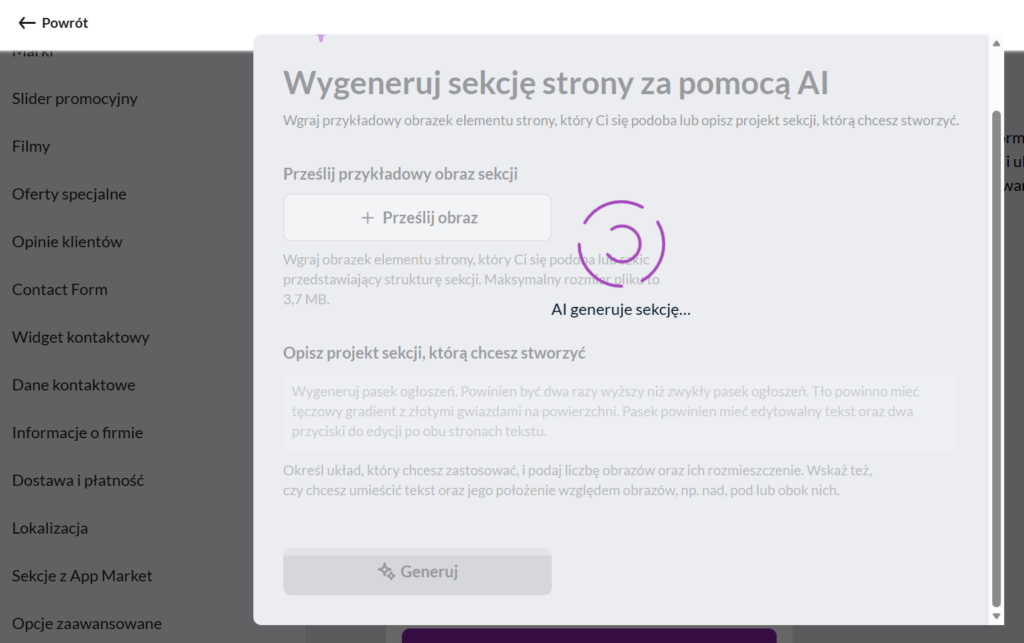
- Kliknij Generuj. AI wykorzysta Twoje dane, aby stworzyć działającą sekcję strony.
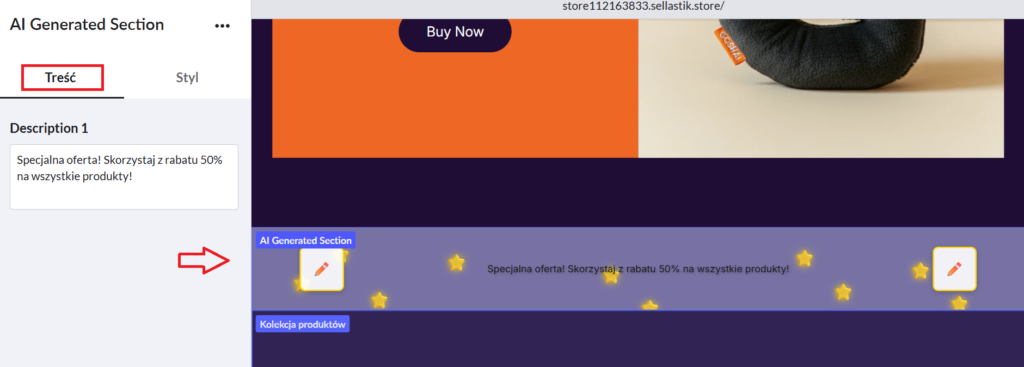
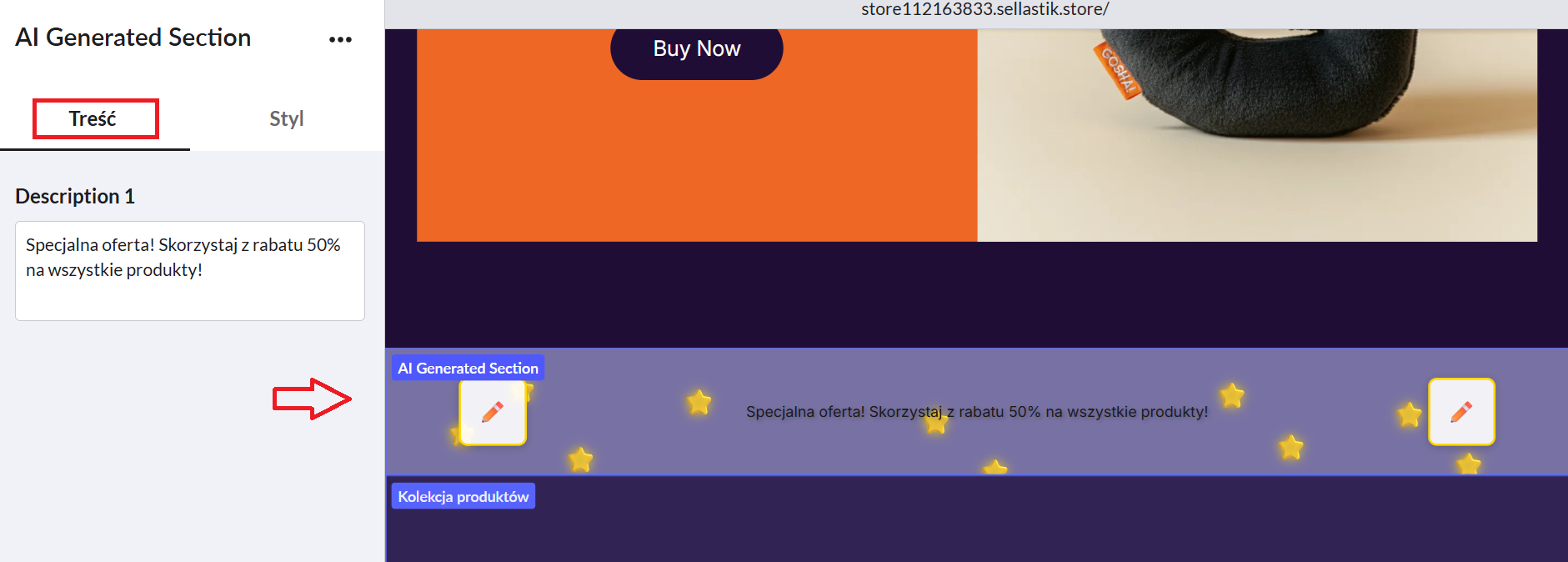
- Nowa sekcja otworzy się w edytorze. Dostosuj ją według uznania w zakładkach Treść i Styl.
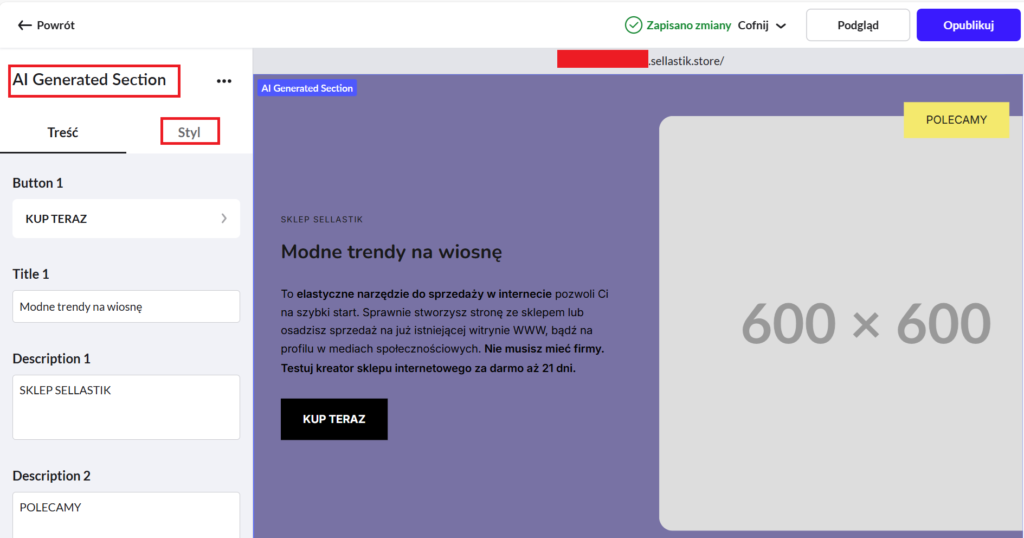
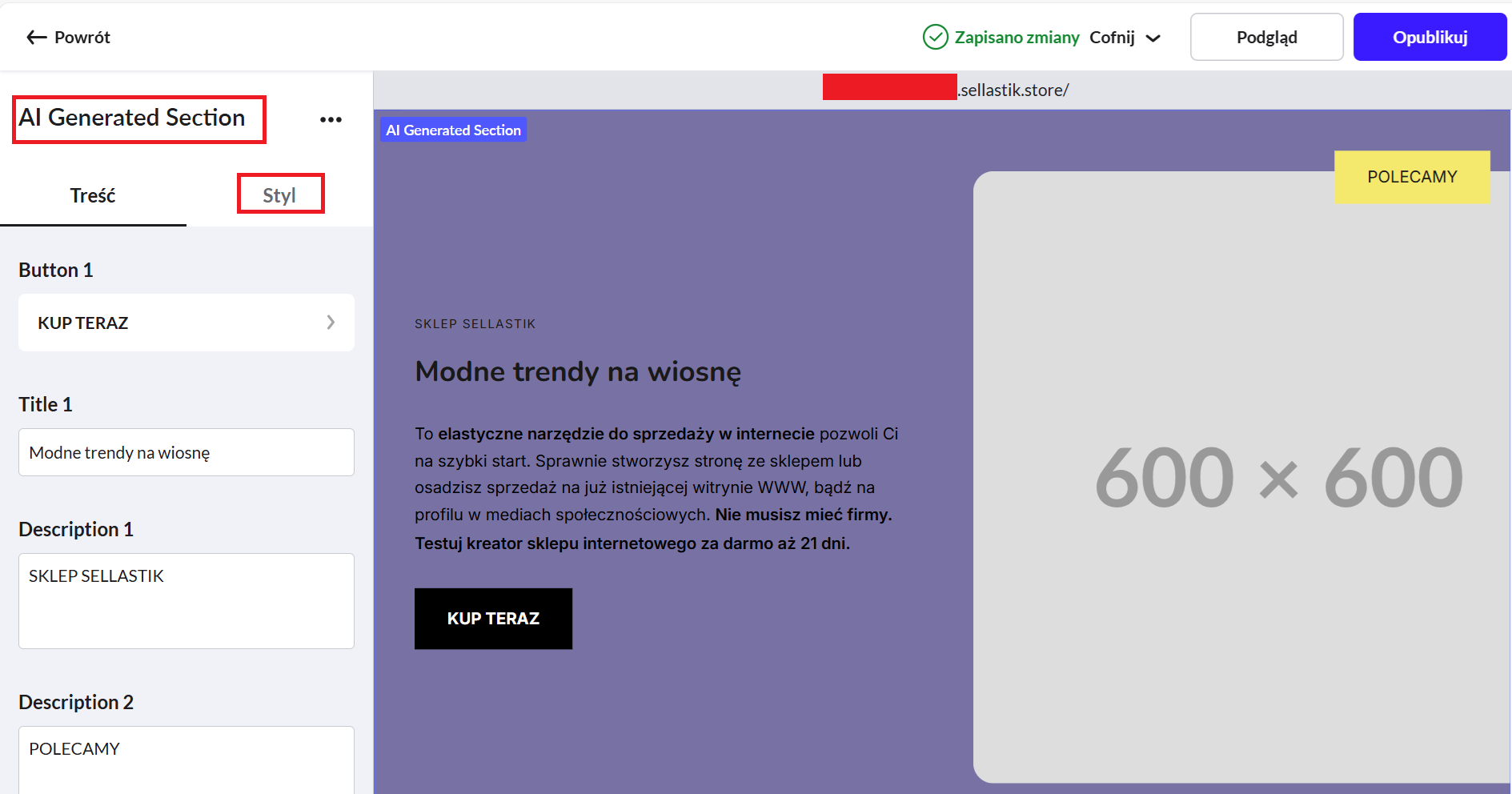
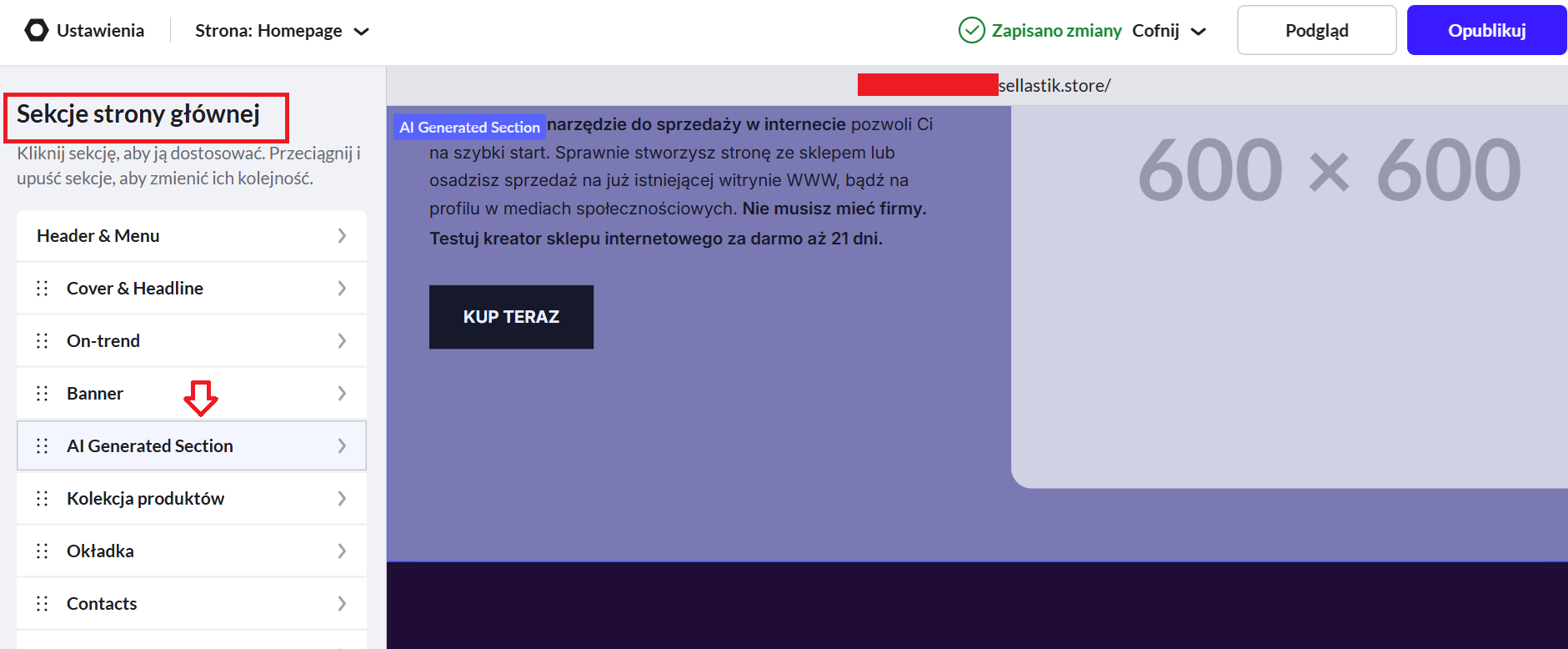
- Wygenerowaną sekcję znajdziesz pod nazwą „AI Generated Section”. W tym miejscu możesz ją dalej edytować.
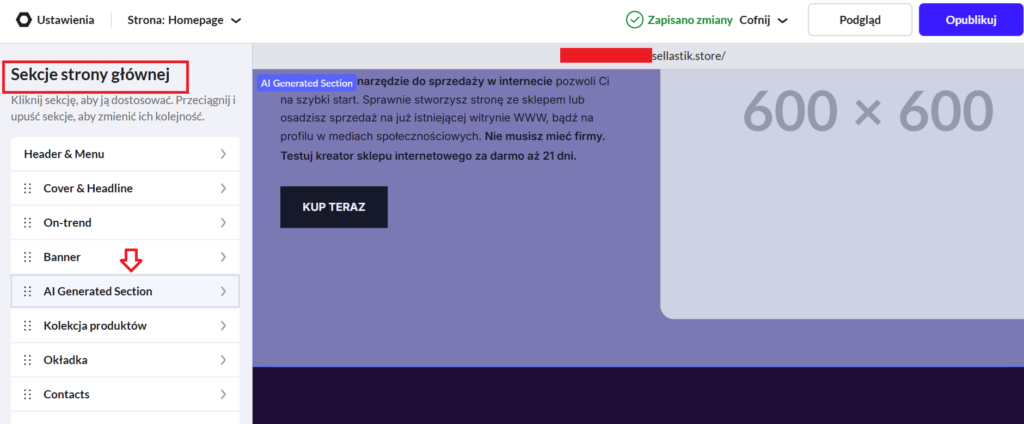
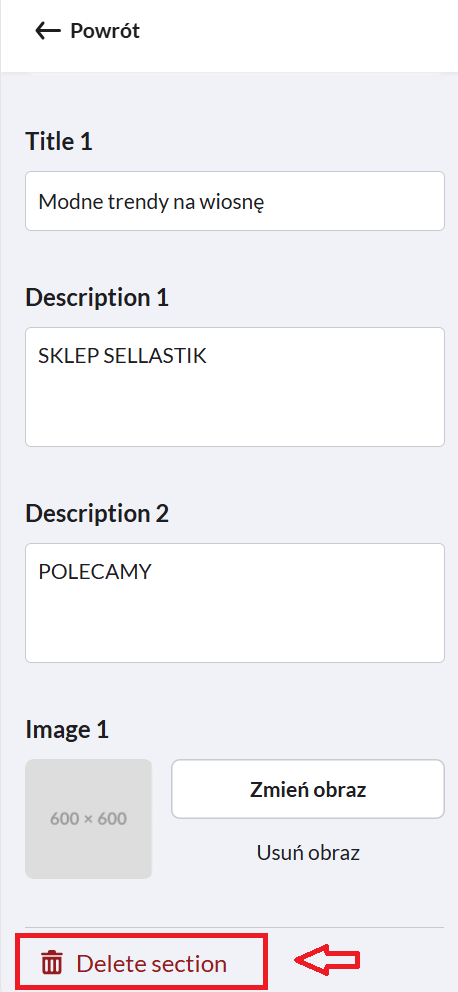
- Swoją sekcję możesz również usunąć.