
Manager Opinii AI zbiera opinie o Twojej firmie z różnych platform, np. z Google, w jednym miejscu. Pomaga też na nie odpowiadać: sztuczna inteligencja przygotowuje propozycję odpowiedzi, a Ty decydujesz, czy ją opublikować. Z kolei Manager Social Media AI pomaga tworzyć i planować posty w mediach społecznościowych. Oba narzędzia działają w tym samym panelu, więc opinie, dane firmy i posty masz w jednym miejscu. Z tej instrukcji dowiesz się, jak je uruchomić i przejść pierwszą konfigurację.
SPIS TREŚCI
Jak otworzyć narzędzia
- Zaloguj się do Panelu Klienta home.pl.
- W menu po lewej kliknij Online Marketing.
- Na kafelku wybranej usługi kliknij Opcje → Konfiguruj.
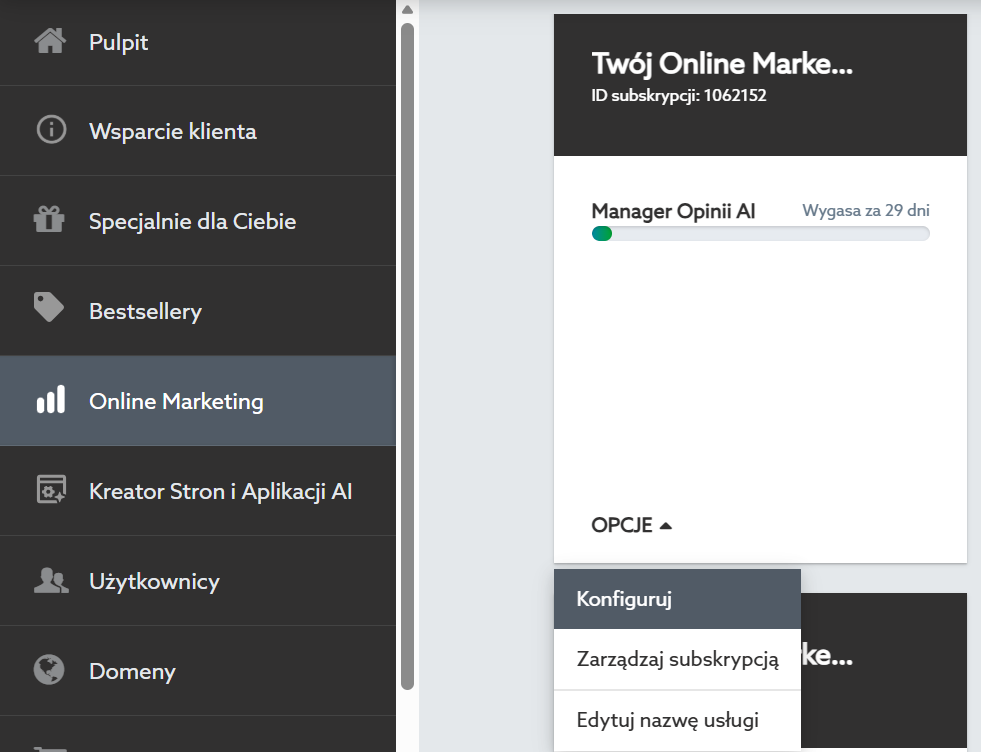
Narzędzie otworzy się w nowej karcie. Przy pierwszym wejściu uruchomi się kreator konfiguracji.
Pierwsza konfiguracja
Utwórz projekt
Projekt to jedna firma, którą chcesz obsługiwać w narzędziu.
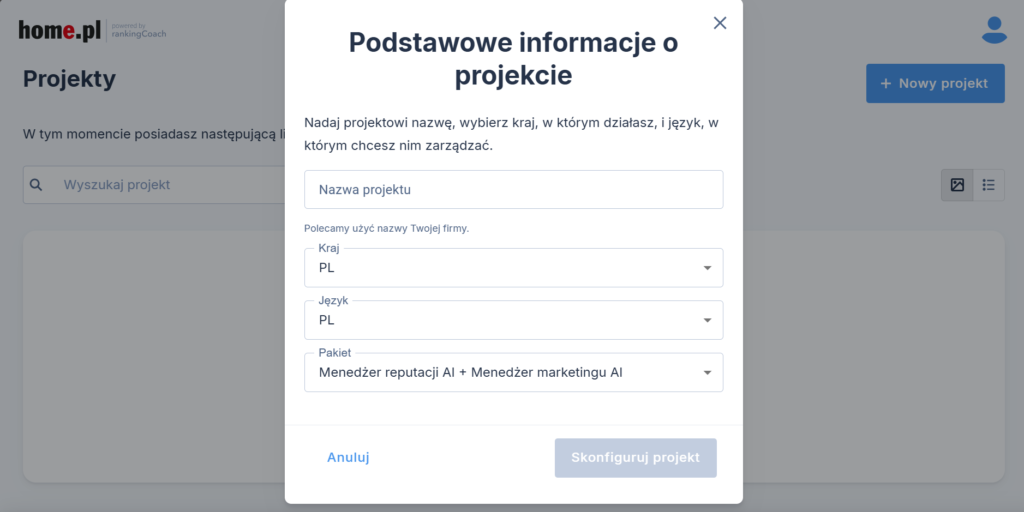
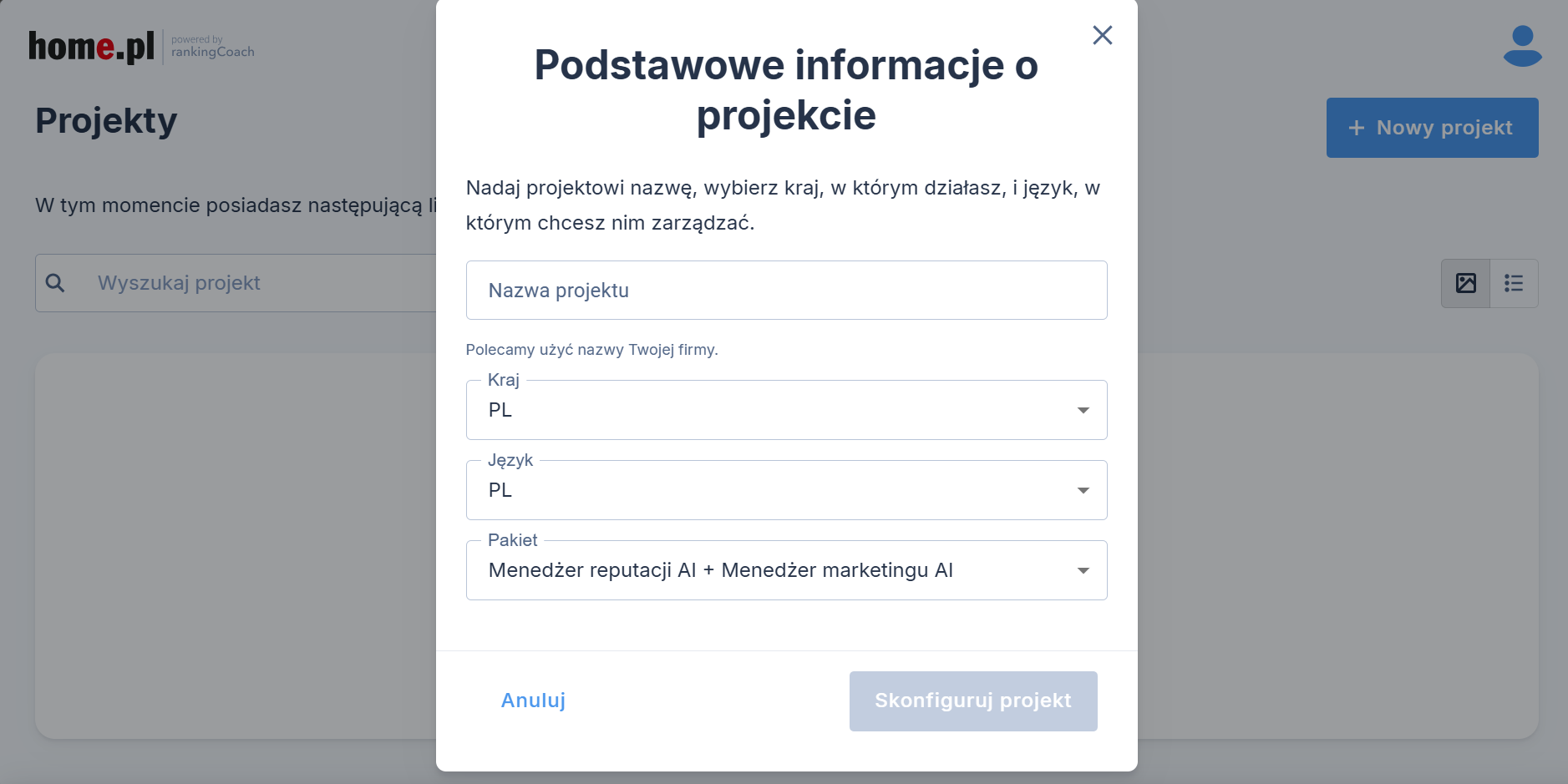
- W polu Nazwa projektu wpisz nazwę, najlepiej nazwę Twojej firmy.
- Opcjonalnie zmień Kraj i Język.
- Sprawdź pole Pakiet. Jeśli masz obie usługi, domyślnie wybrany będzie pakiet obejmujący obie. Zostaw go, jeśli oba narzędzia mają działać dla tej samej firmy. Jeśli chcesz używać każdego z nich dla innego projektu, wybierz z listy tylko jedną usługę.
- Kliknij Skonfiguruj projekt.
Przejdź przez kreator
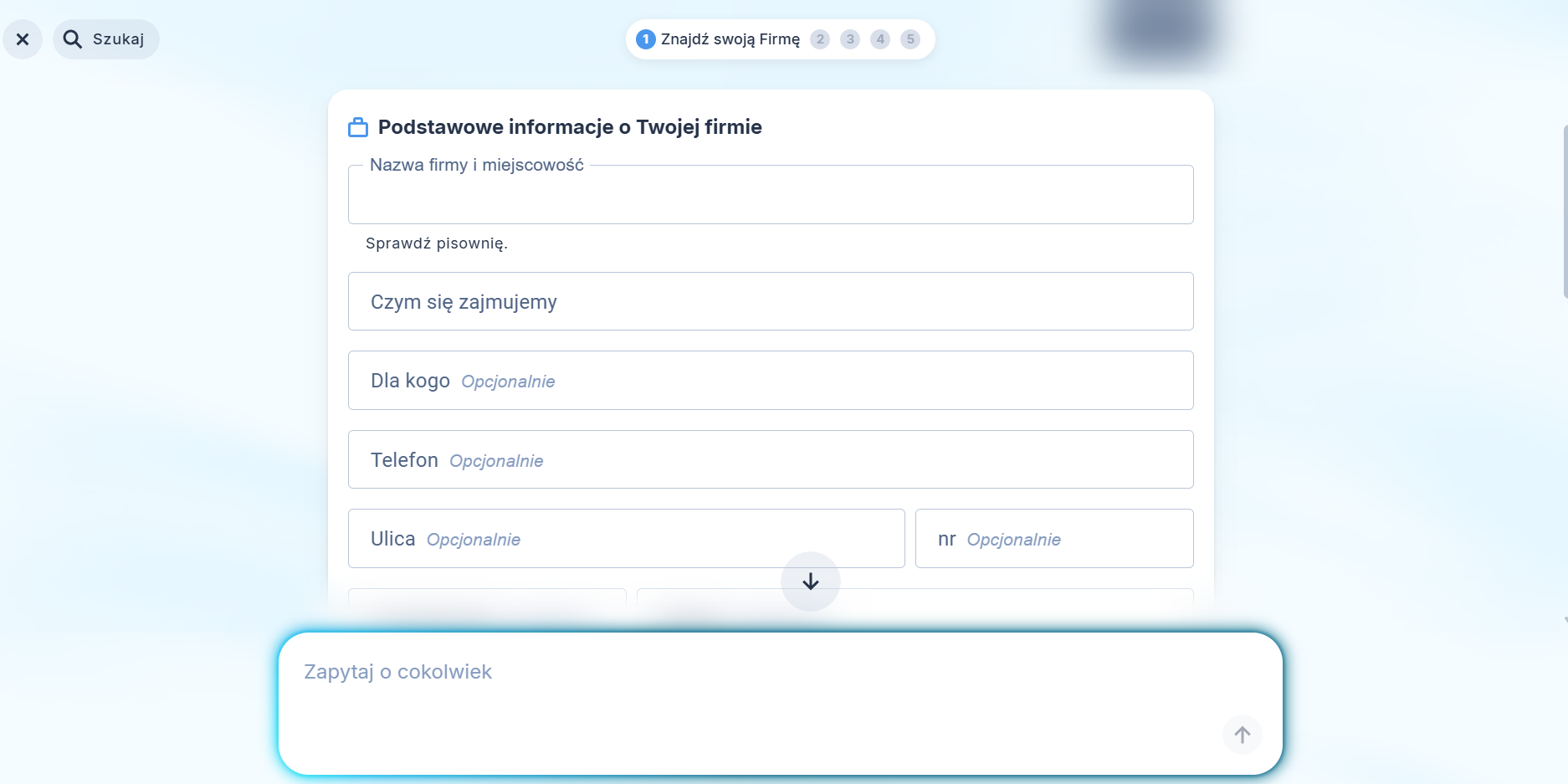
Znajdź swoją Firmę. Asystent poprosi Cię o nazwę i lokalizację firmy lub adres jej strony.
Następnie pojawi się formularz Podstawowe informacje o Twojej firmie. Uzupełnij formularz i potwierdź dane.
Asystent zaproponuje słowa kluczowe i wskaże Twoją konkurencję. Możesz je zmienić, np. wskazać inne słowa kluczowe lub konkurencyjne firmy, które chcesz monitorować.
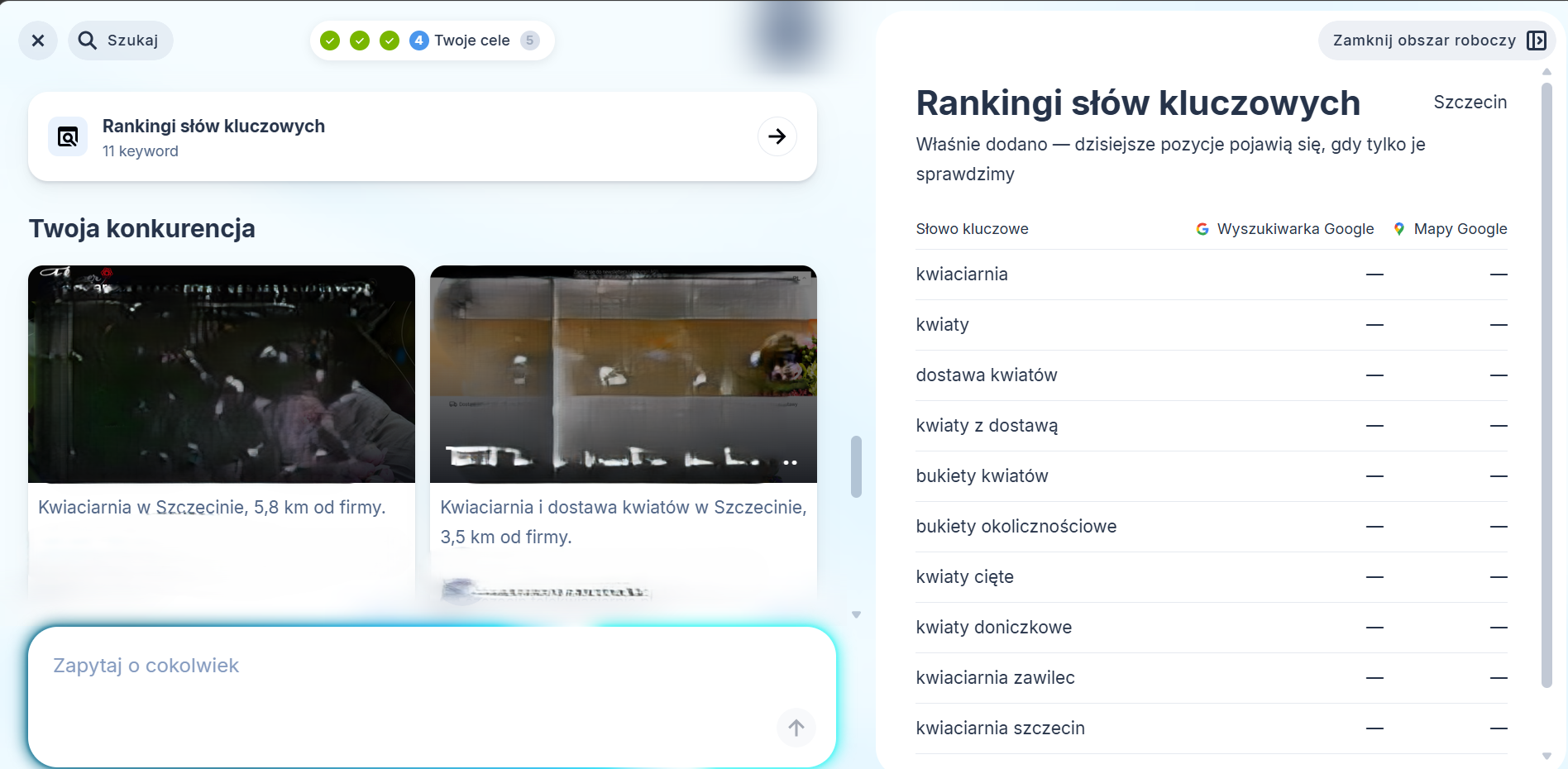
Twoje cele. Asystent zapyta o Twój cel na najbliższy rok, np. więcej zamówień lub więcej stałych klientów.
Po ostatnim kroku wstępna konfiguracja się zakończy. Kliknij X w lewym górnym rogu, żeby przejść do panelu.
Panel narzędzia
Po zamknięciu kreatora zobaczysz listę swoich projektów. Menu otworzysz ikoną ☰ obok logo home.pl w lewym górnym rogu.
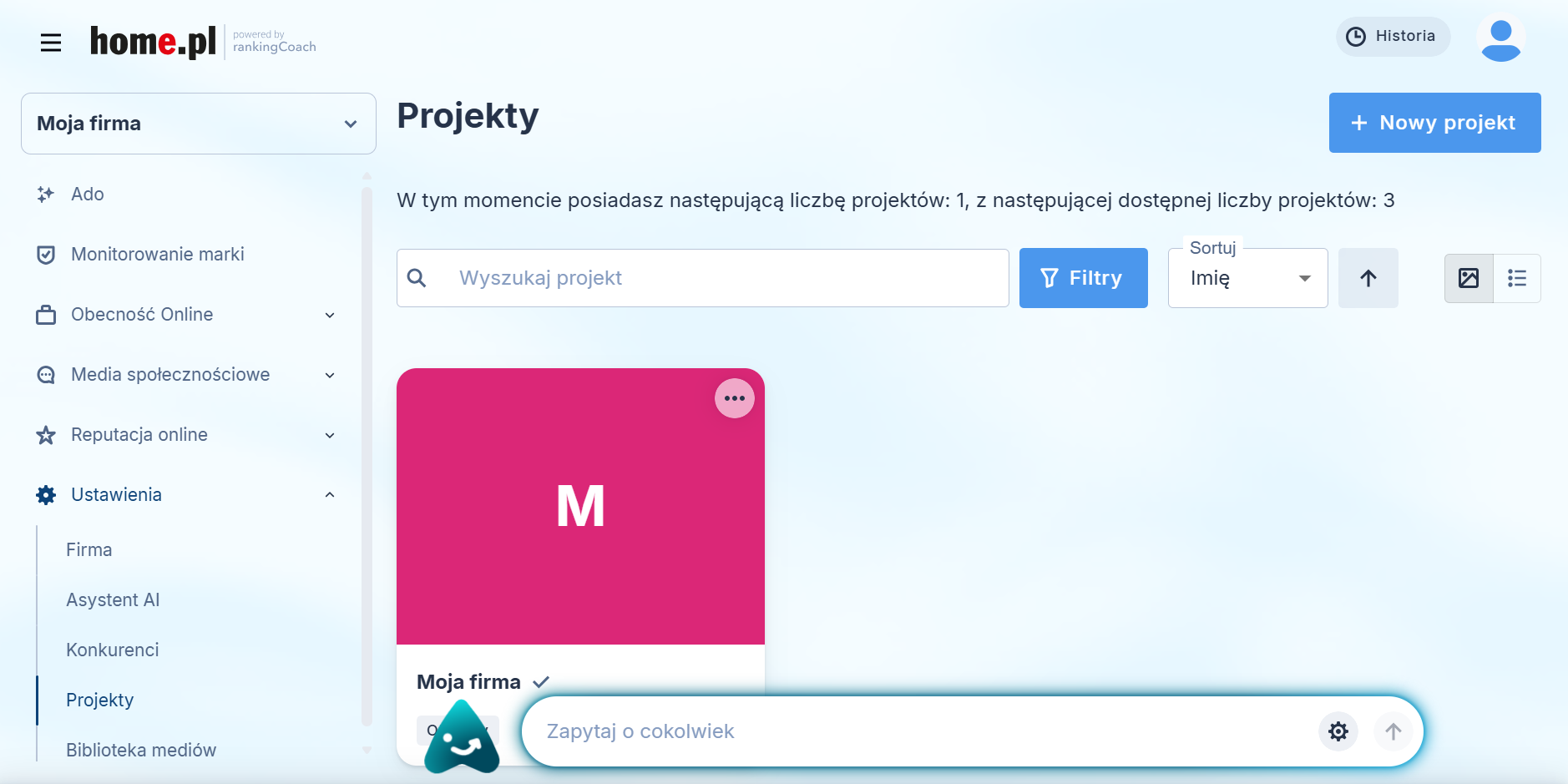
W menu znajdziesz:
- Ado – asystent AI i ekran startowy narzędzia. Zobaczysz tu podsumowanie najważniejszych informacji o Twojej firmie i propozycje zadań do wykonania. Z Ado rozmawiasz przez czat: możesz wybrać jedną z podpowiedzi pod polem Zapytaj o cokolwiek, np. „Jak łatwo klienci mogą mnie znaleźć w internecie?”, albo wpisać własne pytanie.
- Monitorowanie marki – przegląd najważniejszych informacji o Twojej firmie i powiadomienia na bieżąco. Tu znajdziesz też listę zadań, które pomogą Ci lepiej wykorzystać narzędzie, np. podłączenie Profilu Firmy w Google lub dodanie strony internetowej.
Zalecamy połączenie Profilu Firmy w Google od razu po uruchomieniu narzędzia. Dzięki temu skonfigurujesz je szybciej i od początku skorzystasz ze wszystkich funkcji. - Obecność Online – tu sprawdzisz, jak Twoja firma jest widoczna w internecie: w wyszukiwarce i Mapach Google, w Profilu Firmy w Google, na Facebooku, Instagramie i w katalogach firm. Zobaczysz też, jak wypadasz na tle lokalnej konkurencji.
- Media społecznościowe – tu tworzysz i planujesz posty oraz wydarzenia w mediach społecznościowych i sprawdzasz ich statystyki. To główna sekcja Managera Social Media AI.
- Reputacja online – tu obsługujesz opinie o swojej firmie. Przeglądasz opinie z podłączonych platform i odpowiadasz na nie, prosisz klientów o nowe opinie i dodajesz opinie na swoją stronę za pomocą widżetów. Śledzisz też wzmianki o firmie w internecie i sprawdzasz, jak Twoja ocena wypada na tle firm z Twojej branży w okolicy. To główna sekcja Managera Opinii AI.
- Ustawienia – tu zmienisz dane podane w kreatorze i dostosujesz narzędzie do swojej firmy: dane kontaktowe, adres, kategorię działalności, obszar usług, ustawienia asystenta AI, listę monitorowanych konkurentów i swoje projekty. Tu zmienisz też język interfejsu.
Dostęp do niektórych funkcji zależy od tego, z której usługi korzystasz.
W prawym górnym rogu jest przycisk Historia. Gdy go klikniesz, zobaczysz historię rozmów z asystentem.
Co dalej?
- Manager Opinii AI: żeby zobaczyć opinie o swojej firmie, podłącz Profil Firmy w Google. Jak to zrobić, opisujemy w instrukcji Jak połączyć Profil Firmy w Google.
- Manager Social Media: żeby publikować posty, połącz konta w mediach społecznościowych. Jak to zrobić, opisujemy w instrukcji Jak połączyć konta w mediach społecznościowych.
