
Profil Firmy w Google sprawia, że Twoja firma pojawia się w wyszukiwarce i Mapach Google. Klienci zobaczą tam Twój adres, godziny otwarcia, zdjęcia i opinie. Jeśli nie masz jeszcze profilu, założysz go w Managerze Opinii AI lub Managerze Social Media.
SPIS TREŚCI
Zalecamy połączenie Profilu Firmy w Google od razu po uruchomieniu narzędzia. Dzięki temu skonfigurujesz je szybciej i od początku skorzystasz ze wszystkich funkcji.
Profil zostanie założony na koncie Google, na które się zalogujesz. Oprócz narzędzia home.pl możesz nim zarządzać także bezpośrednio w Profilu Firmy w Google.
Na końcu Google zweryfikuje Twoją firmę, np. automatycznym połączeniem na numer firmowy, więc miej ten telefon pod ręką.
Jak założyć profil
- W menu kliknij Monitorowanie marki. Na karcie Twoja Google Moja Firma nie jest połączona kliknij Nie masz konta?, a potem Rozpocznij konfigurację.
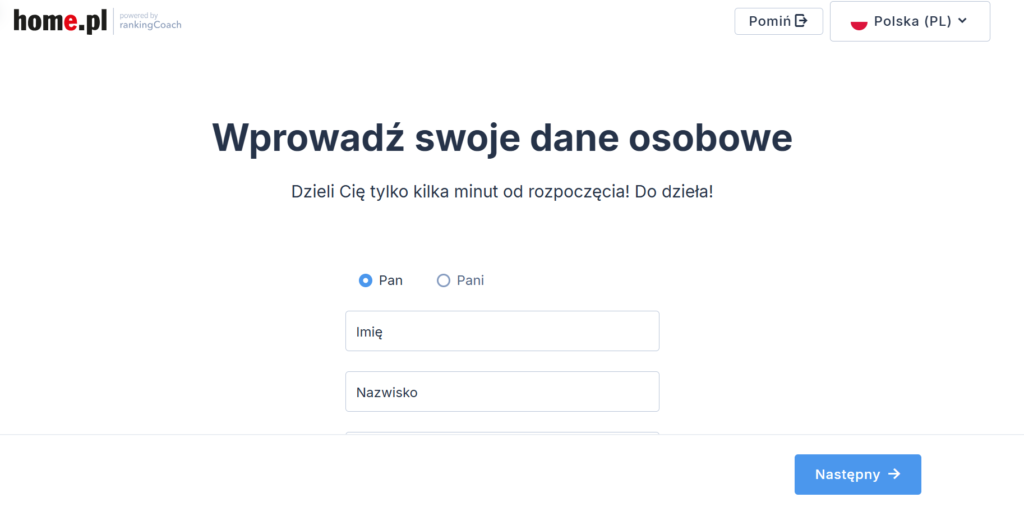
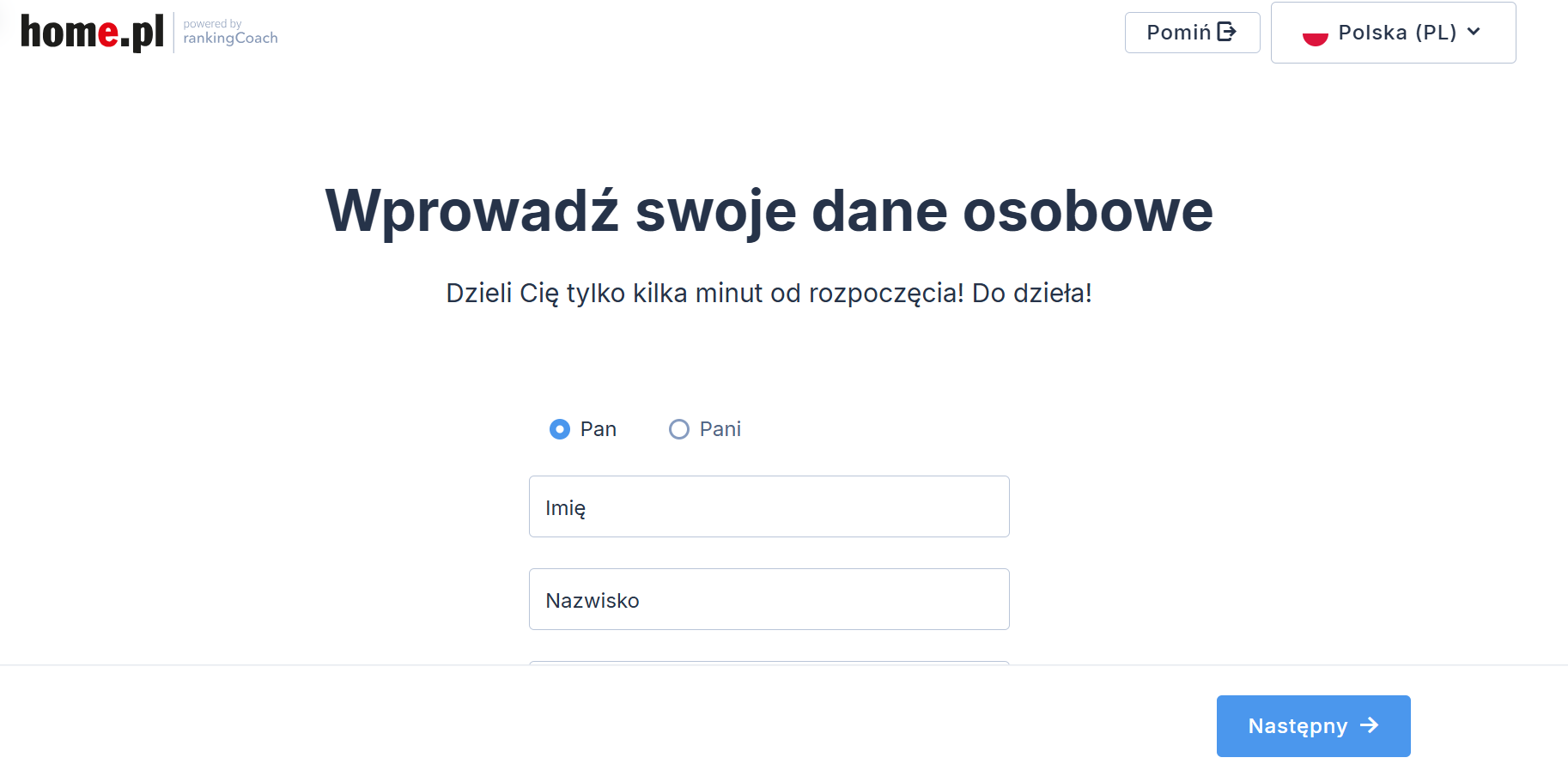
- Zaznacz zwrot grzecznościowy i podaj swoje imię, nazwisko oraz adres e-mail. Kliknij Następny.
- Na ekranie Przejrzyj szczegóły projektu sprawdź dane firmy. Każdą sekcję zmienisz ikoną ołówka. Następnie w sekcji Połączenia kliknij Połącz z Google.
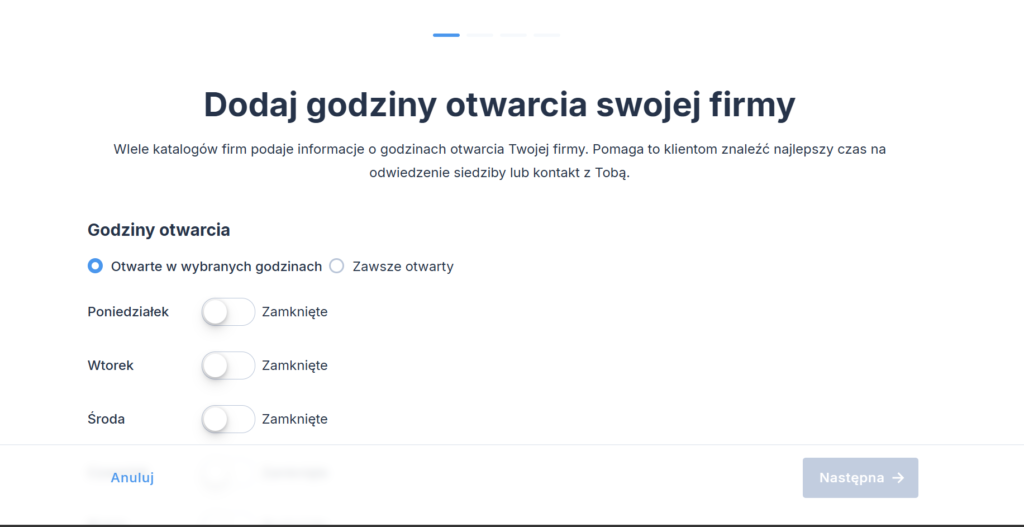
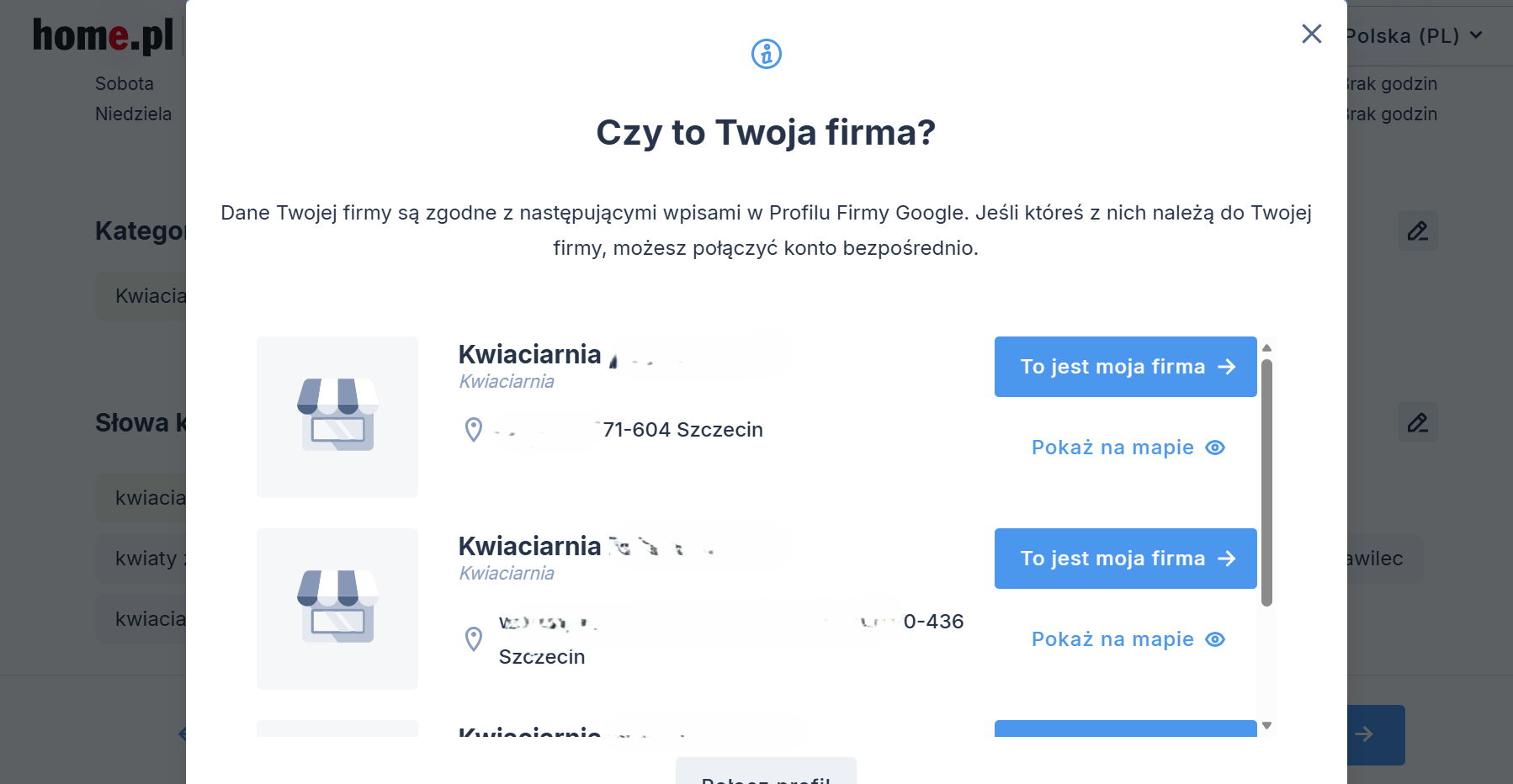
- W oknie Czy to Twoja firma? kliknij Połącz profil na dole okna. Zaloguj się na konto Google, potwierdź, że zezwalasz na dostęp, i przejdź dalej.
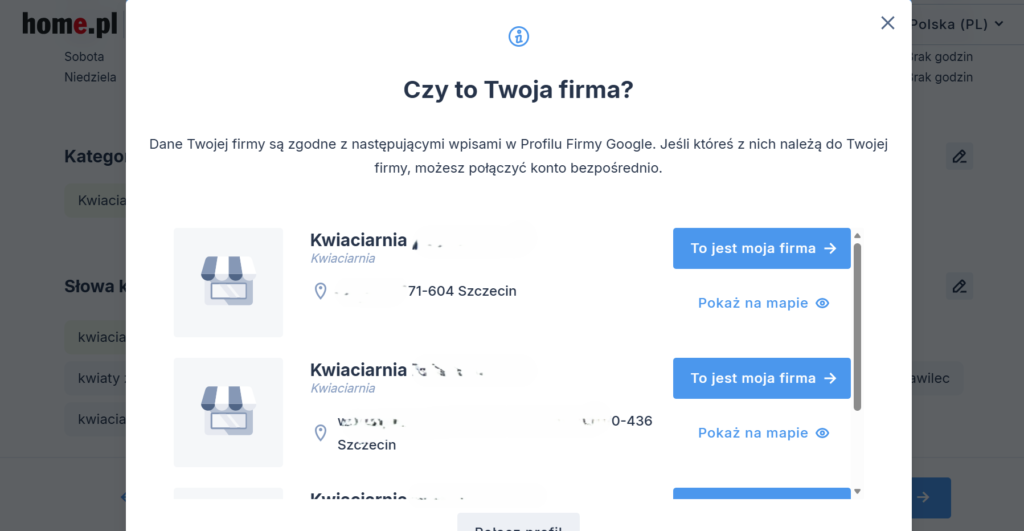
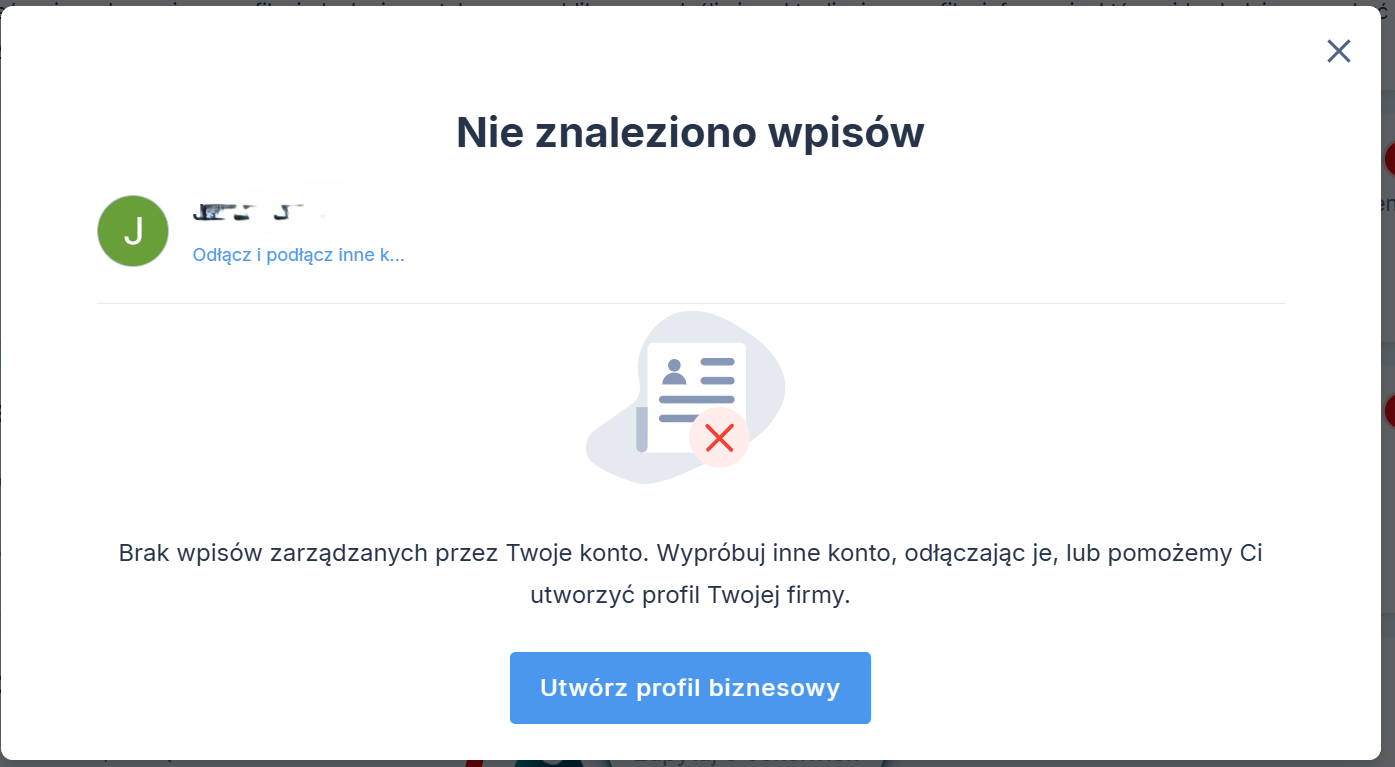
- Zobaczysz komunikat Nie znaleziono wpisów. Kliknij Utwórz profil biznesowy.
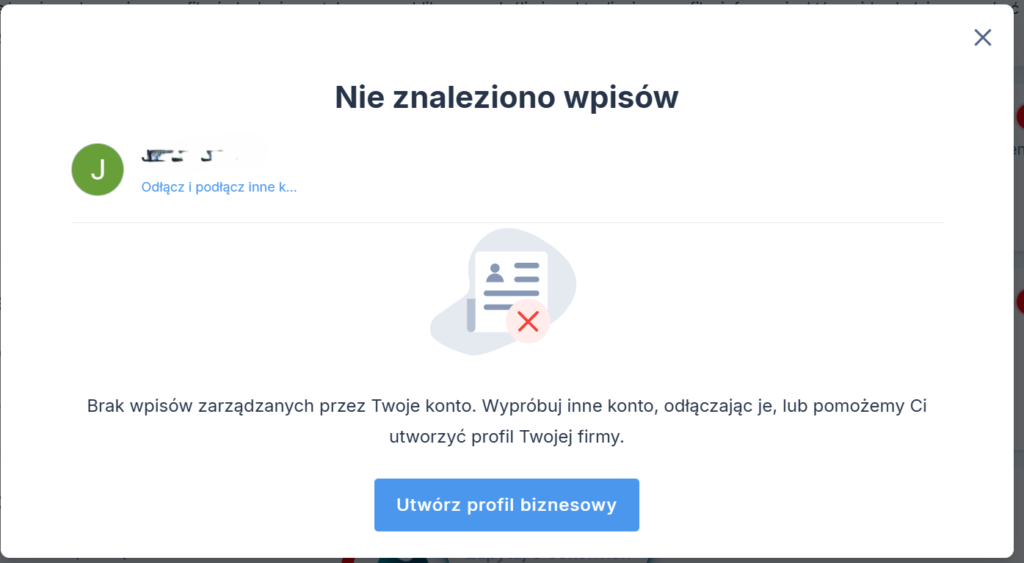
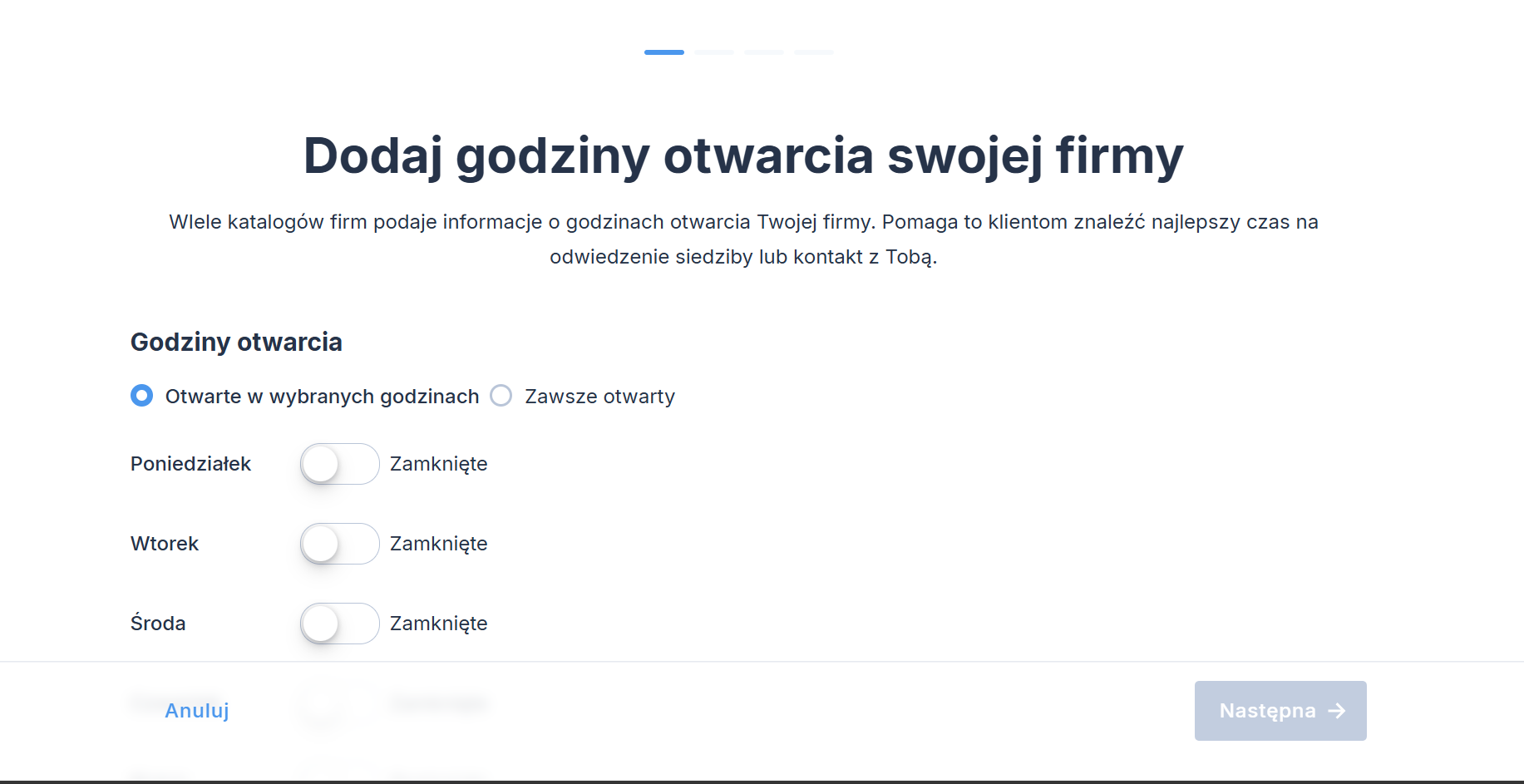
- Godziny otwarcia. Wybierz Otwarte w wybranych godzinach albo Zawsze otwarty. W pierwszej opcji włącz przełącznik przy każdym dniu, w którym firma jest otwarta, i podaj godziny. Dni z wyłączonym przełącznikiem będą oznaczone jako zamknięte. Przejdź dalej.
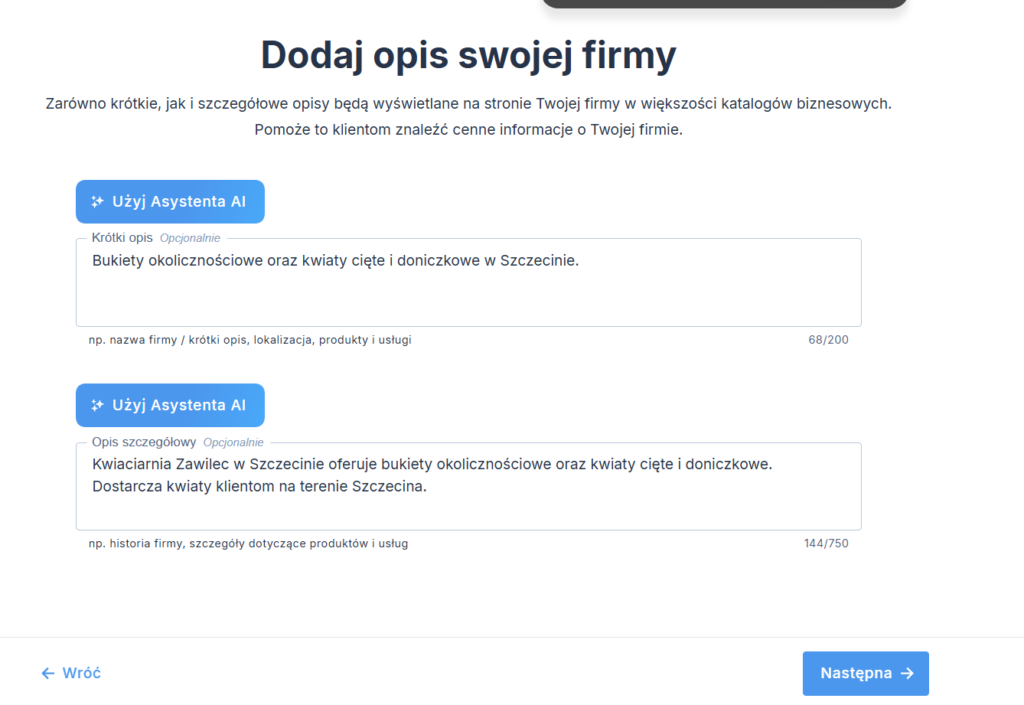
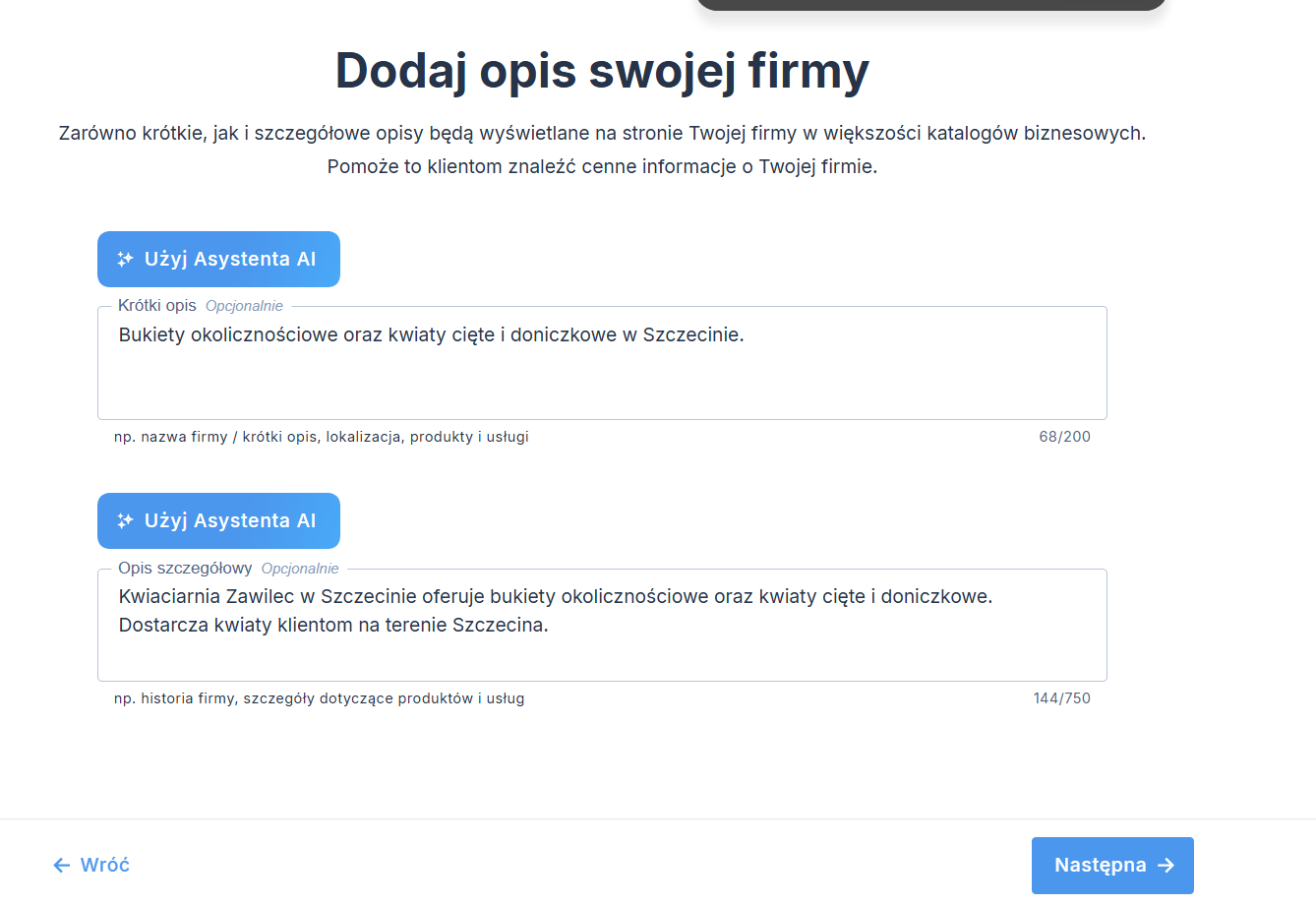
- Opis firmy. Narzędzie przygotuje krótki opis (do 200 znaków) i opis szczegółowy (do 750 znaków) na podstawie danych Twojej firmy. Przeczytaj je i popraw, jeśli trzeba. Opisy pokażą się w Profilu Firmy w Google i w katalogach firm. Oba pola są opcjonalne. Gdy opis jest gotowy, przejdź dalej.
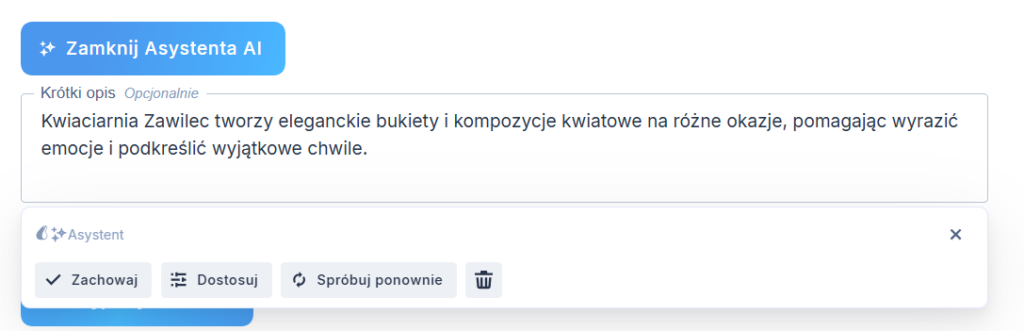
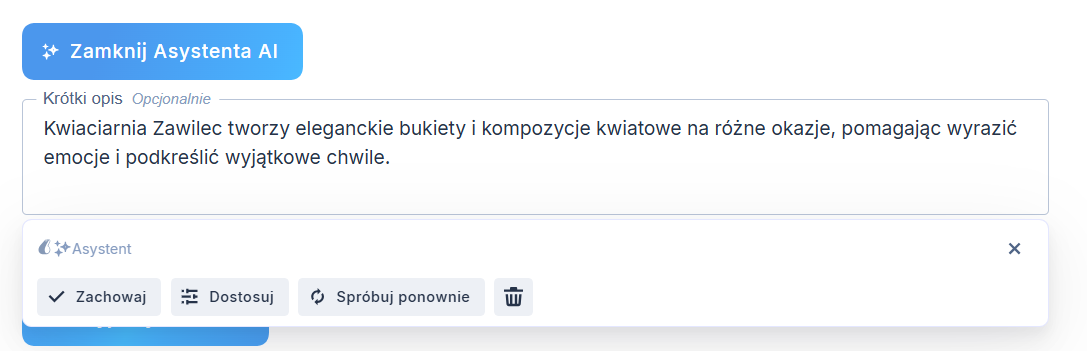
Jeśli chcesz inny tekst, kliknij Użyj Asystenta AI nad polem. Asystent wpisze nową propozycję, a pod polem pojawią się opcje:- Zachowaj – zostawiasz propozycję w polu,
- Dostosuj – możesz wpisać własne polecenie dla asystenta albo wybrać gotową opcję: Rozwiń, Skróć lub Zmień ton, np. na formalny, profesjonalny albo przyjazny,
- Spróbuj ponownie – asystent przygotuje inną wersję,
- ikona kosza – czyści pole. Nowy opis przygotujesz wtedy przyciskiem Wygeneruj opis.
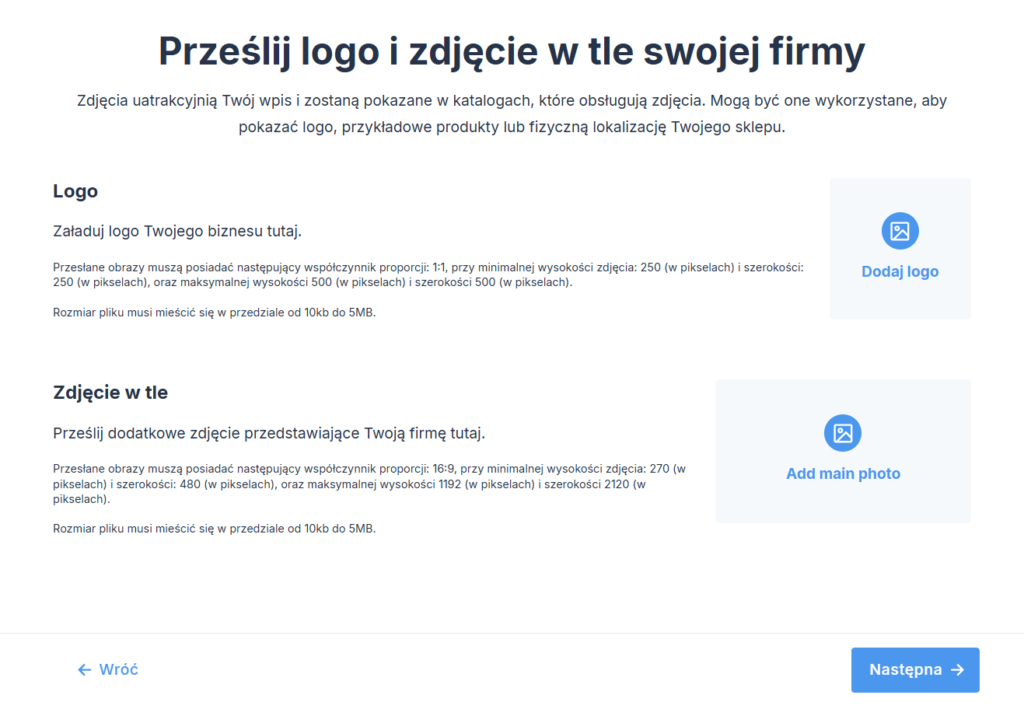
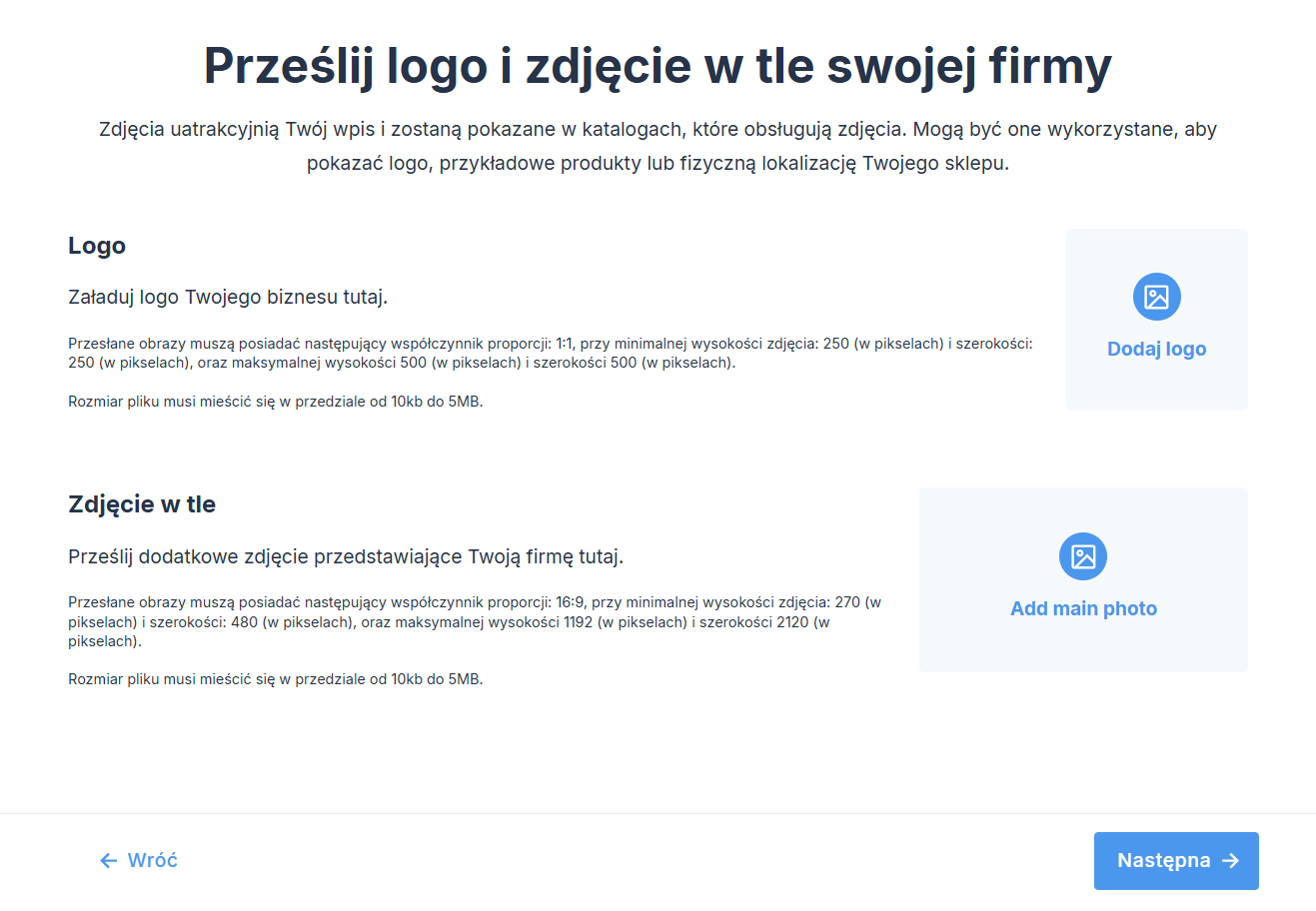
- Logo i zdjęcie w tle. Dodaj logo firmy i zdjęcie, które ją przedstawia, np. witrynę, wnętrze lub produkty. Wymagania dotyczące plików zobaczysz na ekranie. Przejdź dalej.
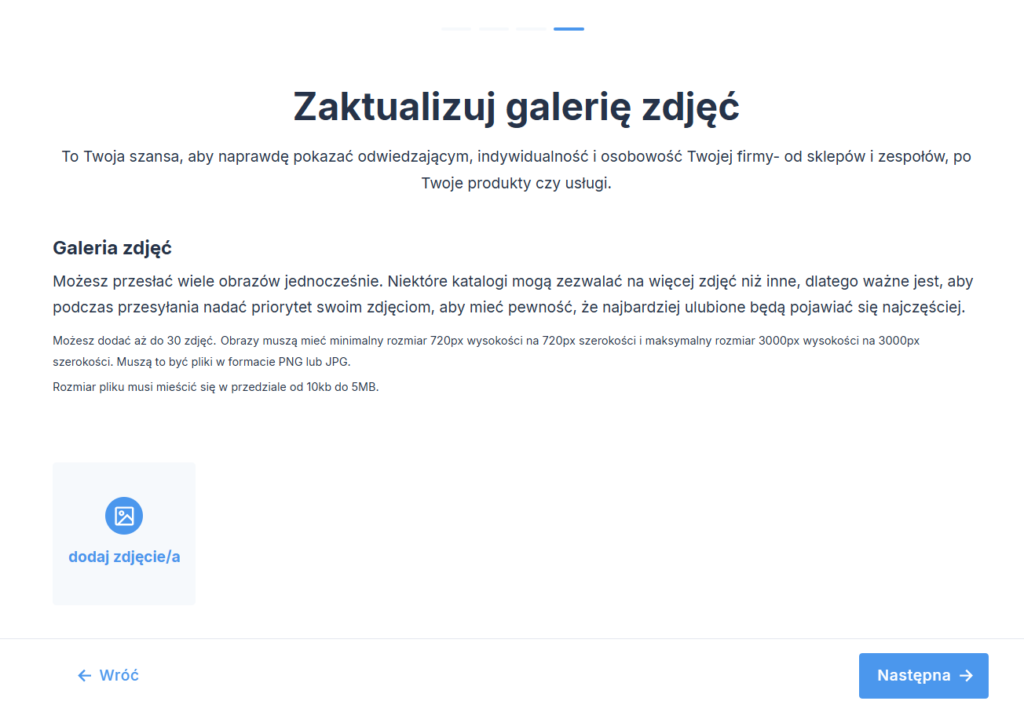
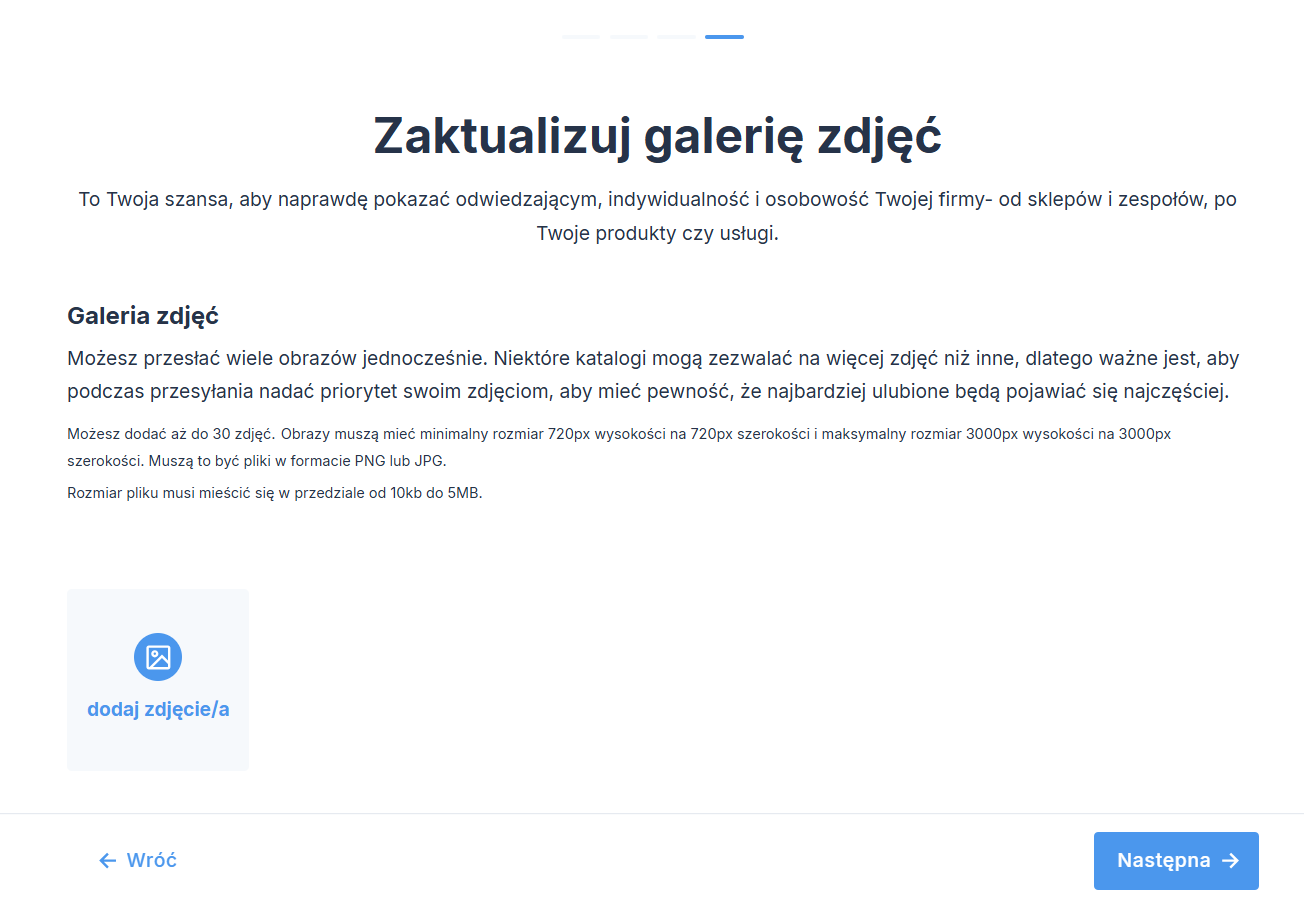
- Galeria zdjęć. Kliknij dodaj zdjęcie/a i wybierz do 30 zdjęć, np. lokalu, zespołu lub produktów. Przejdź dalej.
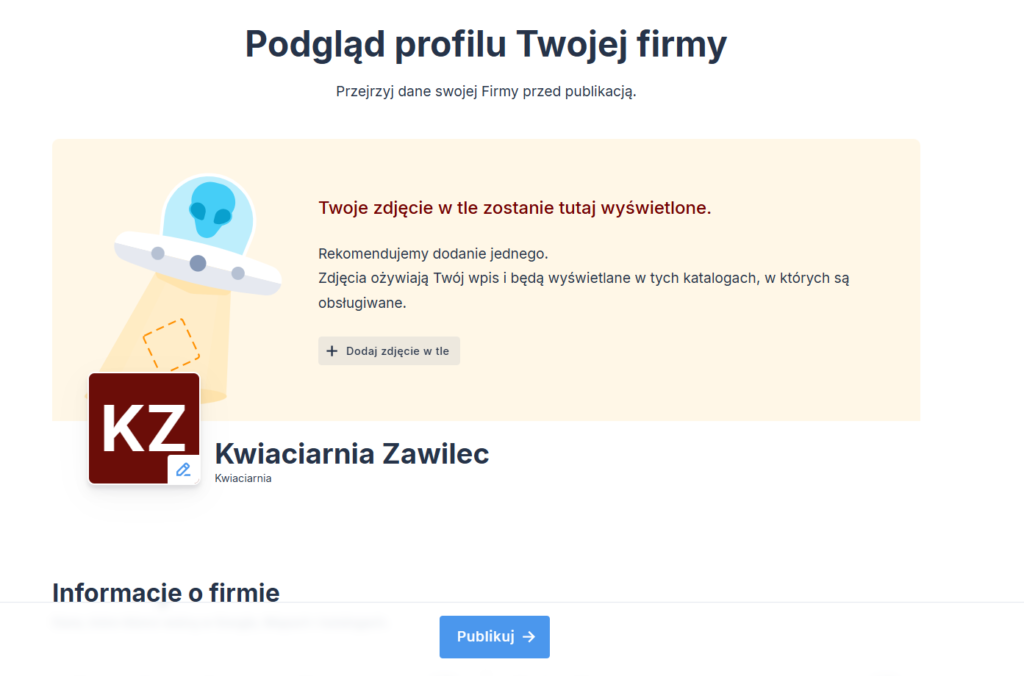
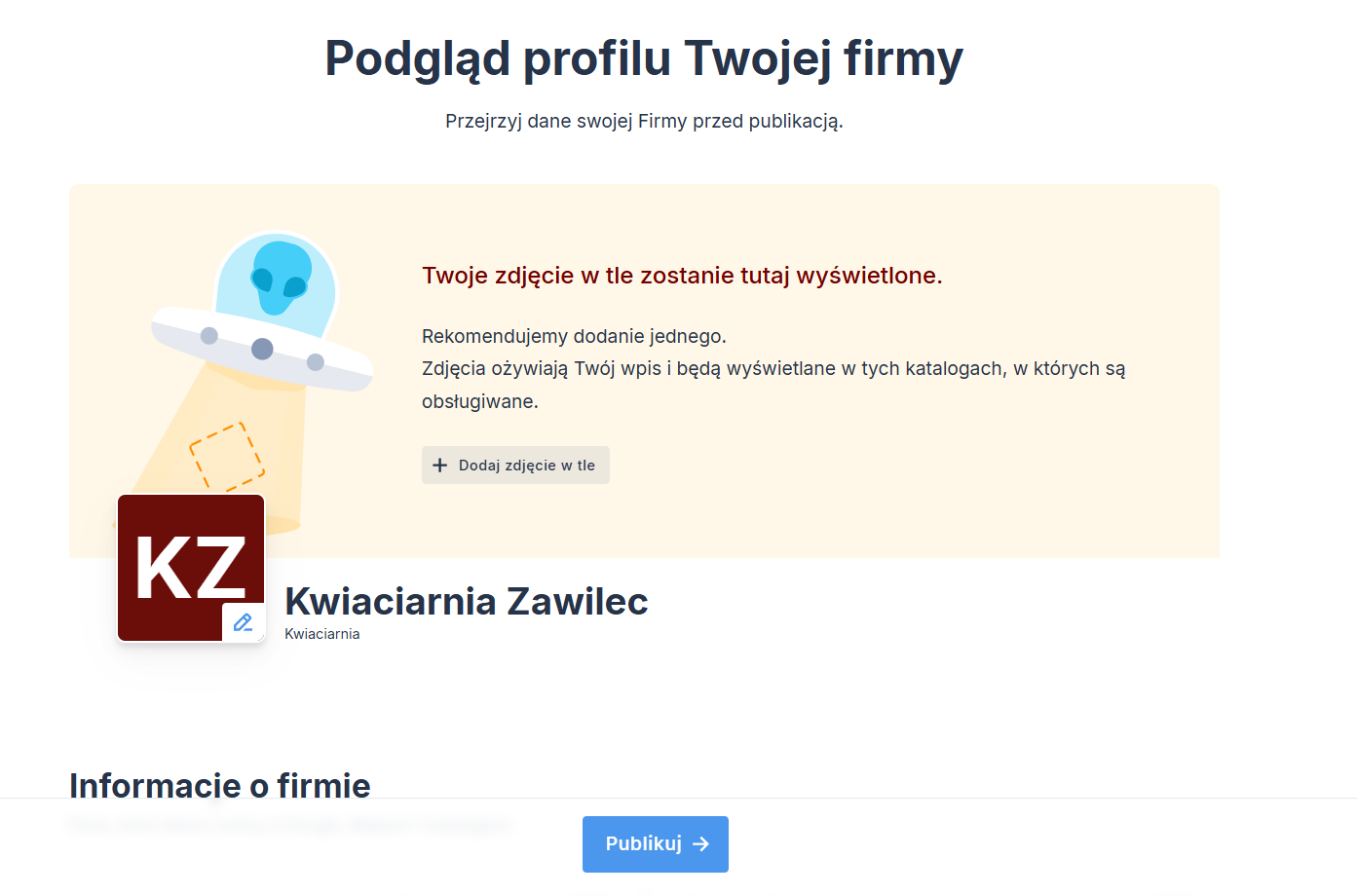
- Na ekranie Podgląd profilu Twojej firmy sprawdź, jak będzie wyglądać Twój profil. Jeśli wcześniej pominięto zdjęcie w tle, dodasz je tu przyciskiem Dodaj zdjęcie w tle. Logo zmienisz ikoną ołówka. Kliknij Publikuj.
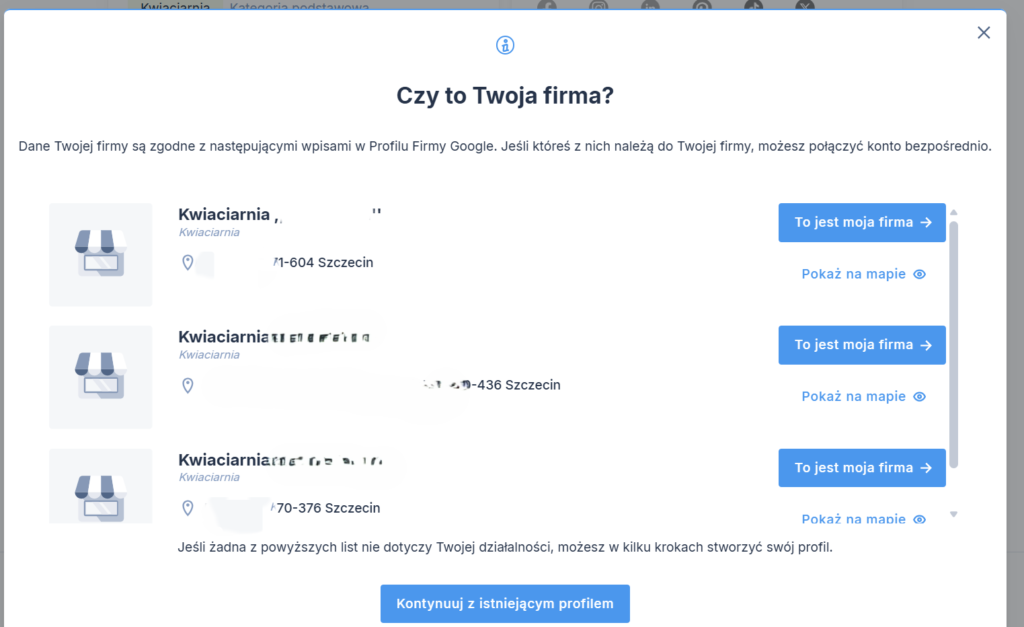
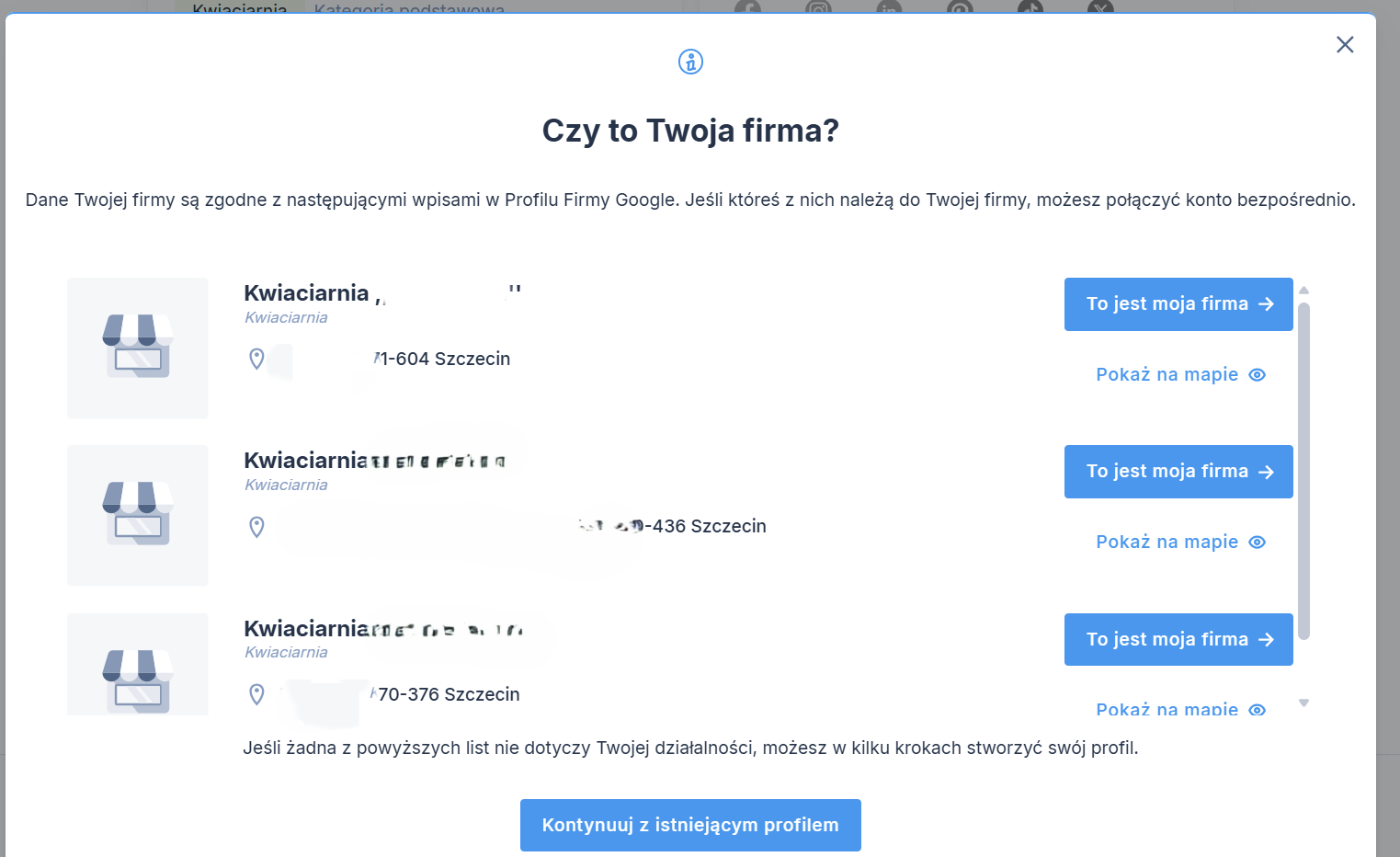
- Narzędzie sprawdzi, czy w Google nie ma już profilu pasującego do Twojej firmy. Jeśli znajdzie podobne, pokaże je w oknie Czy to Twoja firma?.
- Jeśli któryś z nich należy do Ciebie, kliknij przy nim To jest moja firma. Połączysz wtedy istniejący profil zamiast zakładać nowy.
- Jeśli żaden nie jest Twój, kliknij Kontynuuj z istniejącym profilem.
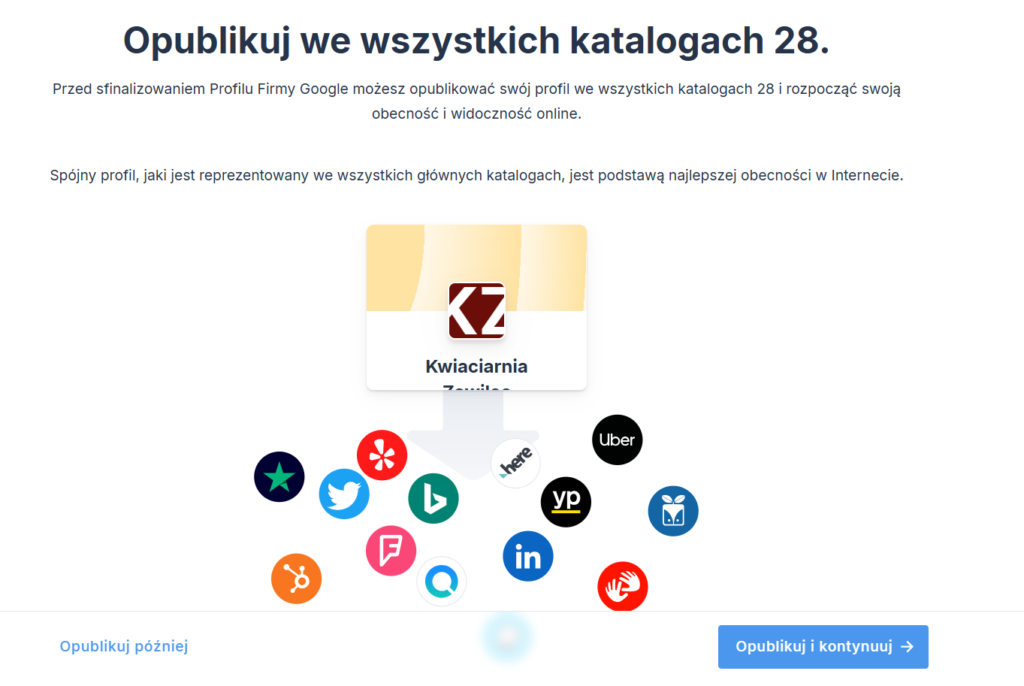
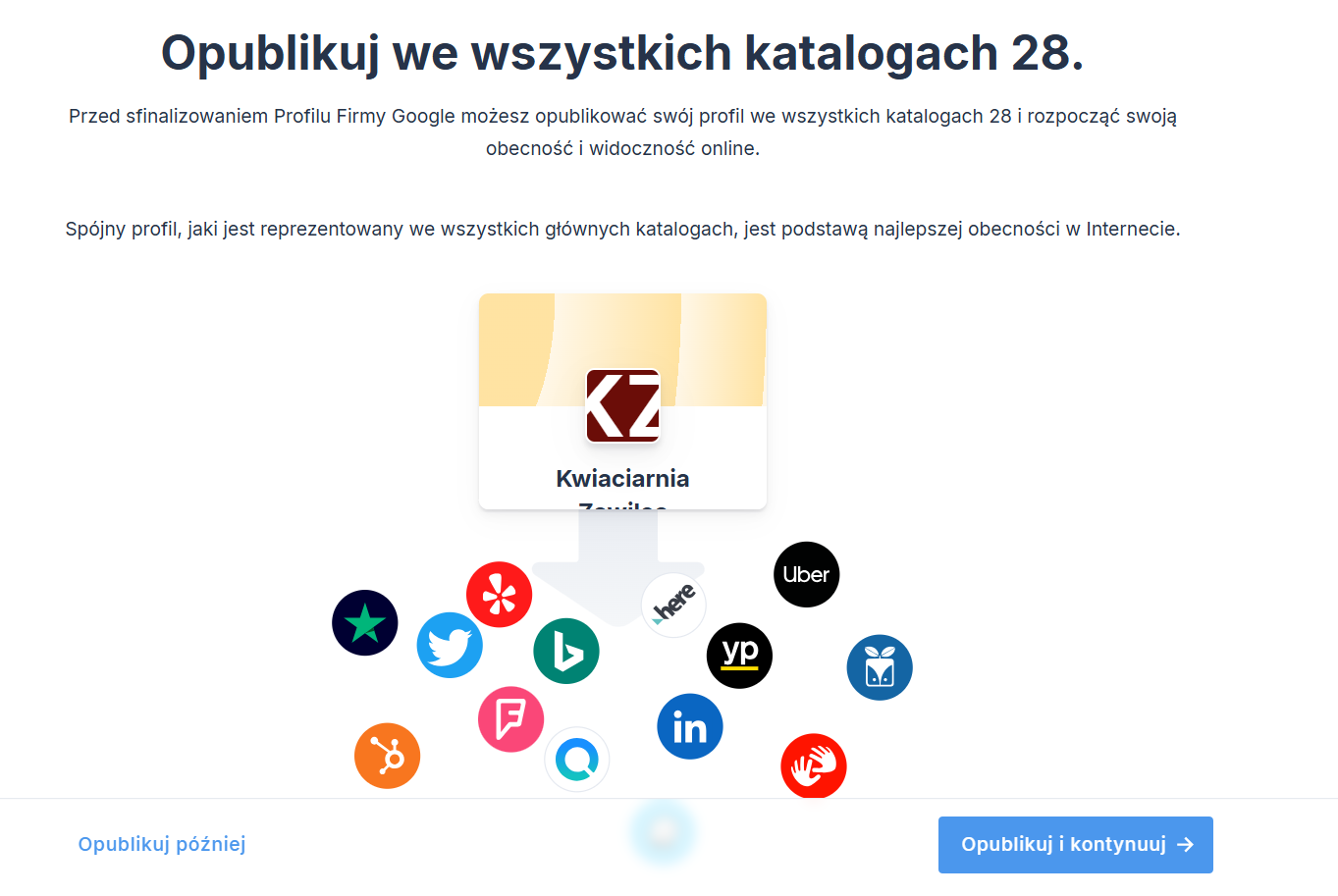
- Narzędzie zaproponuje publikację danych firmy w 28 katalogach online, np. w Bing, Foursquare czy HERE.
- Opublikuj i kontynuuj – dane firmy trafią do wszystkich katalogów,
- Opublikuj później – przejdziesz dalej bez publikacji w katalogach. Opublikujesz je później w Obecność Online → Wpisy w katalogach.
- Potwierdź adres firmy. Wybierz, jak obsługujesz klientów:
- Klienci przychodzą do nas – masz lokal, np. sklep lub gabinet,
- To my dojeżdżamy do klientów – świadczysz usługi u klienta albo dowozisz produkty,
- Obie opcje – masz lokal i dojeżdżasz do klientów.
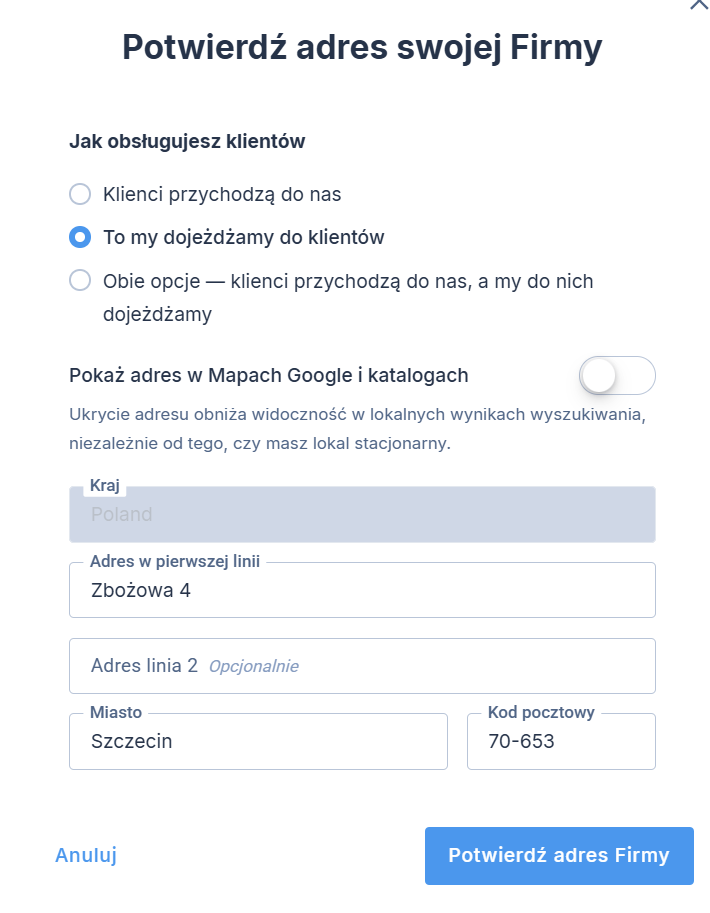
- Zdecyduj, czy pokazać adres w Mapach Google i katalogach. Adres musisz podać nawet wtedy, gdy go ukryjesz. Ukrycie adresu obniża widoczność firmy w lokalnych wynikach wyszukiwania, więc jeśli klienci mogą Cię odwiedzić, zostaw go widocznym. Sprawdź adres i kliknij Potwierdź adres Firmy.
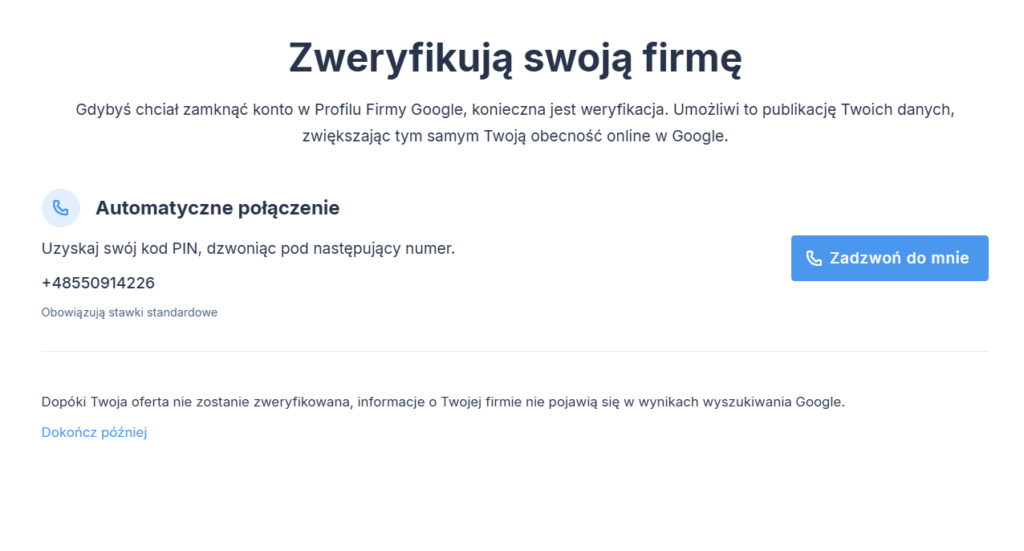
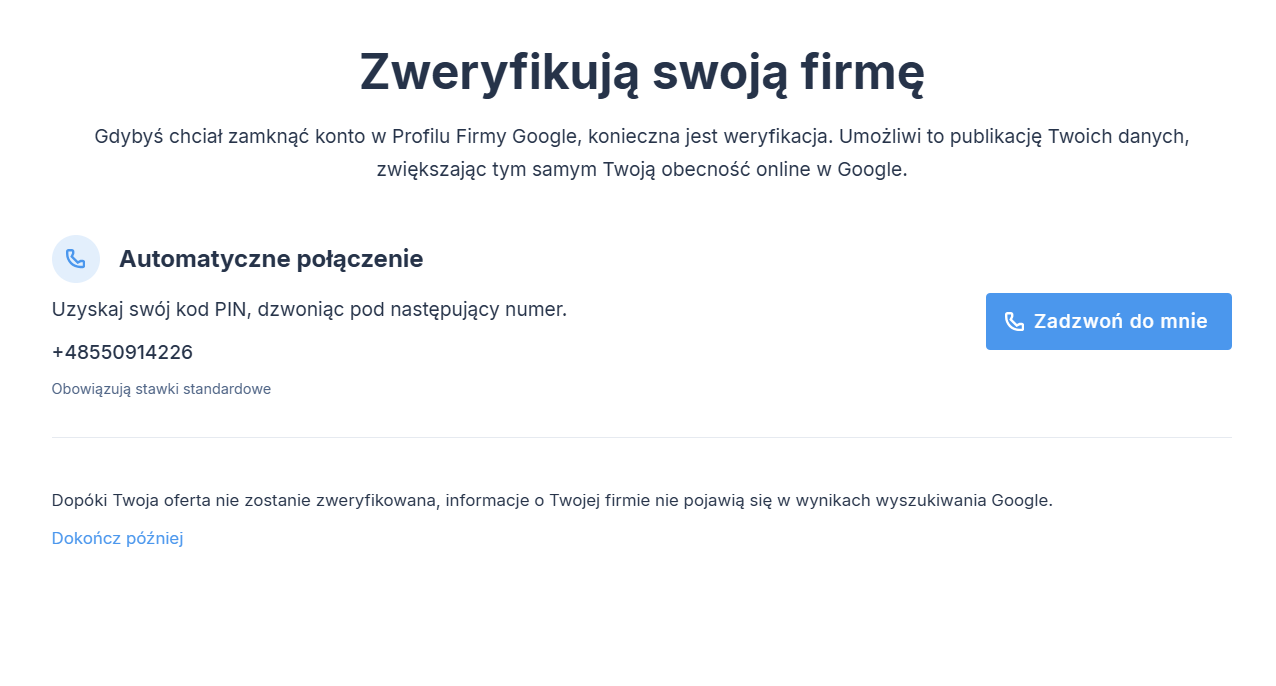
- Zweryfikuj profil. Google musi potwierdzić, że firma istnieje i że jesteś jej właścicielem. Kliknij Zadzwoń do mnie. Odbierz automatyczne połączenie na numer firmy i zapisz podany kod PIN.
Jeśli nie możesz teraz odebrać połączenia, kliknij Dokończ później.
Kiedy profil pojawi się w Google?
Dopóki profil nie zostanie zweryfikowany, Twoja firma nie pojawi się w wyszukiwarce ani w Mapach Google. Po weryfikacji pierwsza publikacja może potrwać do 3 dni.
Co dalej?
Gdy profil będzie widoczny:
- w Managerze Opinii AI opinie z Google pojawią się w sekcji Reputacja online → Opinie. Jak na nie odpowiadać, opisujemy w instrukcji Jak odpowiadać na opinie z pomocą AI,
- w Managerze Social Media możesz publikować w profilu posty i wydarzenia. Jak to zrobić, opisujemy w instrukcjach Jak utworzyć post z pomocą AI i Jak utworzyć wydarzenie.
<!--// -->
