
Zarządzanie flotą kilkudziesięciu lub kilkuset komputerów to wyzwanie, w którym każda minuta zaoszczędzona na powtarzalnych czynnościach jest na wagę złota. Jeśli kiedykolwiek stawałeś przed zadaniem ręcznej instalacji oprogramowania na każdym stanowisku z osobna, wiesz, jak frustrujące i podatne na błędy może to być zajęcie. W dużych organizacjach standardem jest automatyzacja. Dzięki pakietom MSI (Windows Installer) możesz wdrożyć AnyDesk w całej firmie niemal za jednym kliknięciem. Z tego artykułu dowiesz się, jak skonfigurować proces, aby od pierwszego uruchomienia każde urządzenie działało dokładnie tak, jak zaplanujesz.
SPIS TREŚCI
- Fundament: Jakiej licencji potrzebujesz?
- Krok 1: Konfiguracja w panelu administracyjnym
- Krok 2: Metody masowej dystrybucji
- Porównanie: Dlaczego MSI to jedyny słuszny wybór?
- Podsumowanie: Cała flota pod pełną kontrolą
Jakiej licencji AnyDesk potrzebujesz?
Zanim przejdziesz do technicznej konfiguracji, pamiętaj, że funkcja generowania pakietów MSI nie jest dostępna w podstawowych wariantach programu. Aby zyskać dostęp do kreatora Custom Client i dystrybucji masowej, Twoja firma musi posiadać licencję:
- AnyDesk Advanced – idealna dla średnich i dużych zespołów IT.
- AnyDesk Ultimate – dla organizacji wymagających najwyższego stopnia personalizacji i opcji On-Premise.
Krok 1: Precyzyjna konfiguracja w panelu my.anydesk.com
Twoje wdrożenie rozpoczyna się w panelu administracyjnym AnyDesk. To tutaj decydujesz, jakie uprawnienia otrzyma użytkownik końcowy i jak program ma się zachowywać po instalacji.
Jak stworzyć pakiet MSI?
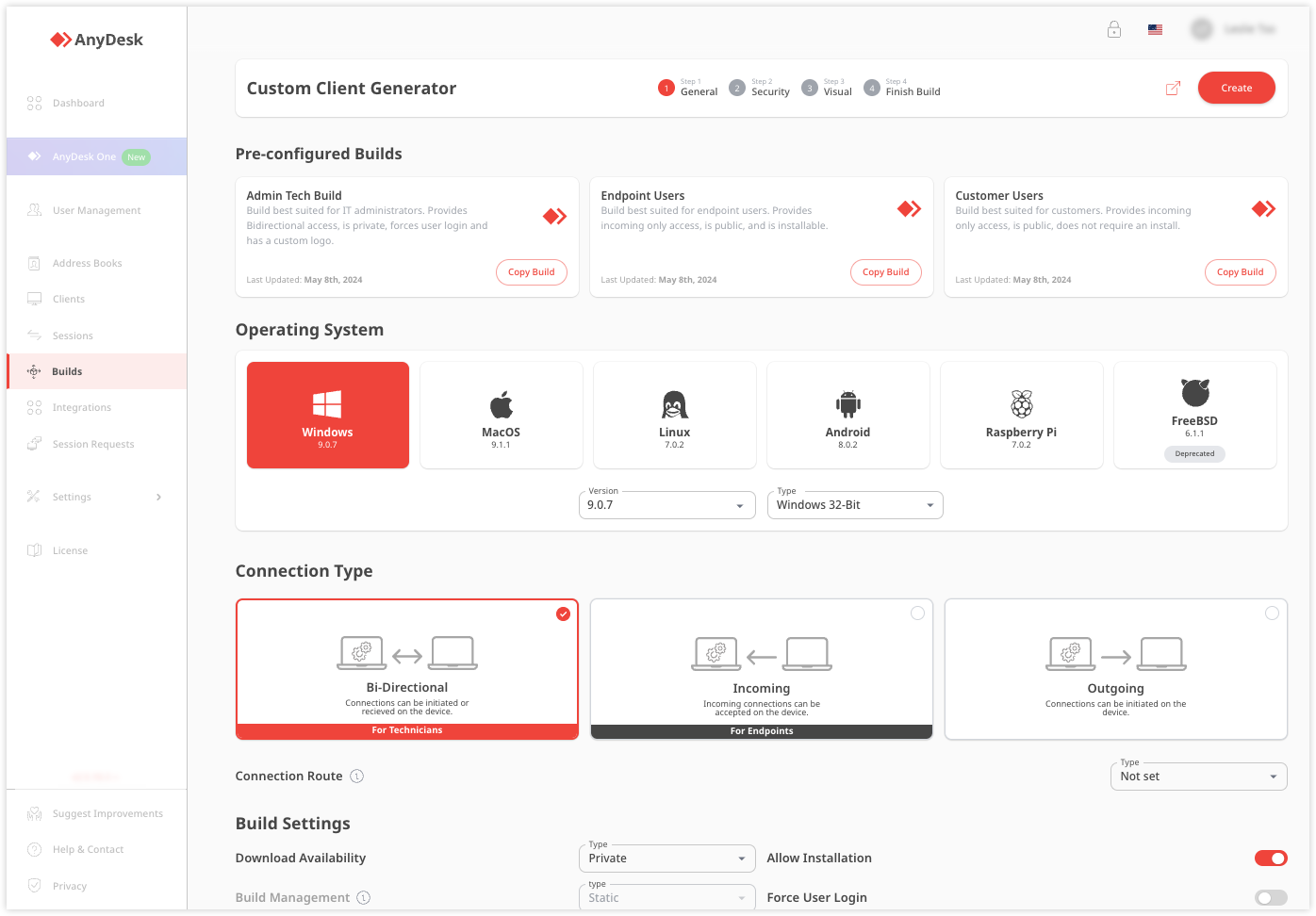
- Zaloguj się do panelu my.anydesk.com i przejdź do sekcji Files (Pliki), a następnie kliknij Create Custom AnyDesk Client.
- System operacyjny: Wybierz Windows (MSI). To kluczowe – standardowy plik .exe nie pozwoli Ci na masowe wdrożenie przez GPO.
- Kierunek sesji: Zdecyduj, czy klient ma służyć do połączeń przychodzących (wsparcie dla pracownika), wychodzących, czy obu.
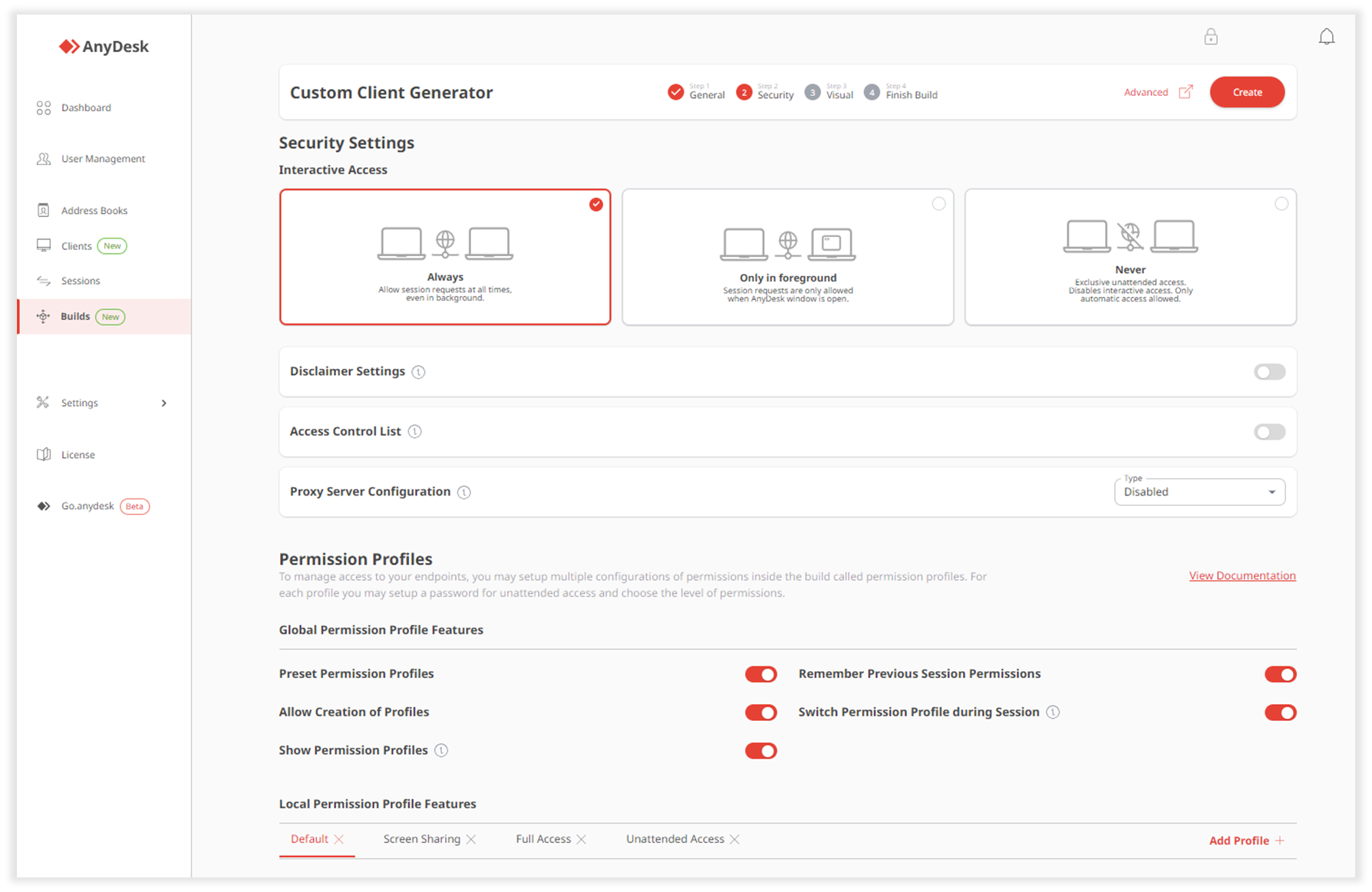
- Opcje bezpieczeństwa (najważniejsze):
- Unattended Access (Dostęp nienadzorowany): Ustaw silne hasło globalne dla administratorów. Pozwoli Ci to na łączenie się z komputerami w firmie nawet wtedy, gdy nikogo przy nich nie ma.
- Settings Override: Zaznacz tę opcję, jeśli chcesz zamrozić ustawienia. Dzięki temu użytkownik nie będzie mógł samodzielnie zmienić np. poziomu bezpieczeństwa czy haseł.
- Access Control List (ACL): Zdefiniuj białą listę identyfikatorów lub adresów, które mogą łączyć się z Twoimi komputerami. To potężna bariera dla nieautoryzowanych prób dostępu.
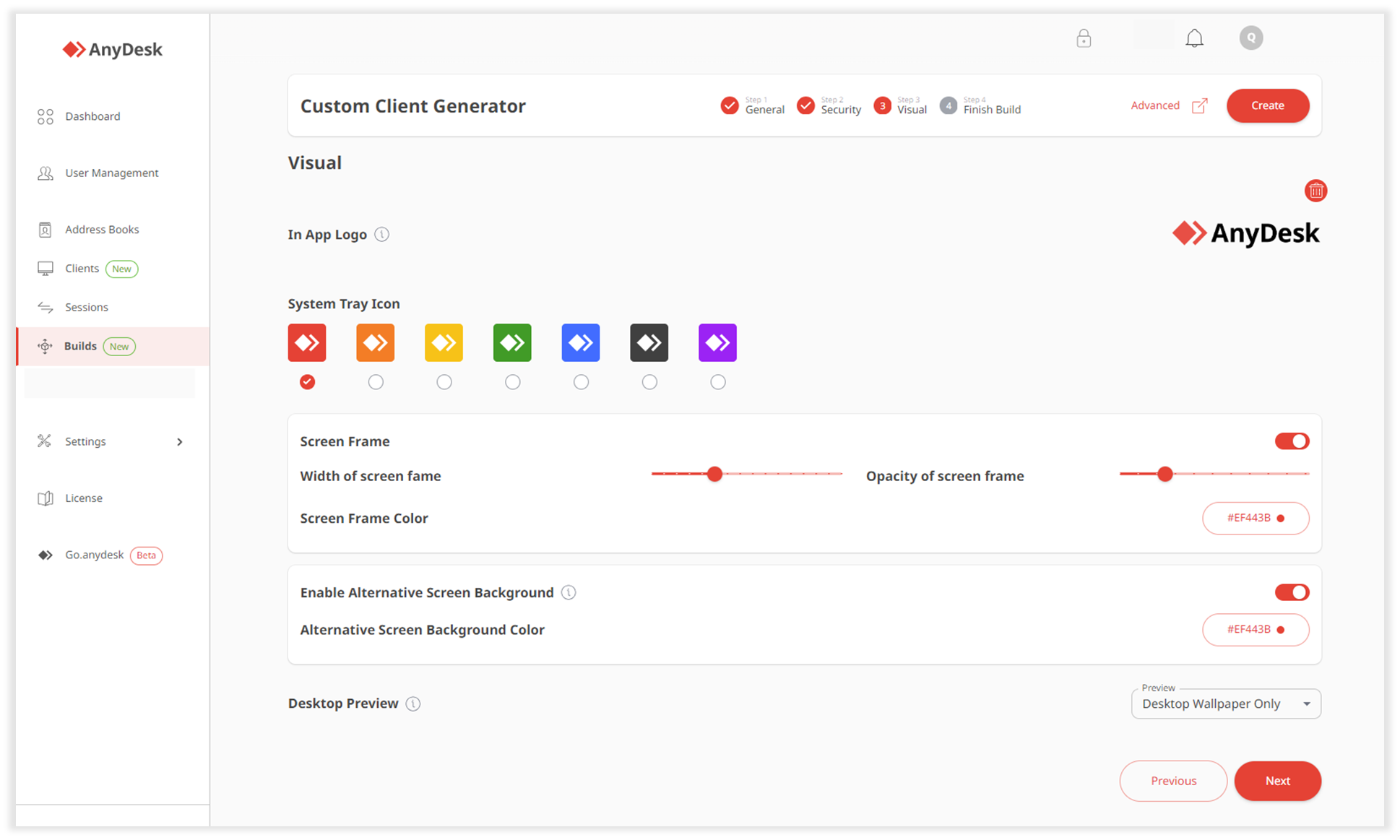
- Branding: Prześlij logotyp swojej firmy oraz własną ikonę. Dzięki temu pracownik od razu rozpozna firmowe narzędzie do pomocy technicznej.
Krok 2: Metody masowej dystrybucji
Gdy pobierzesz już spersonalizowany plik MSI, musisz dostarczyć go na stacje robocze. Masz do wyboru trzy główne ścieżki:
- GPO (Group Policy Object): Klasyczna metoda w środowiskach Windows Server. Tworzysz nową polisę w Active Directory, przypisujesz pakiet MSI do jednostki organizacyjnej (OU) i przy kolejnym uruchomieniu komputerów system automatycznie zainstaluje AnyDesk.
- Microsoft Intune / Endpoint Manager: Jeśli Twoja firma działa w chmurze, pakiet MSI przesyłasz jako aplikację biznesową (LOB app). Pozwala to na wdrożenie oprogramowania nawet na komputerach pracujących w trybie Home Office, poza siecią lokalną.
- Cicha instalacja (Silent Install): Jeśli korzystasz ze skryptów PowerShell lub narzędzi typu PDQ Deploy, użyj komendy:
anydesk.msi --install --silent
Parametr –silent sprawia, że proces przebiega w tle, bez wyświetlania jakichkolwiek okienek użytkownikowi.
Dlaczego MSI to jedyny słuszny wybór?
Wdrożenie MSI w dużej organizacji zajmuje trochę czasu. Jednak po skończonym wdrożeniu, codzienna obsługa firmowych urządzeń staje się prosta i efektywna.
| FUNKCJA | Instalacja ręczna (.exe) | Wdrożenie MSI (.MSI) |
|---|---|---|
| Czas wdrożenia na 100 PC | ok. 15-20 godzin pracy | ok. 30 minut (konfiguracja) |
| Błędy ludzkie | Wysokie ryzyko różnych ustawień | 100% powtarzalności |
| Aktualizacje | Każdy PC osobno | Centralne wypchnięcie nowej wersji |
| Blokada ustawień | Trudna do wymuszenia | Natywna (Settings Override) |
Podsumowanie: Twoja flota pod pełną kontrolą
Automatyczne wdrożenie AnyDesk za pomocą pakietu MSI to moment, w którym Twój dział IT przechodzi z trybu „gaszenia pożarów” do trybu „zarządzania strategicznego”. Zamiast tracić czas na powtarzalne instalacje, zyskujesz pewne, bezpieczne i spójne środowisko pracy zdalnej.
Pamiętaj, że w dużych organizacjach kluczowa jest nie tylko technologia, ale i wsparcie. Decydując się na licencję AnyDesk Advanced w home.pl, zyskujesz dostęp do oficjalnego kanału dystrybucji, polską fakturę VAT oraz pomoc naszych doradców przy wyborze najlepszego rozwiązania.
