
Uruchomienie Kreatora WWW to pierwszy krok w kierunku stworzenia własnej strony. Możesz zacząć ją budować na dwa sposoby:
- Korzystając z pomocy AI
Wystarczy, że opiszesz swoją firmę i wskażesz, jakie podstrony chcesz mieć na swojej na start, a sztuczna inteligencja w kilka chwil stworzy dla Ciebie stronę internetową, nad którą możesz dalej pracować. - Samodzielnie wybierając szablon
Z listy wybierasz odpowiedni profil działalności, a następnie możesz wybrać pasujący Ci szablon z proponowanych. Możesz też zacząć od pustej strony internetowej – wtedy wszystko budujesz od podstaw.
SPIS TREŚCI
- Jak zacząć pracę z Kreatorem Stron WWW wykorzystując AI?
- Jak zacząć pracę z Kreatorem Stron WWW wybierając gotowy szablon?
- Edytowanie i wstawianie tekstu i obrazu
- Publikacja strony
- Zaloguj się do Panelu Klienta home.pl.
- Przejdź do sekcji menu: Kreator WWW, która znajduje się po lewej stronie ekranu.
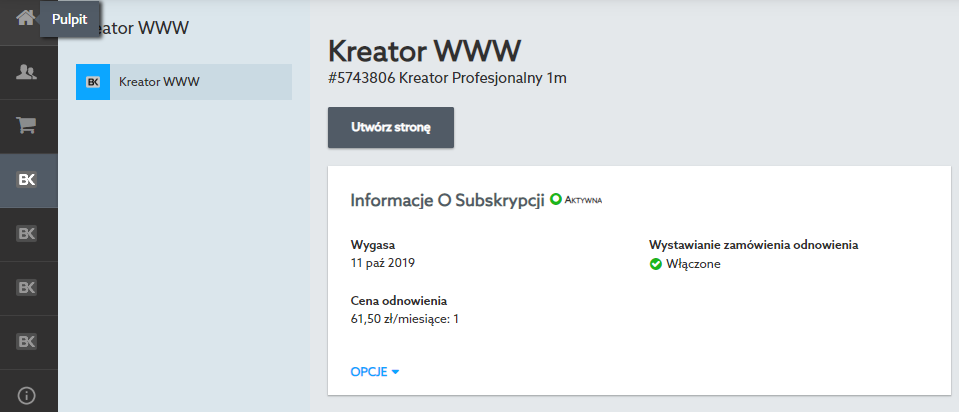
- Na ekranie zostaną wyświetlone projekty utworzone w Kreatorze WWW. Kliknij przycisk Utwórz stronę, jeśli to Twoje pierwsze uruchomienie usługi. Przeczytaj więcej o pierwszym uruchomieniu usługi w Panelu klienta.
- Kliknij: Otwórz Kreator, aby rozpocząć edycję wybranej strony WWW.

Jak zacząć pracę z Kreatorem Stron WWW wykorzystując AI?
Po przejściu do Kreatora, wybierz opcję Zacznij z pomocą AI. Wpisz nazwę swojej marki lub firmy oraz opisz ją w kilku zdaniach. Napisz, czym się zajmujesz lub co sprzedajesz – na tej podstawie sztuczna inteligencja dopasuje szablon do Twojej strony i stworzy wstępne treści.
 Następnie wybierz, jakie podstrony chcesz stworzyć na start oprócz strony głównej (np. O nas, Kontakt, Galeria). Gdy to zrobisz, kliknij Utwórz moją witrynę za pomocą AI. Po chwili zobaczysz projekt Twojej strony przygotowany przez AI.

Na tym etapie możesz już dopasować wygląd – zmienić czcionki, wygląd przycisków i paletę kolorów wykorzystywaną w szablonie (korzystając z przycisku Dopasuj projekt). By pracować dalej nad swoją stroną, kliknij Wykorzystaj ten projekt. Jeżeli propozycja strony AI Ci nie odpowiada, kliknij Wróć – możesz zmienić wprowadzony opis oraz wybór podstron, jakie mają zostać utworzone. Pamiętaj, że wszystkie elementy projektów możesz później dowolnie modyfikować.

Gdy klikniesz Wykorzystaj ten projekt, przeniesiesz się do Edytora, z którego będziesz korzystać w codziennej pracy z Kreatorem. Teraz możesz w pełni dopasować wygenerowaną przez AI stronę do swoich potrzeb, dodając i edytując moduły.
Jak zacząć pracę z Kreatorem Stron WWW wybierając gotowy szablon?
Po przejściu do Kreatora, wybierz opcję Zacznij od szablonu. By uzyskać lepiej dopasowane do profilu Twojej działalności propozycje, wybierz z listy tematykę, np. Przedszkole. Następnie wybierz grafiki, które Ci odpowiadają – będą one wykorzystywane w szablonach do wyboru. Pamiętaj, że później w każdym momencie możesz je zmienić.

Następnie wybierz, jakie podstrony, oprócz strony głównej, chcesz utworzyć (np. O nas, Kontakt) i kliknij Kontynuuj.

Zobaczysz propozycje układów strony głównej – wybierz ten, który najbardziej Ci odpowiada. Pamiętaj, że wszystkie elementy układu możesz później zmienić.

Gdy klikniesz wybrany układ, możesz podejrzeć go w powiększeniu – zobaczysz też jak wyglądają podstrony, a także jak strona będzie prezentować się na urządzeniach mobilnych. Możesz też dostosować czcionkę, wygląd przycisków i paletę kolorystyczną. Gdy zdecydujesz się na dany szablon, kliknij Użyj tego szablonu.

Przeniesiesz się do Edytora, z którym będziesz na co dzień pracować nad swoją stroną. Teraz możesz ją w pełni dostosować do swoich potrzeb, dodając i edytując moduły.
Edytowanie i wstawianie tekstu i obrazu
Edytowanie elementów strony
Aby edytować dowolną zawartość strony, najedź na nią kursorem i kliknij. W przypadku pól tekstowych możliwa będzie edycja tekstu, a w przypadku przycisków oprócz edycji tekstu, możliwe będzie także wybranie miejsca, do którego ma prowadzić link. Z kolei w przypadku obrazów, będzie można dodać nowy obraz lub edytować istniejący, a także zmodyfikować rozmiar, kształt czy wyrównanie.
Dodawanie elementów strony
Aby dodać nową zawartość, w górnej części ekranu kliknij Dodaj zawartość, a następnie wybierz Dodaj widżet.

Złap i przeciągnij wybrany moduł w pożądane miejsce, a następnie uzupełnij jego treść.

Korzystanie z Autora AI
W przypadku tekstów na stronę, możesz skorzystać z pomocy Autora AI. Po kliknięciu pola tekstowego, kliknij Autor AI.

W wyświetlonym oknie opisz, o czym chcesz otrzymać tekst oraz wybierz styl wypowiedzi i kliknij Generuj tekst.

Po chwili otrzymasz propozycję tekstu od Autora AI. Jeśli Ci odpowiada, kliknij Wprowadź, a tekst zostanie wstawiony w edytowane pole tekstowe. Jeśli nie, kliknij Spróbuj ponownie, by otrzymać nową propozycję tekstu. Możesz też kliknąć Wróć, by zmienić swój prompt. Autor AI obsługuje do 100 żądań dziennie.

Publikacja strony
Naciśnij przycisk Publikuj, zatwierdź publikację strony WWW. Po zakończeniu przejdź do jej podglądu lub wróć do edytora stron WWW.

Łatwe tworzenie witryn – skorzystaj z kreatora stron WWW
Stwórz swoją stronę internetową w łatwy sposób dzięki metodzie „przeciągnij i upuść”.
