
W Kreatorze Stron i Aplikacji AI możesz zmieniać projekt na kilka sposobów: pisząc polecenie w czacie, wskazując konkretny element strony, poprawiając tekst ręcznie albo wymieniając zdjęcia. Z tego artykułu dowiesz się, kiedy sięgnąć po który sposób i co zrobić, gdy efekt nie jest taki, jak chcesz.
SPIS TREŚCI
- Który sposób wybrać?
- Jak wprowadzić zmianę przez czat?
- Jak wskazać element do zmiany?
- Jak ręcznie edytować tekst?
- Jak zmienić zdjęcia i grafiki?
- Co zrobić, gdy efekt nie jest taki, jak chcesz?
Który sposób wybrać?
| Co chcesz zmienić | Najlepszy sposób | Czy zużywa kredyty AI? |
|---|---|---|
| Wygląd całej strony, nową sekcję, podstronę lub funkcję | Polecenie w czacie | Tak |
| Jeden konkretny element, np. przycisk, zdjęcie, sekcję | Wskazanie elementu i polecenie w czacie | Tak |
| Treść tekstu, np. literówkę, godziny otwarcia, cenę | Ręczna edycja tekstu | Nie |
| Zdjęcie lub grafikę | Zastąpienie obrazu | Tak |
Narzędzia do zmian znajdziesz na pasku na dole podglądu.
Jak wprowadzić zmianę przez czat?
Polecenie w czacie sprawdzi się przy zmianach, które dotyczą wyglądu, układu lub działania strony.
Wpisz w polu czatu, co chcesz zmienić, i wyślij wiadomość. Polecenie możesz też podyktować, klikając ikonę mikrofonu, albo dołączyć do niego plik, klikając ikonę spinacza. Po chwili Kreator Stron i Aplikacji AI zaktualizuje podgląd.
Przykładowe polecenia:
- wygląd: „Zmień zdjęcie w nagłówku strony na jaśniejsze: białe i kremowe kwiaty z dużą ilością zieleni, w naturalnym świetle”,
- układ: „Przenieś sekcję Dekoracje ślubne nad sekcję Bukiety”,
- nowa treść: „Dodaj podstronę Cennik z tabelą trzech pakietów dekoracji ślubnych”,
- funkcja: „Dodaj do formularza zamówienia pole z godziną dostawy”.
Po każdej wiadomości Kreator pracuje od kilkudziesięciu sekund do kilku minut, zależnie od skali zmian. Potem opisuje w czacie, co zmienił.
Odwołuj się do tego, co widać na stronie. Kreator lepiej zrozumie „sekcję Bukiety” albo „przycisk Zamów bukiet w nagłówku” niż „tę część na dole”.
Jeśli opisanie elementu słowami jest kłopotliwe, wskaż go w podglądzie.
Jak wskazać element do zmiany?
Ten sposób przyda się, gdy zmiana dotyczy jednego miejsca na stronie.
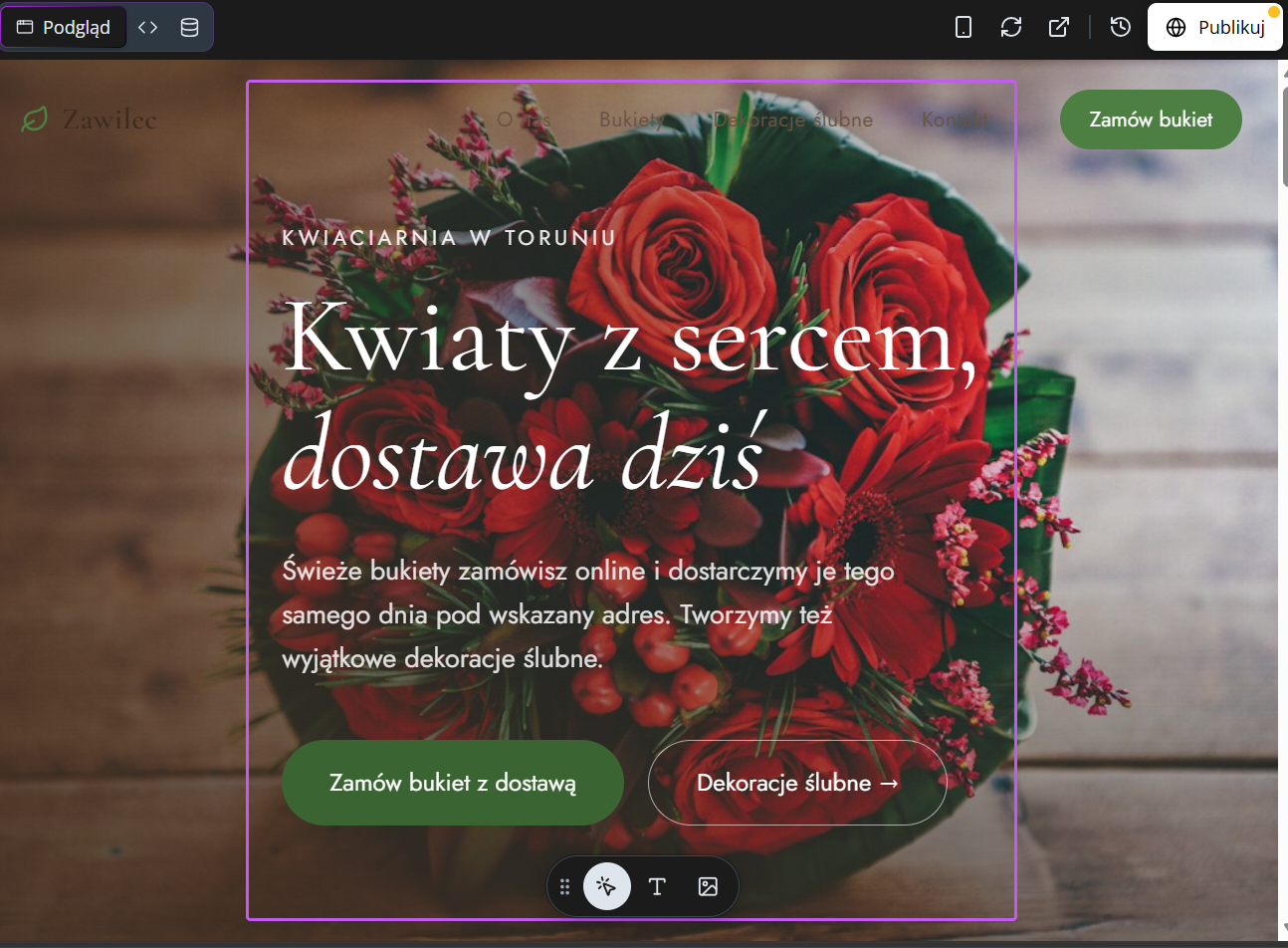
- Na pasku pod podglądem kliknij ikonę kursora.
- Kliknij w podglądzie element, który chcesz zmienić. Aby zaznaczyć kilka elementów, przytrzymaj klawisz Ctrl.
- W czacie napisz, co zmienić, np. „Powiększ ten przycisk i zmień jego kolor na zielony” albo „Ustaw te trzy zdjęcia obok siebie”. Wyślij wiadomość.

Najlepiej działają polecenia, które mówią, co jest nie tak i jaki ma być efekt. „Zmień kolor napisów na biały” zadziała pewniej niż „popraw to”.
Jak ręcznie edytować tekst?
Ręczna edycja sprawdzi się przy poprawkach treści: literówkach, danych kontaktowych, cenach czy nazwach usług. Nie zużywa kredytów AI.
- Na pasku pod podglądem kliknij ikonę T.
- Kliknij w podglądzie tekst, który chcesz poprawić, i wprowadź zmiany.
- Możesz od razu poprawić teksty w kilku sekcjach. Na pasku zobaczysz liczbę wprowadzonych zmian. Jedna zmiana oznacza zmianę w obrębie jednego bloku tekstowego, bez względu na to, czy poprawisz w nim jedno słowo, czy całe zdanie.

- Kliknij Zapisz. Jeśli chcesz odrzucić zmiany, kliknij Anuluj.
W ten sposób zmienisz tylko treść tekstu. Jeśli chcesz zmienić jego wygląd, np. krój czcionki, rozmiar albo kolor, użyj polecenia w czacie.
Ręczna edycja nie zmieni też lokalizacji na mapie. Aby ją poprawić, napisz w czacie, np. „Ustaw pinezkę na mapie pod adresem naszej kwiaciarni: Toruń, ul. Przykładowa 8”.
Jak zmienić zdjęcia i grafiki?
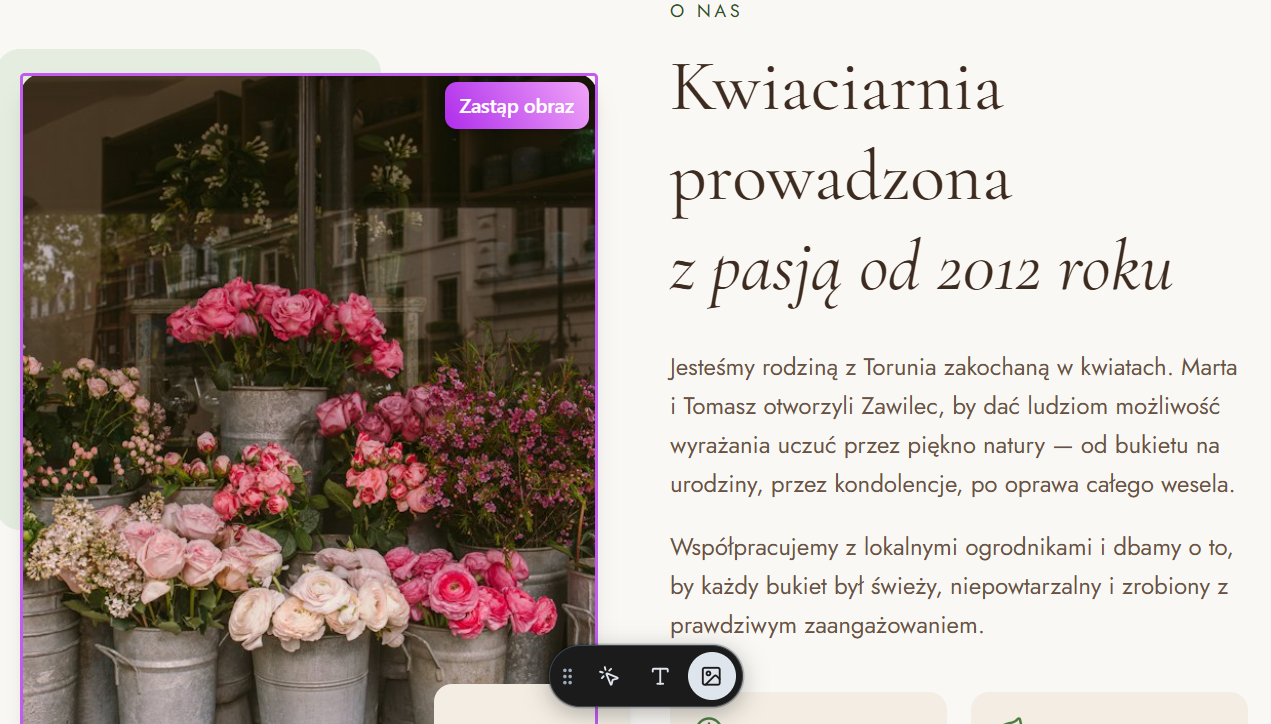
- Na dole podglądu kliknij ikonę obrazka.
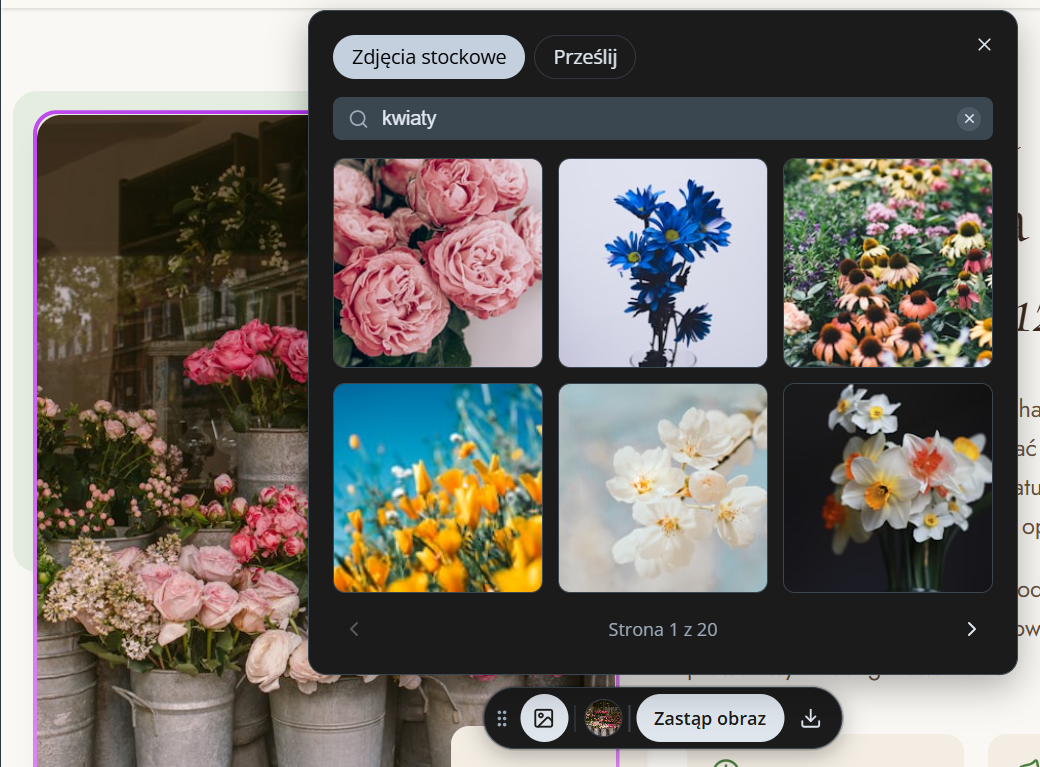
- Najedź kursorem na zdjęcie, które chcesz wymienić, i kliknij Zastąp obraz.

- Wgraj własne zdjęcie albo skorzystaj z biblioteki zdjęć dostępnej w Kreatorze.

Co zrobić, gdy efekt nie jest taki, jak chcesz?
Po każdej zmianie sprawdź efekt w podglądzie. Zmiana jednego elementu może wpłynąć też na inne. Na przykład po zmianie zdjęcia teksty znajdujące się na jego tle mogą być gorzej widoczne.
Jeśli efekt Ci nie odpowiada:
- Doprecyzuj polecenie, zamiast wysyłać je ponownie w tej samej formie. Napisz, co dokładnie jest nie tak, np. „Przycisk jest za mały, zrób go dwa razy większy”.
- Cofnij zmianę, jeśli poprzednia wersja była lepsza. Zobacz: Jak cofnąć zmiany i przywrócić wcześniejszą wersję projektu.
- Rozbij zmianę na mniejsze kroki, jeśli w jednym poleceniu prosisz o kilka rzeczy naraz.
