
Klient dzwoni z pilnym problemem, więc prosisz go o uruchomienie programu do zdalnego pulpitu. W stresującej chwili liczy się nie tylko Twoja wiedza, ale przede wszystkim zaufanie, jakie budujesz od pierwszej sekundy kontaktu. Korzystając z darmowych, anonimowych narzędzi, ryzykujesz niepokój klienta i nieprofesjonalny wizerunek. AnyDesk Custom Client pozwala to zmienić, zamieniając standardową aplikację w cyfrową wizytówkę z własnym logo i firmowymi kolorami. To subtelny, ale potężny komunikat, że klient jest w rękach profesjonalistów, których zna i którym ufa. Przekonaj się, jak personalizacja narzędzi wsparcia może stać się Twoją realną przewagą rynkową i fundamentem bezpiecznej współpracy.
SPIS TREŚCI
- Co oferuje AnyDesk Custom Client
- Personalizacja AnyDesk jako narzędzie budowania lojalności klienta
- Przydatne funkcje dotyczące personalizacji
- Konfiguracja – jak stworzyć własną wersję AnyDesk
Co oferuje AnyDesk Custom Client i dlaczego Twoja firma go potrzebuje?
Co dokładnie kryje się pod określeniem „Custom Client”? W skrócie: to Twoje centrum dowodzenia wizerunkiem technicznym. Zamiast zmuszać klienta do pobierania standardowej aplikacji ze strony producenta, dajesz mu plik, który od razu wskazuje planowaną interakcję z Twoją firmą.
W panelu zarządzania AnyDesk otrzymujesz dostęp do intuicyjnego generatora, który pozwala stworzyć własny, unikalny plik wykonywalny (.exe lub .msi). To Ty decydujesz, jak program ma wyglądać i jak ma się zachowywać na komputerze osoby, której pomagasz.
Pełna kontrola nad wyglądem – Twoje logo w centrum uwagi
Korzystając z personalizacji AnyDesk, masz realny wpływ na kluczowe elementy wizualne:
- Własna ikona i logo: To najważniejszy element. Zamiast standardowego czerwonego logo AnyDesk, na pulpicie klienta pojawi się Twój logotyp. To natychmiastowy sygnał: „To jest oficjalne narzędzie mojego dostawcy usług”.
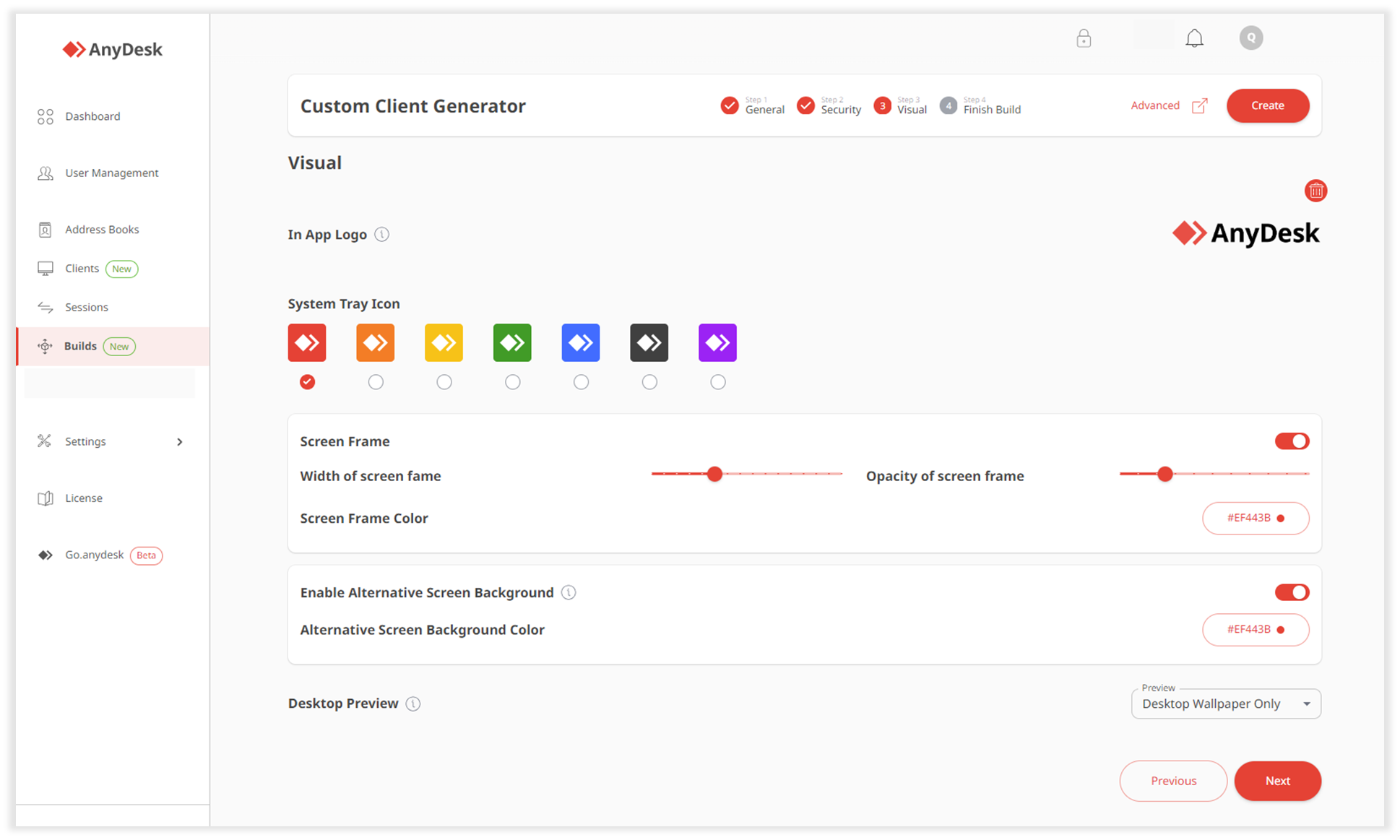
- Dopasowana kolorystyka: Możesz zmienić kolory paska menu oraz elementów interfejsu tak, aby współgrały z Twoją identyfikacją wizualną. Spójność marki buduje profesjonalizm, którego nie da się przecenić w relacjach B2B.
- Unikalna nazwa pliku: Zapomnij o rozsyłaniu linków do plików o nazwach typu AnyDesk.exe. Twoja wersja może nazywać się Pomoc_TwojaFirma.exe. Dzięki temu klient nigdy nie zgubi instalatora i zawsze będzie wiedział, po co po niego sięga.
Dlaczego to realna korzyść, a nie tylko gadżet?
Pomyśl o tym jak o Twojej cyfrowej wizytówce. AnyDesk dla biznesu w wersji z Custom Client oszczędza Twój czas i nerwy Twojego klienta. Kiedy instruujesz kogoś przez telefon, nie musisz już tłumaczyć: „Proszę wejść na stronę, pobrać program, zaakceptować warunki…”.
Zamiast tego mówisz: „Proszę uruchomić naszą aplikację wsparcia, którą wysłałem wczoraj”. Klient widzi Twoje logo, czuje się bezpiecznie i wie, że łączy się z zaufanym partnerem. To znacząco skraca czas potrzebny na rozpoczęcie sesji i eliminuje moment zawahania, który nieraz pojawia się przy instalowaniu obcego oprogramowania. Dzięki tej funkcji przestajesz być „panem od komputera”, który korzysta z darmowych narzędzi, a stajesz się dostawcą technologii, który dba o każdy detal współpracy.
Personalizacja AnyDesk jako narzędzie budowania lojalności klienta
W dobie rosnącej liczby cyberzagrożeń i oszustw „na pracownika banku” czy „na zdalny pulpit”, Twoi klienci są bardziej czujni niż kiedykolwiek wcześniej. Gdy prosisz ich o udostępnienie ekranu, wchodzisz do ich cyfrowego domu. Jeśli robisz to za pomocą anonimowego narzędzia, które każdy może pobrać z sieci, podświadomie budujesz barierę niepewności.
Personalizacja AnyDesk to Twój klucz do przełamania tej bariery. To swego rodzaju „atest bezpieczeństwa”, który wystawiasz swojej firmie przy każdym połączeniu.
Zaufanie, które widać na ekranie
Dlaczego brandowanie aplikacji jest tak skuteczne?
- Eliminacja lęku przed nieznanym: Gdy klient widzi Twoje logo, barwy firmowe i profesjonalny interfejs, jego mózg otrzymuje sygnał: „To jest mój partner biznesowy, znam tę markę, mogę mu ufać”.
- Wizerunek lidera, nie amatora: Korzystanie z darmowych, niebrandowanych wersji oprogramowania sugeruje, że Twoja firma oszczędza na narzędziach. Własny, spersonalizowany klient (Custom Client) pozycjonuje Cię jako solidnego dostawcę, który dba o najwyższe standardy obsługi.
- Łatwa identyfikacja usługi: W gąszczu ikon na pulpicie klienta, Twoja firmowa aplikacja zawsze będzie się wyróżniać. Klient nie musi szukać „tego programu do naprawy”, bo ma pod ręką Twoją markową ikonę wsparcia.
Bezpieczeństwo, które sprzedaje
Używając AnyDesk dla firmy z funkcją Custom Client, pokazujesz, że inwestujesz w legalne i bezpieczne rozwiązania. Wersje komercyjne gwarantują, że połączenie jest szyfrowane zgodnie ze standardami bankowymi, a Ty masz pełną kontrolę nad tym, kto i na jakich zasadach łączy się z urządzeniami końcowymi.
Dla Twojego klienta to jasny komunikat: „Mój informatyk dba o moje dane tak samo mocno, jak o sprawność mojego komputera”. Taka postawa buduje lojalność, której nie przebije żadna oferta konkurencji bazująca na najniższej cenie. Pamiętaj, że w IT sprzedajesz nie tylko wiedzę, ale przede wszystkim święty spokój swojego klienta.
Konfiguracja AnyDesk dla biznesu – bezpieczeństwo i wygoda w jednym
Wygląd to jednak nie wszystko. Prawdziwa siła AnyDesk Custom Client tkwi w tym, co możesz zaszyć pod maską swojej aplikacji. Zamiast każdorazowo instruować klienta, jakie opcje ma zaznaczyć (co bywa frustrujące dla obu stron), dostarczasz mu narzędzie, które jest już idealnie skonfigurowane pod Twoje standardy pracy.
To Ty decydujesz, na co pozwalasz, a jakie funkcje blokujesz, dbając o najwyższy poziom bezpiecznego połączenia zdalnego.
Funkcje, które ułatwią Ci życie (i pracę Twojego klienta)
Tworząc własną wersję AnyDesk, możesz z góry zdefiniować kluczowe parametry. Zobacz, co zyskujesz w praktyce:
- Tryb „tylko do odczytu” (View-only): Chcesz przeprowadzić szkolenie lub prezentację bez ryzyka, że klient przypadkowo coś kliknie? Możesz przygotować wersję klienta, która pozwala jedynie na podgląd ekranu. To buduje ogromne zaufanie – klient wie, że kontrolujesz tylko to, na co się umówiliście.
- Blokada ustawień programu: Ile razy zdarzyło Ci się, że klient „coś poklikał” i nagle dostęp zdalny przestał działać? W wersji Custom Client możesz całkowicie zablokować dostęp do ustawień. Dzięki temu Twoja konfiguracja pozostaje nienaruszona, a Ty nie tracisz czasu na ponowne ustawianie parametrów u klienta.
- Dostęp nienadzorowany z Twoim hasłem: Jeśli serwisujesz serwery lub komputery firmowe po godzinach, możesz w swojej wersji klienta od razu zapisać stałe hasło dostępu. Dzięki temu łączysz się błyskawicznie, bez konieczności angażowania klienta po drugiej stronie.
- Automatyczne nagrywanie sesji: Możesz wymusić, aby każda sesja była automatycznie rejestrowana. To świetny sposób na prowadzenie dokumentacji Twojej pracy i dodatkowy argument dla klienta, że wszystko, co robisz, jest transparentne i możliwe do odtworzenia.
Koniec z chaosem komunikacyjnym
Dzięki AnyDesk dla biznesu, proces wsparcia staje się przewidywalny. Nie musisz już prosić klienta o podawanie ID przez telefon czy szukanie ustawień w menu. Możesz stworzyć klienta, który po uruchomieniu automatycznie wysyła prośbę o połączenie prosto do Twojej książki adresowej.
Dla Ciebie to czysta oszczędność czasu. Dla Twojego klienta – profesjonalizm na poziomie, którego nie zapewni żadne darmowe rozwiązanie. Zamiast walczyć z oprogramowaniem, obaj możecie skupić się na rozwiązaniu problemu.
Zdalny pulpit dla firm – jak szybko stworzyć własną wersję AnyDesk?
Stworzenie własnej aplikacji nie wymaga w tym przypadku umiejętności programistycznych. Cały proces jest prosty, jak wypełnienie krótkiego formularza. Wszystko dzieje się w chmurze, a Ty dostajesz gotowy plik do pobrania.
Oto jak w trzech prostych krokach możesz przenieść swój zdalny pulpit dla firm na wyższy poziom:
Krok 1: Zaloguj się do panelu administracyjnego AnyDesk
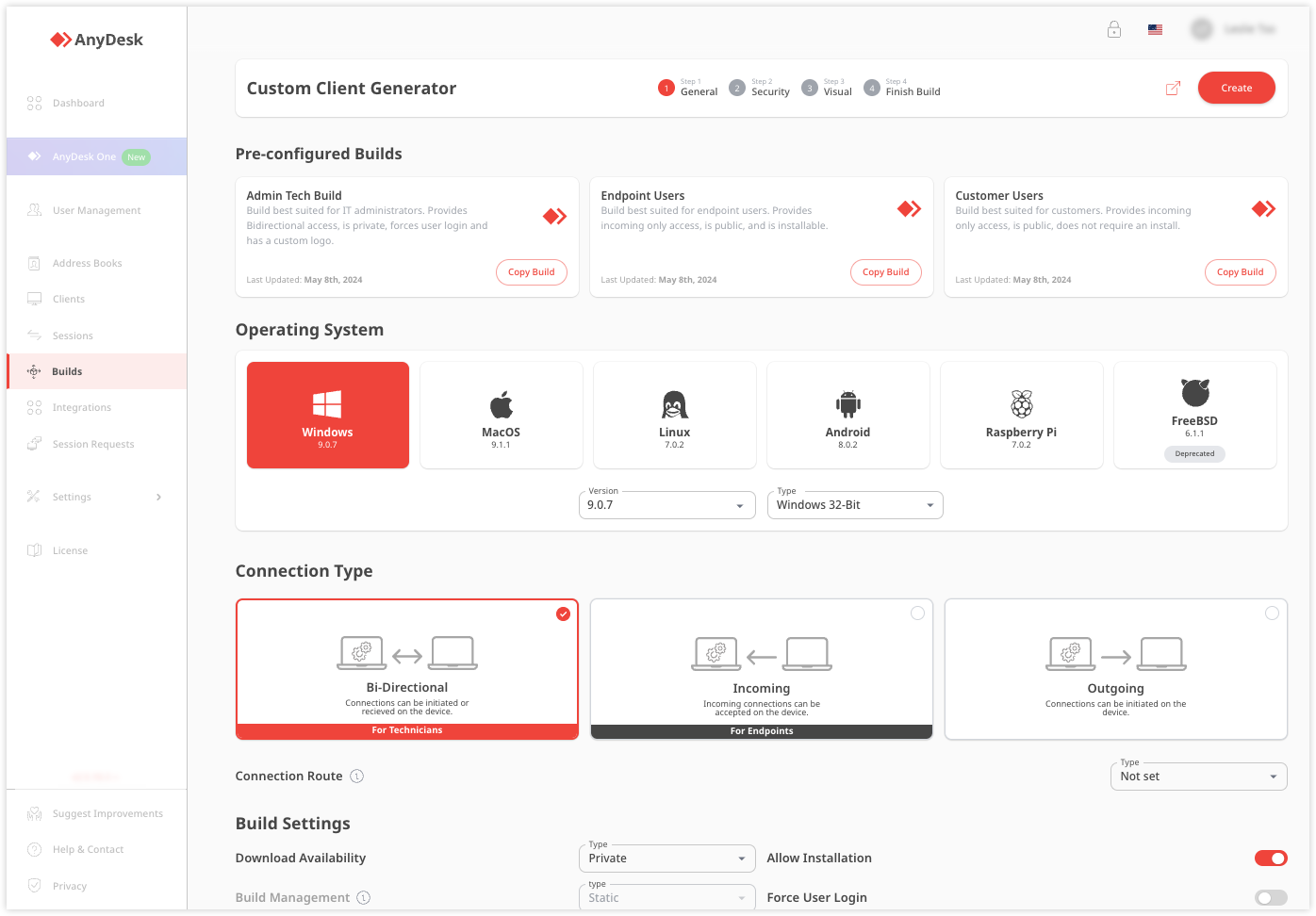
Zacznij od zalogowania się do panelu zarządzania na stronie my.anydesk.com. To Twoje miejsce pracy jako administratora. Po zamówieniu odpowiedniej licencji (np. Standard lub Advanced), w menu znajdź generator „Custom Client”.
Krok 2: Skonfiguruj wygląd i funkcje
W intuicyjnym kreatorze wybierz system operacyjny (np. Windows), dla którego chcesz przygotować aplikację, a następnie:
- Wgraj logo: Wystarczy prosty plik graficzny, który stanie się ikoną programu.
- Ustaw parametry: Decydujesz, czy program ma być instalowany na stałe, czy działać jako szybka aplikacja „przenośna” (Portable).
- Zaszyj uprawnienia: To tutaj odznaczasz opcje, do których klient nie powinien mieć dostępu, lub definiujesz stałe hasło dla Twojego zespołu.
Krok 3: Wygeneruj i udostępnij
Zakończ proces i gotowe! System w kilka chwil kompiluje Twoją unikalną wersję AnyDesk. Teraz możesz pobrać gotowy plik .exe i umieścić go na swojej stronie internetowej (np. w zakładce „Pomoc Techniczna”) lub wysyłać bezpośrednio do klientów w mailu powitalnym.
Dlaczego warto to zrobić już teraz?
Pamiętaj, że posiadając AnyDesk dla biznesu, nie ograniczasz się do jednej wersji. Możesz stworzyć kilka różnych „klientów” – jednego dla stałych klientów z pełnym dostępem nienadzorowanym, a innego dla nowych użytkowników, który służy jedynie do szybkich, jednorazowych konsultacji.
To inwestycja, która zwraca się błyskawicznie w postaci zaoszczędzonego czasu na instruktażach i wizerunku firmy, która panuje nad każdym aspektem swojej technologii. Dzięki temu Twoje bezpieczne połączenie zdalne staje się Twoją najlepszą wizytówką.
