
W związku z migracją serwerów pocztowych na nowe środowisko, w przypadku korzystania z programu pocztowego Outlook może okazać się konieczne wprowadzenie kilku zmian w ustawieniach, by wszystkie foldery synchronizowały się prawidłowo. Poniższa instrukcja wyjaśnia, co należy zrobić na przykładzie aplikacji Outlook Classic. Skorzystaj z niej, jeśli otrzymałeś/otrzymałaś od home.pl informację, że część folderów może nie być poprawnie zsynchronizowana z serwerem.
Jak sprawdzić, z jakiej wersji programu Outlook korzystam?
W każdej wersji Outlooka sprawdza się to nieco inaczej.
Wersje 2013/2016/2019/2021/Microsoft 365 (w wersji klasycznej)
W menu kliknij Plik > Konto pakietu Office/Konto/Konto Office. U góry powinno znajdować się podsumowanie dotyczące ogólnej wersji produktu (np. Outlook Microsoft 365). Na dole, obok przycisku Outlook – Informacje powinna być również wskazana dokładna wersja aktualizacji (np. Wersja 2606 (kompilacja 20131.20152, Szybka instalacja)).
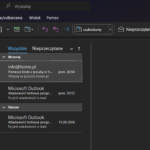
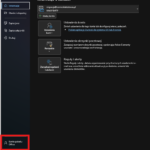
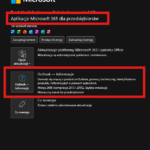
Ogólna wersja produktu zwykle jest wystarczającą informacją.
Wersja Outlook Microsoft 365 – nowa wersja (interfejs uproszczony)
UWAGA! W tej wersji programu Outlook nie ma możliwości naprawy synchronizacji opisaną niżej metodą.
W menu kliknij Plik > Outlook – informacje. W wyświetlonym oknie pojawi się podsumowanie z informacją o wersji programu.
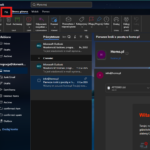
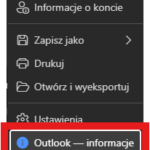
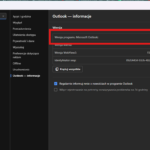
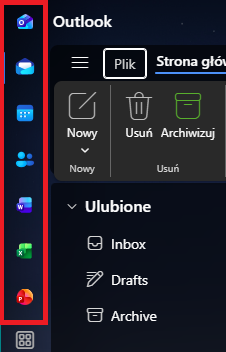
Wersję Outlook 365 – nowa wersja można rozpoznać również po kolorowych ikonach innych programów pakietu Office.
Wersja Outlook 2010
W menu kliknij Plik > Pomoc. Po prawej stronie, zaraz pod nagłówkiem Microsoft Office Outlook widoczna będzie informacja o wersji programu.
Wersje starszych niż Outlook 2010
W menu kliknij Pomoc > Informacje. Powinna wyświetlić się informacja o wersji programu pocztowego Outlook.
Poradnik wideo: naprawa synchronizacji folderów
Jak naprawić synchronizację folderów?
- Uruchom program pocztowy Outlook.
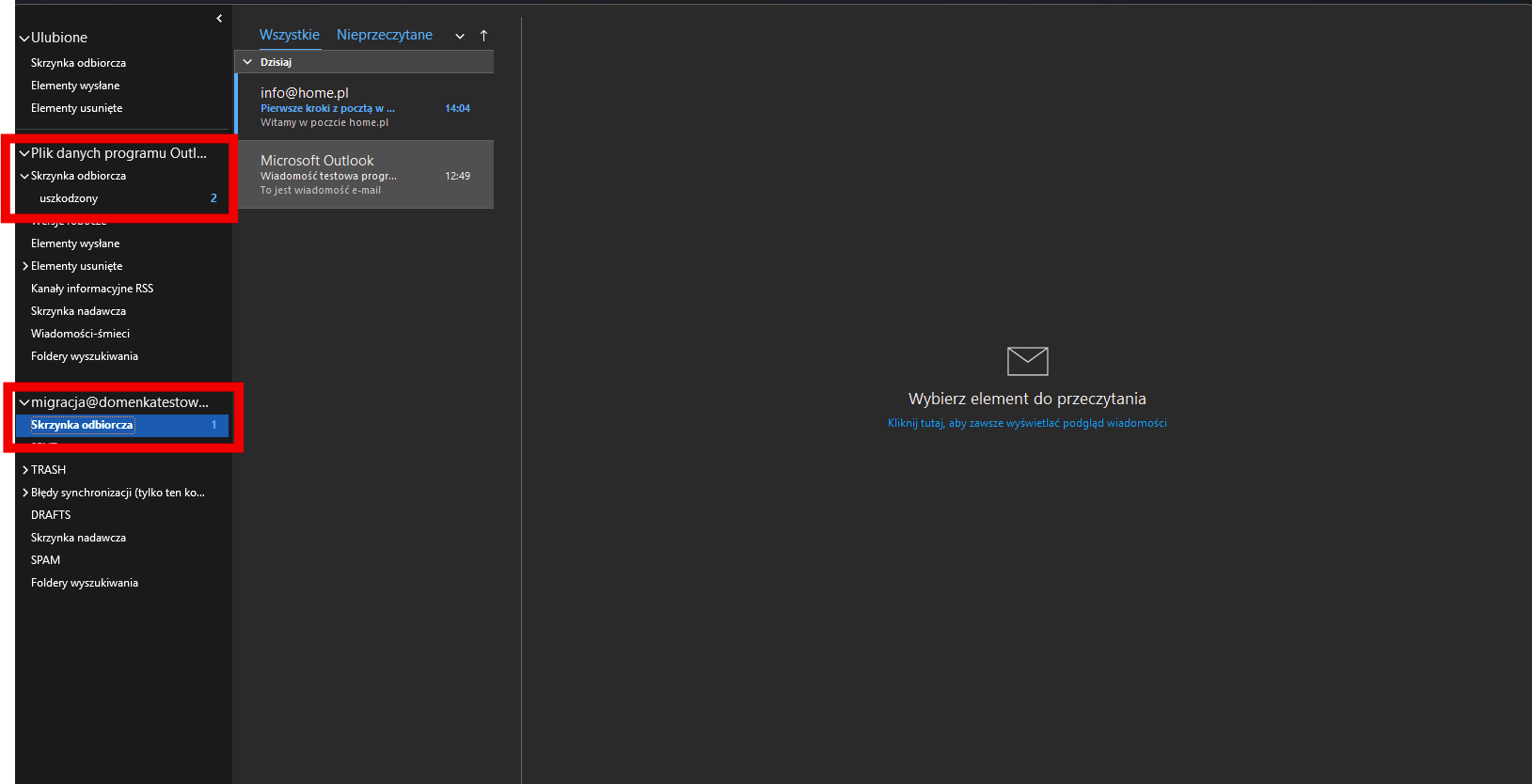
- W menu z lewej strony, w którym znajdują się foldery skrzynki pocztowej, znajdź na liście rozwijaną kategorię Plik danych programu Outlook.
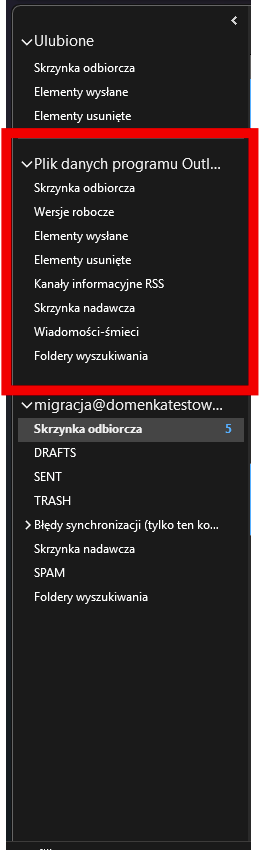
Jeżeli jej nie ma, możesz ją dodać. W tym celu, obok przycisku Nowa wiadomość e-mail kliknij przycisk strzałki w dół. Następnie wybierz Więcej elementów → Plik danych programu Outlook. Po potwierdzeniu operacji, ta przestrzeń pojawi się na liście.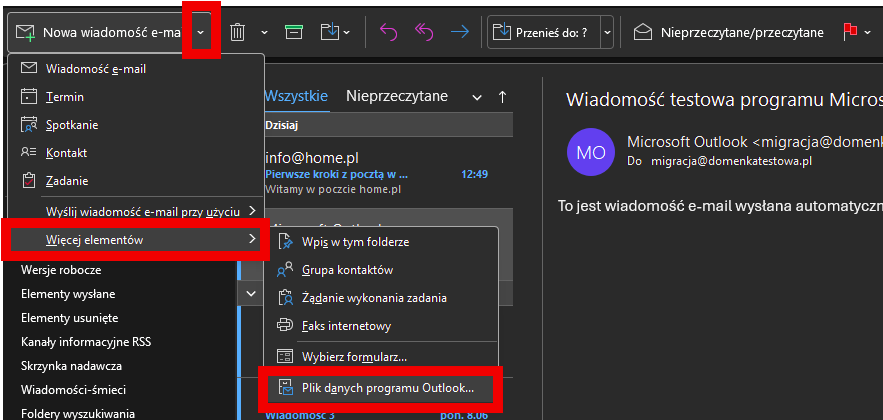
- Skopiuj wszystkie foldery, które przestały się poprawnie synchronizować z serwerem do katalogu znajdującego się w Pliku danych programu Outlook.
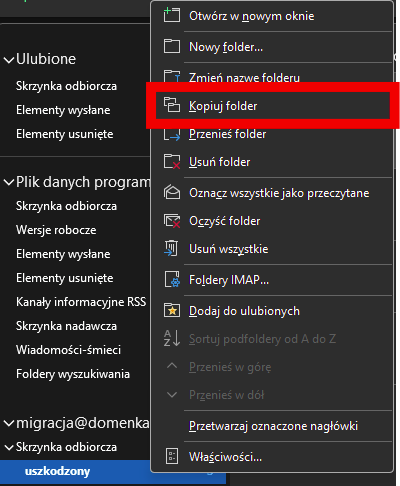
Ważne: Korzystaj z opcji Kopiuj folder, wskazując docelowy folder lokalny. Nie kopiuj folderów przez ich przeciąganie i upuszczanie w wybranym miejscu – może to sprawić, że zabezpieczenie wiadomości nie wykona się poprawnie.- Kliknij prawym przyciskiem myszy na uszkodzony folder i wybierz opcję Kopiuj folder.
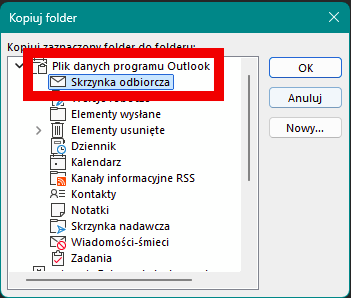
- Na liście zaznacz docelową lokalizację kopiowanego folderu w ramach obszaru Plik danych programu Outlook i kliknij OK.
- W wyniku operacji w obszarze Plik danych programu Outlook folder zostanie odtworzony wraz z zawartością.
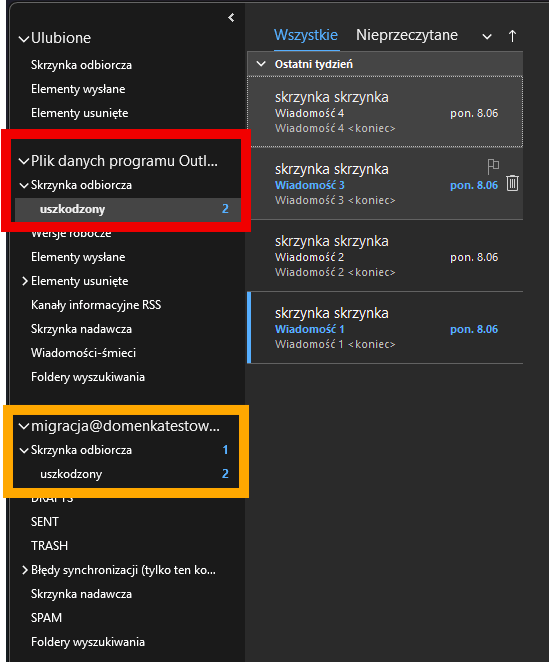
Wskazówka: Dla łatwiejszej nawigacji możesz odtworzyć strukturę katalogów ze swojej skrzynki. - Kliknij prawym przyciskiem myszy na uszkodzony folder i wybierz opcję Kopiuj folder.
- Po skopiowaniu wszystkich folderów, kliknij prawym przyciskiem myszy na nazwę skrzynki na liście katalogów po lewej stronie i wybierz opcję Otwórz lokalizację pliku.
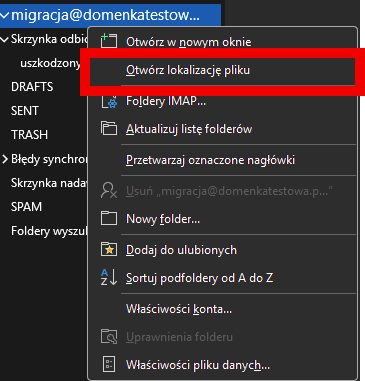
- Po otwarciu folderu, w którym znajduje się plik zamknij program pocztowy.
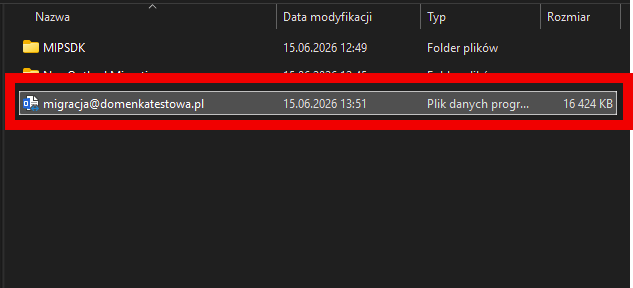
- Ważne! Przed przejściem do dalszych kroków, ze względów bezpieczeństwa wykonaj kopię pliku OST i umieść ją w innym miejscu (np. skopiuj plik na Pulpit).
- Po wykonaniu kopii pliku OST, usuń go z jego oryginalnej lokalizacji (czyli z folderu, który otworzył się w wyniku kliknięcia w Outlooku opcji Otwórz lokalizację pliku).
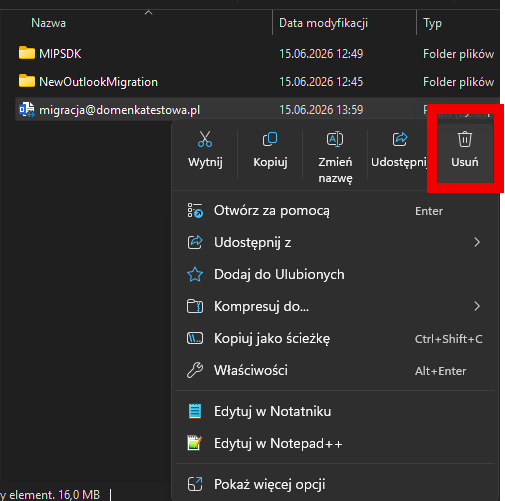
- Uruchom ponownie program Outlook.
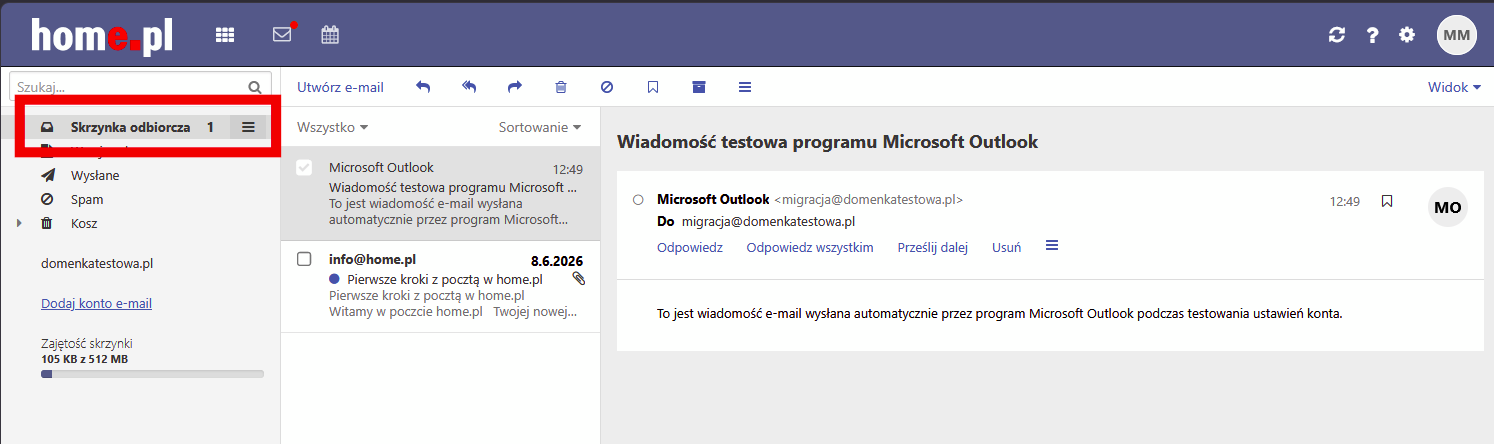
Teraz program powinien wykonać ponowną synchronizację zawartości skrzynki z serwerem – zawartość powinna być identyczna z tą widoczną na poczta.home.pl.
Czas trwania operacji będzie zależny od liczby wiadomości.
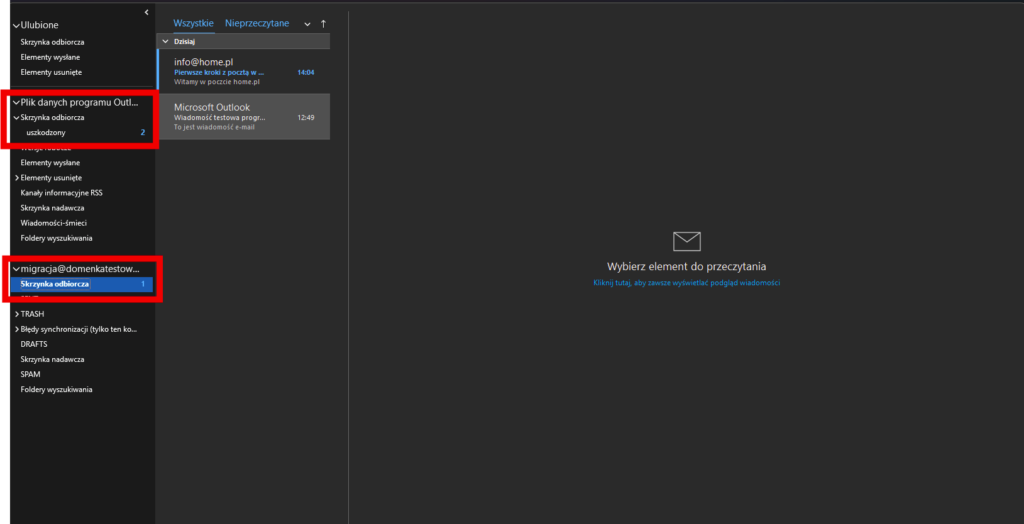
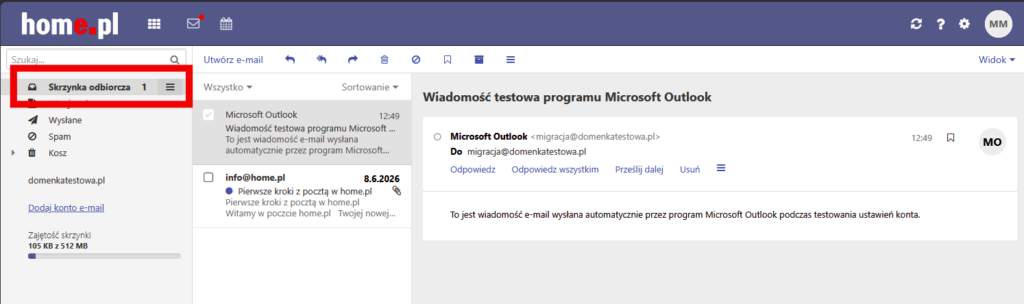
- Gdy wszystkie wiadomości z serwera będą wyświetlać się w programie pocztowym, skopiuj wiadomości zabezpieczone wcześniej w Pliku danych programu Outlook.
Ważne: Korzystaj z opcji Kopiuj folder – nie kopiuj wiadomości poprzez ich przeciąganie i upuszczanie.- Kliknij prawym przyciskiem myszy na zabezpieczony folder i wybierz opcję Kopiuj folder.
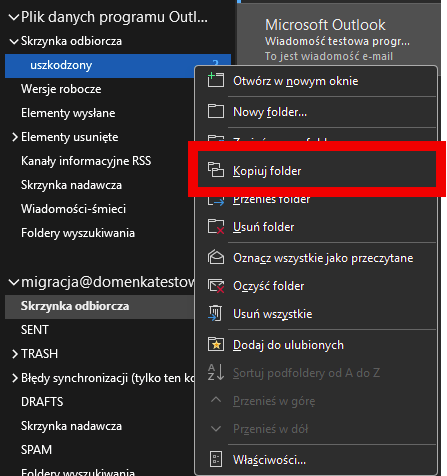
- Na liście zaznacz docelową lokalizację w ramach skrzynki pocztowej, w której folder ma zostać przywrócony i kliknij OK.
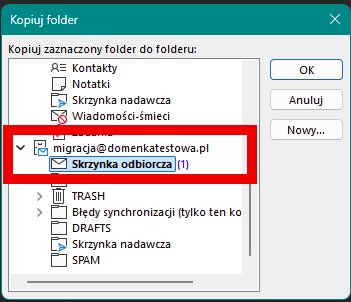
- Kliknij prawym przyciskiem myszy na zabezpieczony folder i wybierz opcję Kopiuj folder.
- Po skopiowaniu zabezpieczonych wiadomości z powrotem na skrzynkę, zaloguj się na nią przez poczta.home.pl i upewnij się, że wiadomości są tam widoczne. Jeśli cały proces przebiegł pomyślnie, zawartość w Outlooku oraz na poczta.home.pl powinna być taka sama.
Poczta e-mail z własną domeną
Tylu użytkowników nie może się mylić. Wybierz niezawodny i bezpieczny e-mail z kalendarzem, organizacją zadań i bez spamu.
